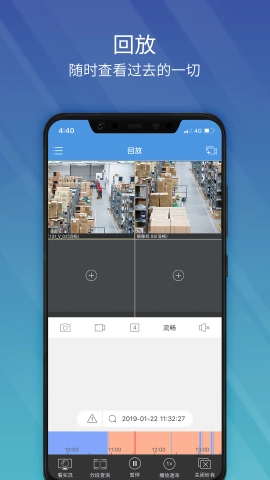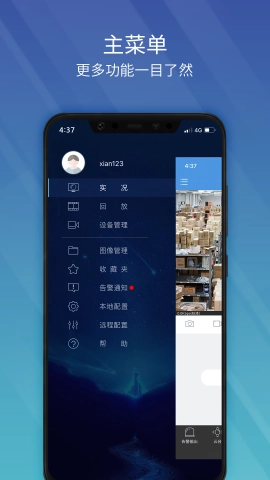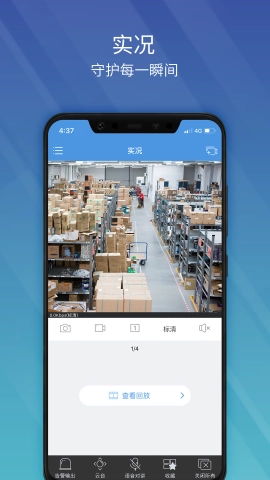
宇视网络摄像机是一款专为智能监控设备操控打造的工具。只需登录绑定监控的账号密码,就能在手机端查看每台监控的视频画面。不仅如此,还能对画面进行慢放、倒放等操作,实现对监控设备的随时管理,有效保障监控画面区域的安全。此外,画面可存储至云空间,有需要时能随时打开查看,整体使用体验十分出色。
怎么添加设备
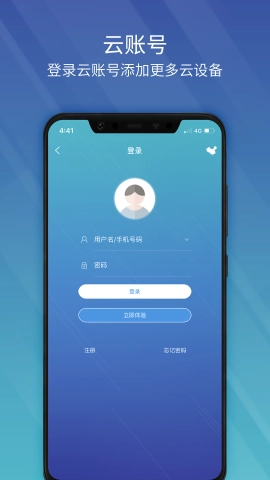
1、开启手机端的EZview软件,进行手机账号密码注册:点击左上角图标,依次选择【登陆】-【注册】,输入手机号码并勾选协议。要是忘记密码,可点击【忘记密码】,获取验证码后修改密码。
2、输入注册好的账号密码登陆后,点击右上角摄像头图标,点击右上角“+”号,出现四种添加方式:a.扫一扫(扫描设备二维码),b.手动添加(手动输入地址和域名),c.局域网自动搜索(手机连接无线网,添加同一局域网下设备),d.添加WIFI设备(添加无线监控)。常用扫一扫方式较多,点击扫一扫,扫描设备侧二维码,配置设备名称,点击右上角“保存”。
3、添加完成后,进入实况页面,可查看实况,分屏观看等。若无法查看点击设备后面的更多图标,可编辑设备,切换媒体流协议为协议3,切换完毕点击“保存”,在实况页面能够正常显示实时视频则表示添加成功。
软件特色
安全性保障:采用数据传输认证加密技术,支持通过手机或邮箱进行注册,同时提供数字密码与手势密码两种选择,用户能够实时接收来自设备端的告警信息。
稳定:跨广域网云端设备的添加、管理、删除,支持主流/辅流/第三流切换、多层NAT“打洞”穿越
易用:扫码快速添加设备、实况画面可拖动、手势操作云台、移动数据/Wi-Fi流量实时统计
功能介绍
1.设备管理
支持256路通道
自带Demo(演示)设备
支持通过P2P或IP方式添加设备
支持对设备进行编辑、删除
登录云账号后,自动同步云端设备
2.播放控制
支持1/4/9/16画面分割
支持分页显示
支持码流(主流/辅流/第三流)切换
支持对实况画面进行拖动操作(当前仅iOS系统支持该功能)
支持横屏观看