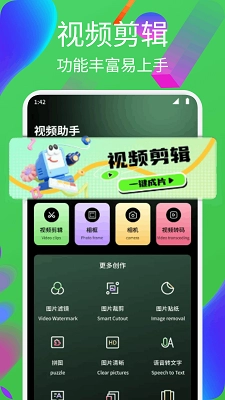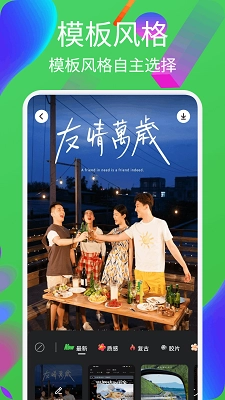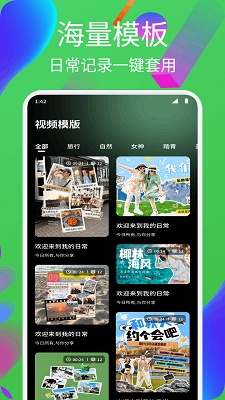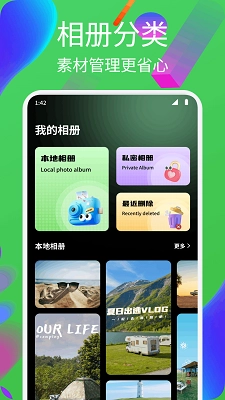
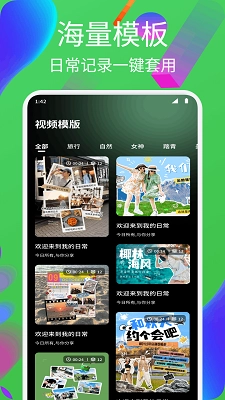
迅捷剪辑大师,作为一款专业的手机视频剪辑工具,紧紧围绕视频创作需求展开,致力于为用户营造高效且易用的剪辑体验。它拥有海量风格化模板,无论是旅行场景还是日常场景,皆能完美适配,用户只需一键套用,便可快速产出影片。其基础剪辑功能简洁又实用,素材拼接、配乐以及节奏卡点等操作,用户都能轻松完成。此外,相册模块支持对本地素材与私密素材进行分类管理,极大地方便了素材的调用。从日常记录视频到充满创意的Vlog,迅捷剪辑大师助力用户以低成本实现视频创作,让每一段素材都能高效转变为优质作品,堪称个人与自媒体创作者的得力剪辑助手。
迅捷剪辑大师软件亮点
1. 全轨道精准编辑:可对多个视频、音频以及字幕轨道开展分层式编辑,裁剪精度可达帧的毫秒级别。
2、智能关键帧动画:一键添加缩放、旋转和透明度更改动画。即使没有以前的经验,你也可以创造职业过渡。
3、AI自动编辑引擎:上传素材自动生成定时视频,支持音乐节奏匹配和智能相机移动。
4、4K超清晰输出:无损画质输出,支持H.265编码,即使视频音量压缩50%,也能保持高清晰度。
迅捷剪辑大师软件特色
1. 电影滤镜库:拥有超200个LUT色彩分级预设,包含电影风、复古风、赛博朋克风等多种风格。
2、语音转字幕黑技术:实时识别视频人声,自动生成同步字幕,支持中英文双语翻译。
3、多屏预览模式:分屏比较编辑效果,支持画中画、绿屏彩度键控等高级功能。
4、海量版权素材库:提供超过500万首音乐、贴纸和特效素材,无需担心商业使用的版权风险。
迅捷剪辑大师软件优势
1、极致流畅性能:优化底层渲染算法,4K视频编辑无延迟,中低端设备运行流畅。
2、跨平台无缝协作:支持手机、平板电脑和计算机之间的云同步,以及项目文件的实时备份,不会丢失。
3、7×24小时技术支持:专业团队在线解决编辑问题。碰撞问题将在一小时内得到回应和解决。
4、零广告,纯粹体验:无弹出窗口,无水印干扰,所有高级功能免费解锁,创作更专注。
常见问题
1、导入视频失败怎么办?
答:首先您要确认你一下您导入的视频是否是我们软件支持的导入格式。如果您的视频保存到外置设备,如:U盘、相机等,建议您先将视频上传到电脑上,再导入到软件中。
2、怎样添加字幕?
答:在软件界面点击【文字】,选择您想要添加的字幕格式并添加到轨道;也可以点击【插入新字幕】,在这里您可以自主选择字幕的样式。
3、如何修改字幕的各种参数?
答:先将字幕添加至轨道内,可直接双击选中字幕,然后再根据自己的需要修改字幕的各种参数。
4、如何分割视频?
答:视频导入轨道后,设置好当前帧的位置,选中视频,右击选择分割就可以了。
5、如何将视频或素材进行音频分离?
答:先将视频导入轨道内,选中视频,然后点击【编辑】,最后再点击【音频分离】即可。
6、如何增大缩小视频的声音?
答:先将视频导入轨道内,双击选中视频进入素材编辑界面,选择“音频”,然后可以调整音量大小为0~100。
7、如何去掉视频的原声?
答:去掉视频原声的方法有两种:
①右击选择视频,选择【音频分离】,然后再将音频右击删除即可。
②将对应视频音量调整为0。
8、在剪辑过程中,如何编辑视频或音频的参数?
答:先将视频或音频导入轨道内,选中文件,然后双击进入参数界面,再根据自己的需求进行修改即可。
9、如何使用软件中的画中画功能?
答:如果您想将一个素材叠加到原视频上,就可以使用软件中的画中画功能。需将图片或视频文件添加到画中画轨道内,即可添加到原视频上面了;双击画中画轨道中的素材,还可以调整画中画的大小、位置以及参数。
10、如何给视频去水印?
答:首先将素材添加到视频轨道中,有三种方法可以给视频去水印。
①裁剪去水印:点击“裁剪”功能,手动拉动边框将水印部分裁剪掉,再勾选“保持”宽高比可以避免裁剪后的视频出现黑边的情况。
②加马赛克去水印:点击“马赛克”功能,选择添加,将位置移动到需要去除的地方。
③去除文字或图片水印:点击“文字”功能并拖至轨道,设置字样、位置、大小等参数,然后在轨道内拖动,使其覆盖水印所在区域。