VectrasVM虚拟机作为一款专业的虚拟手机工具,能使用户更出色地开展在线云端管理。借助它,可实现系统虚拟化,用户能安心地在线进行应用测试,同时打造更为高效的管理服务,从而使用户能更优质地实施管理,有力推动企业的数字化转型进程。
VectrasVM虚拟机怎么安装
1、首先需依据自身设备挑选相应的安装包,本页面所提供的为最新安装包,适用于64位设备。
2、根据自己的设备选择对应的数据包,在特别说明中的网盘中选择。
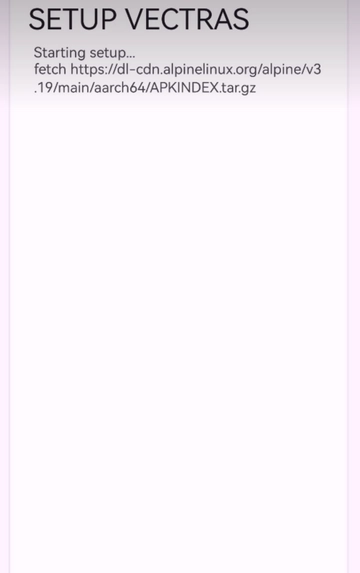
3、安装好后,运行即可。
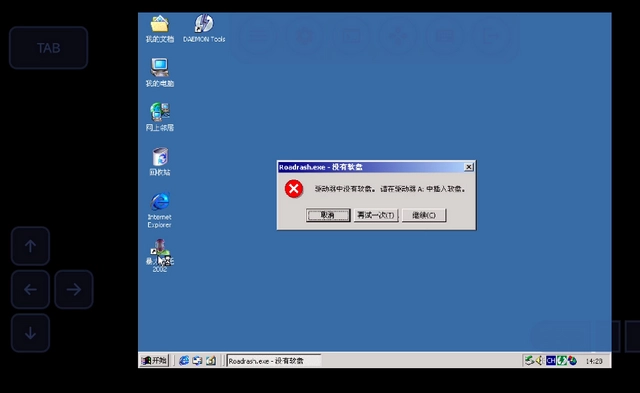
VectrasVM虚拟机使用说明
Vectras VM虚拟机中termux的音频播放版本
先安装Vectras VM 2.9.1m给存储权限和所有文件权限联网权限等。
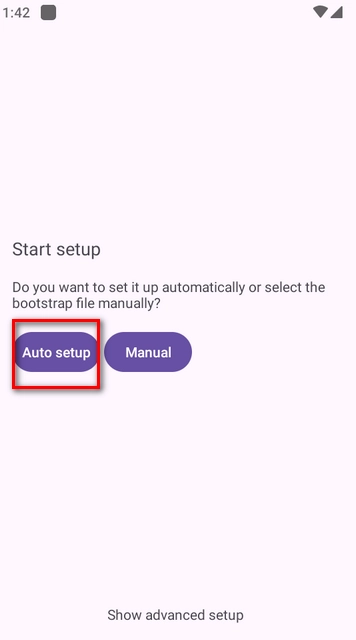
然后选择auto setup安装,安装完成后直接覆盖安装Vectras VM2.9.1z更新版本。
播放音频需要termux,在Vectras VM点击位termux设置音频可以自动
复制安装代码,然后把代码粘贴到termux安装即可。
Vectras VM运行参数可以直接用crate command命令创建即可。
都安装完成后打开termux挂后台,打开Vectras VM运行操作系统即可。
一定要设置声卡并且操作系统要安装了声卡驱动才能正常播放声音。
安装过程需要魔法上网。
如果你是纯64位手机只能运行64位安卓应用则需要安装arm64-v8a数据包。
Vectras VM如何数据包rom
步骤 1:检查是否有可用存储空间
步骤 2:打开 Roms 页面
步骤 3:选择你的 ROM进行
如果你的 Rom 有密码,请务必记住它的密码
旧的 Linux Rom(例如 Red hat 5.2.0、SuSE 5.2.0 等)不会自动启动 GUI,因此登录后输入此命令“startx”将启动 X11
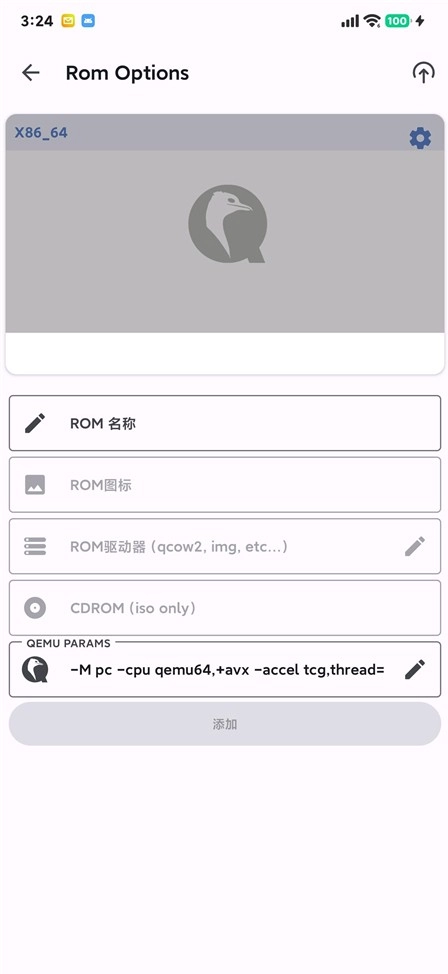
步骤 4:导入 ROM
常见问题
1、安装包无法安装
问题表现:提示“安装失败”或“解析包错误”。
解决方法:
确保的安装包与手机系统版本兼容(建议Android 5.0及以上)。
清理手机存储空间,确保至少有3GB可用内存。
从渠道(如GitHub)重新安装包,避免文件损坏。
2、启动后卡在初始化界面
问题表现:启动后显示“正在初始化”但长时间无响应。
解决方法:
检查网络连接,确保初始化过程能正常所需资源。
尝试关闭WiFi后重新启动虚拟机,部分情况下可跳过初始化卡顿。
若仍无法解决,可尝试卸载后重新安装。
3、虚拟机运行卡顿
问题表现:虚拟机内操作不流畅,画面卡顿。
解决方法:
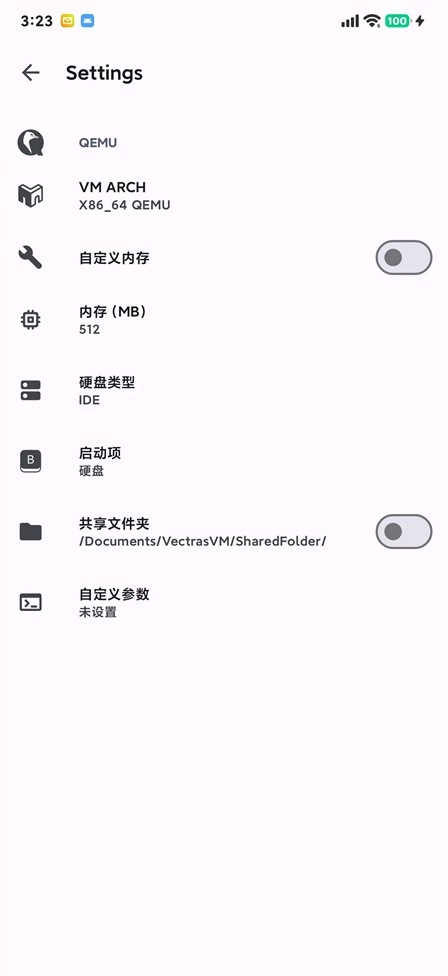
在虚拟机设置中调整CPU核心数和内存分配,建议根据手机性能分配至少2GB内存。
关闭后台其他应用,释放手机资源。
若手机性能较低,可尝试运行经典系统以减少资源占用。
4、鼠标操作异常
问题表现:鼠标指针乱飘或无法点击。
解决方法:
检查手机系统是否支持多点触控,部分手机可能存在兼容性问题。
尝试重启虚拟机或手机,重新连接鼠标设备。
5、系统镜像无法加载
问题表现:导入系统镜像后,虚拟机提示“无法加载镜像”。
解决方法:
确保镜像文件格式正确(如ISO、IMG)。
检查镜像文件是否完整,避免使用损坏的镜像。
尝试重新镜像文件,或从ROM商店推荐的系统镜像。
6、资源分配不足
问题表现:虚拟机运行缓慢或崩溃。
解决方法:
在虚拟机设置中增加CPU核心数和内存分配,建议至少分配2GB内存。
关闭手机后台正在运行的其余应用程序,以释放系统资源。