《我的世界皮肤编辑器skinseed中文版》是一款功能强大且实用的游戏辅助工具。若你想亲手制作专属皮肤,这款软件能帮你轻松实现创意——无论是独特的造型还是个性化设计,都能在这里完成。它不仅提供丰富的皮肤功能,还配备了自由灵活的编辑器,而且完全免费使用。借助这些强大的功能,你可以尽情发挥创造力与想象力,打造出独一无二的皮肤作品。是不是已经迫不及待想尝试了?那就别再犹豫,马上体验吧!
软件特色
一键完成装扮修改,带你体验别具一格的魅力与独特新颖的玩法。
经典的情节和休闲的元素,可带来许多欢乐性的我的世界编辑工具。
点击拉动即可开启,不用可直接侧屏悬浮,让你具有更愉快体验。
所有的游戏功能全部免费,致力于让你在我的世界体验到游戏欢乐。
软件功能
1-创建皮肤 除了系统默认提供的3款皮肤,你还能借助相册、文件等途径导入其他皮肤使用。
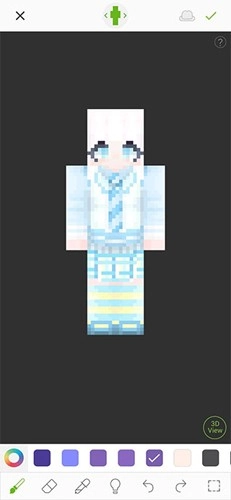
2-编辑皮肤 本应用提供了强大的工具供你使用,包括铅笔、色轮、色盘、橡皮擦、放大和缩小工具、移动工具等等。
3-并且提供了6个方向的视图: 正视图、后视图、左视图、右视图、 顶视图、底部视图,方便你从各个方向进行编辑。
4-皮肤编辑完成后,可以在游戏中应用,也可以保存到相册后进行发表。
5-游戏除了基本的辅助性能,其还具备的DIY的功能,外形随心改造秀出特色。
6-对于我的世界的玩家是一个较为良好的工具,能够带给玩家直接性的收益。
7-时间和怪物的潮汐都会记载,以免错过带来不可挽回的局面,一键设计即可提醒。
软件亮点
1、应用程序,满足最多样化的Minecraft皮肤。
2、直观的Minecraft皮肤编辑器,具有智能纹理生成等独特功能。
3、2000000+高品质、完全可搜索的皮肤,为您的创作提供便捷的方式。
4、“我的衣柜”功能提供量身定制的外观集合,并支持交互式3D预览。
5、Minecraft皮肤编辑器的所有功能都是完全免费使用的。
调色教程
调色方法首先我们先以深蓝色为基础调色。
把H轴的圆片拖到适当位置。2.L轴保持不动,挪动S轴,向浅色方向挪动大约2毫米。3.H轴也向右移动2毫米左右。第二个蓝色就调好了。往后的每一个颜色都按照这个步骤,直至调到想要的颜色为止。
了解我们的调色盘做出一个好皮肤
首先要对调色盘有充分的了解。首先第一条五彩缤纷(之所以这样形容是为了让大家好记)的色轴是H轴,通过它来调出想要颜色的色调。第二条是L(light)轴,从名字上便可以看出,它是改变颜色亮度的色轴。第三条是S轴,用于改变颜色的饱和度。
操作方法
怎么调中文
1.首先就是现在,载入了mt管理器和es文件管理器,把这个应用的安装包用es解压到一个空文件夹内,就是这样。
2.再用mt打开那个文件夹,最后一个文件打开,点击翻译模式,在把里面的英文全选,把字典改成另外的俩个其中随便一个
3.然后点那个网球,就可以翻译啦,等一会儿,说翻译好了之后,退出保存
4.把文件夹里面所有文件选上压缩,再把压缩的文件后缀把zip改成apk,在点击apk功能,签名就好啦,然后安装。
软件优势
在我的衣柜功能提供量身定制的外观集合。
交互式3D预览。
使用从我的世界游戏导入用户名。
一触,直接出口的Minecraft。
直观的皮肤编辑器具有独特的功能,如智能纹理生成。
2000000+高品质,完全可搜索的皮肤被用来作为它。

怎么导入游戏中
由于我的世界网易版的是无法导入皮肤,所以大家只能使用我的世界国际版导入皮肤,当然也可以试试网易老版本,下面就一起来看看吧!
1、首先想要导入皮肤需要有个“我的世界启动器”,首先打开我的世界启动器,选择我们要导入的游戏版本。
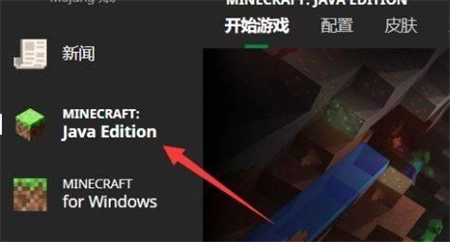
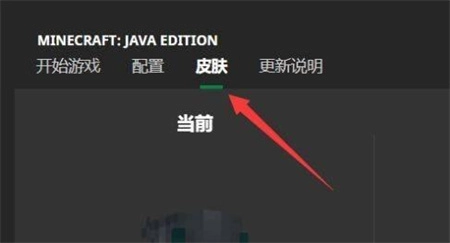
2、进入游戏大厅,点击上方的皮肤按钮。
3、准备好在我的世界皮肤编辑器手机版中自制的皮肤,点击添加新皮肤。
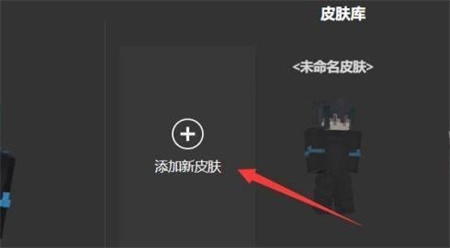
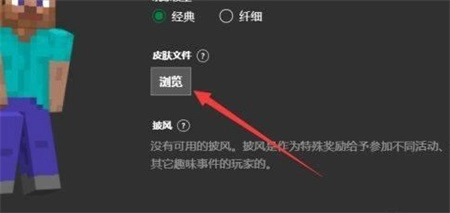
4、点击浏览皮肤文件,找到文件夹中的皮肤,上传就可以成功导入到游戏中了。
新手指南
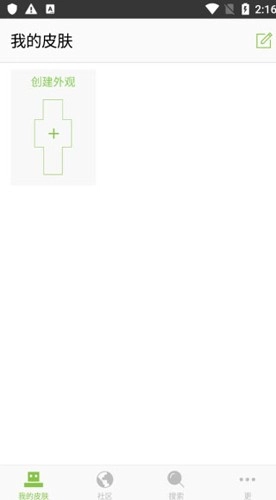
1、打开我的世界皮肤编辑器中文版,选择“我的皮肤”,点击制作皮肤后,进入编辑界面。
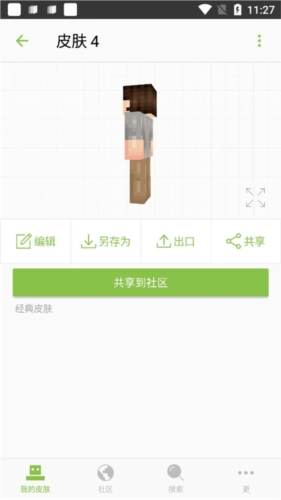
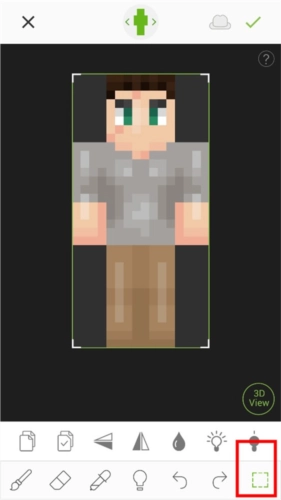
2、进入皮肤编辑界面后我们来了解一下各个功能的使用方法。
上方栏框中则代表取消编辑,以及选择编辑的部位。编辑底层皮肤或是第2层皮肤。以及确认保存的功能。
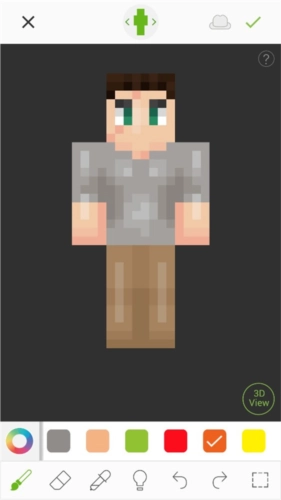
3、点击后选择编辑皮肤的部位,例如前部后部以及侧面。

4、也可以选择单独编辑身体某些部位。还可以通过手指滑动来选择编辑皮肤的哪一面。
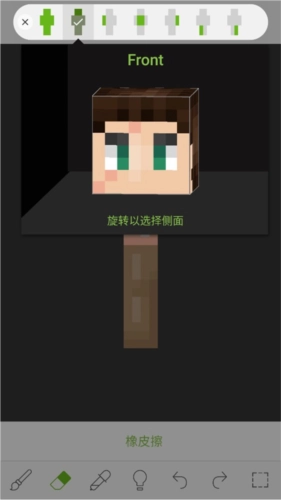
5、点击上方的帽子图标,就可以编辑皮肤的第2层。编辑皮肤的第2层,可以让皮肤人物本身显得更加真实和立体,点击圈中的图标,可以让人物皮肤的第1层和第2层同时显示。
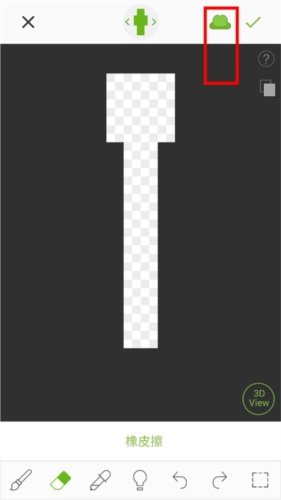
6、接下来的功能都比较基础,像画笔、橡皮擦这类工具,最后再提一下其中一个小功能:它支持复制粘贴我们制作的皮肤,还能进行垂直翻转、镜像翻转等操作,整体和日常图片编辑的操作逻辑很相似,都比较简单易上手。