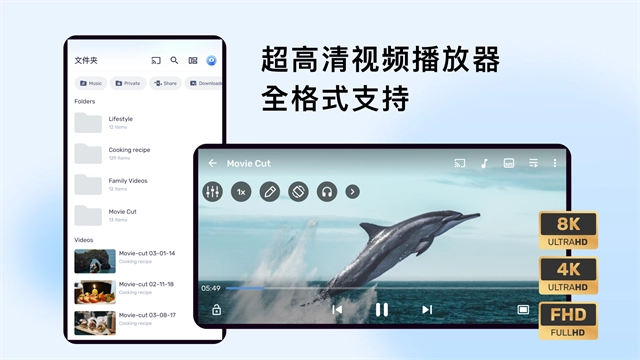
mx播放器是一款专业的播放应用,能为用户提供优质的播放服务,用户可随时随地根据自身需求进行播放操作,对于需要使用播放器的朋友而言,这款应用非常值得体验,若您正好需要播放器,现在就可以开始使用啦!
软件介绍
这是一款功能强大的手机播放器软件,它不仅能在线播放各类资源,还支持局域网和本地资源的直接播放,使用起来十分便捷,为用户带来了出色的观影体验。同时,它具备流畅播放多种视频格式的能力,强大的解码性能更能让您尽享高清画质的视觉盛宴。
MX播放器使用教程
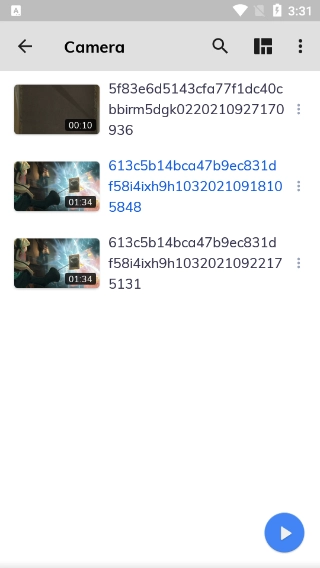
首次打开MX播放器时,就算手机SD卡里存有视频文件也不会显示出来,这是因为我们尚未设置媒体文件夹。你可以点击菜单键,选择设置里的视频目录,选中对应的文件夹后返回主界面,再按下右上角的“刷新”按钮就可以了。
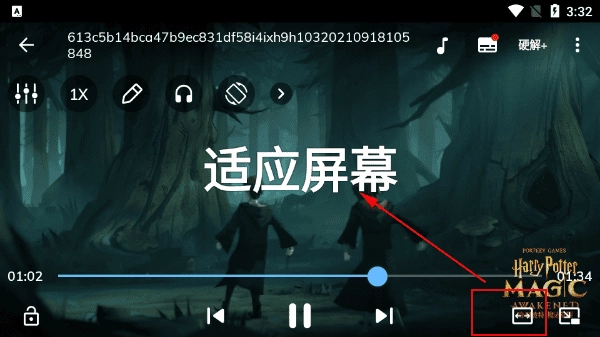
视频文件的分辨率几乎都与手机屏幕分辨率不同,因此恰当的匹配视频的显示比例是取得良好播放效果的前提。点击播放界面右下角的比例调节按钮,可以在适应、拉伸、剪裁和100%四种模式间循环切换,一般使用适应模式就好。
常见的视频格式如AVI、WMV等支持硬件解码,而RMVB、MOV等格式则只能使用软件解码。不同的解码方式在视频画面和播放速度上是有比较明显的区别的。点击屏幕右上的“SW”键可以设置解码模式。
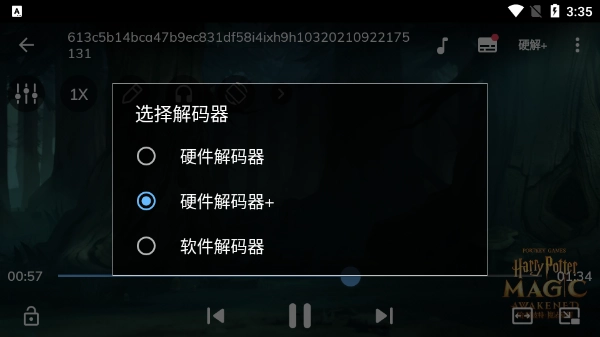
不过不要以为硬件解码效果就一定好过软件解码,以小编找的一个AVI为例,当使用硬件解码时画面的马赛克和杂色十分严重,几乎看不清,而软件解码的效果则要好上很多。
播放过程中点击菜单键会弹出操作菜单,在“显示”一项中包含了常用的显示设置。如屏幕方向、触摸动作和屏幕显示信息等。用户还可以设置跳转时间间隔及拖动支持的操作。
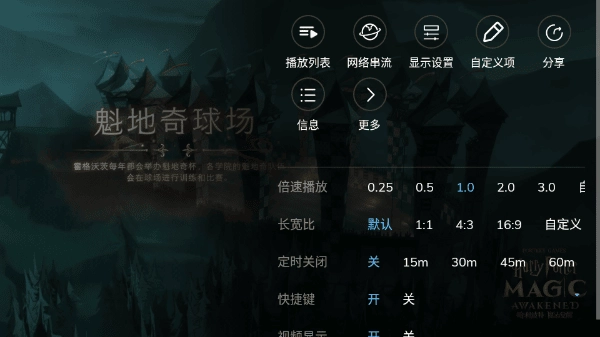
点击屏幕左下角的“锁定”按钮,可以锁定屏幕和功能键。此时只有主页键会响应用户的操作,可以有效的避免误操作。点击屏幕右上的解锁按钮可以解除锁定。
mx播放器旧版本如何设置小窗口播放
1、首先,随便打开一个视频,点击右下角的那个图标;

2、然后就可以进行小窗口播放;

3、可以把这个窗口放在任意位置;

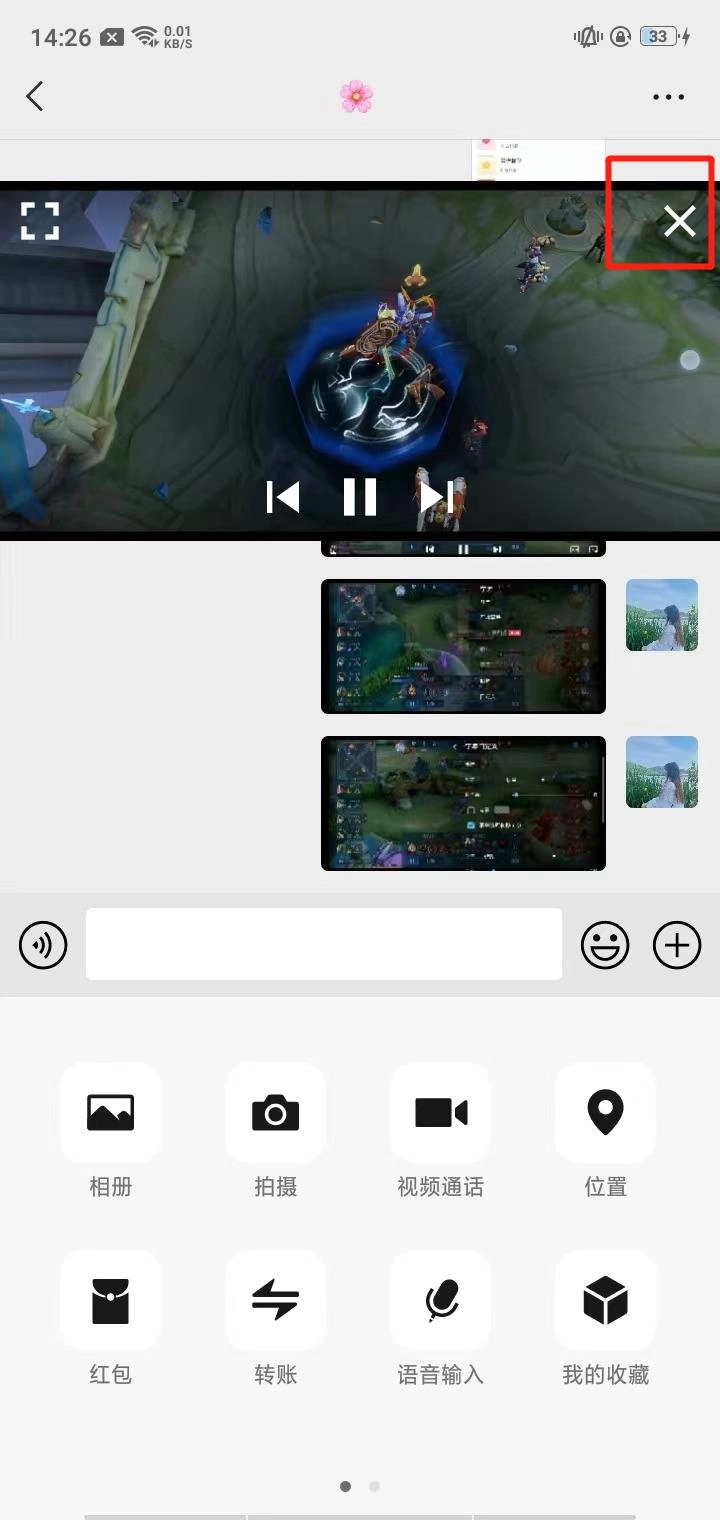
4、点击“×”可以直接关闭视频;
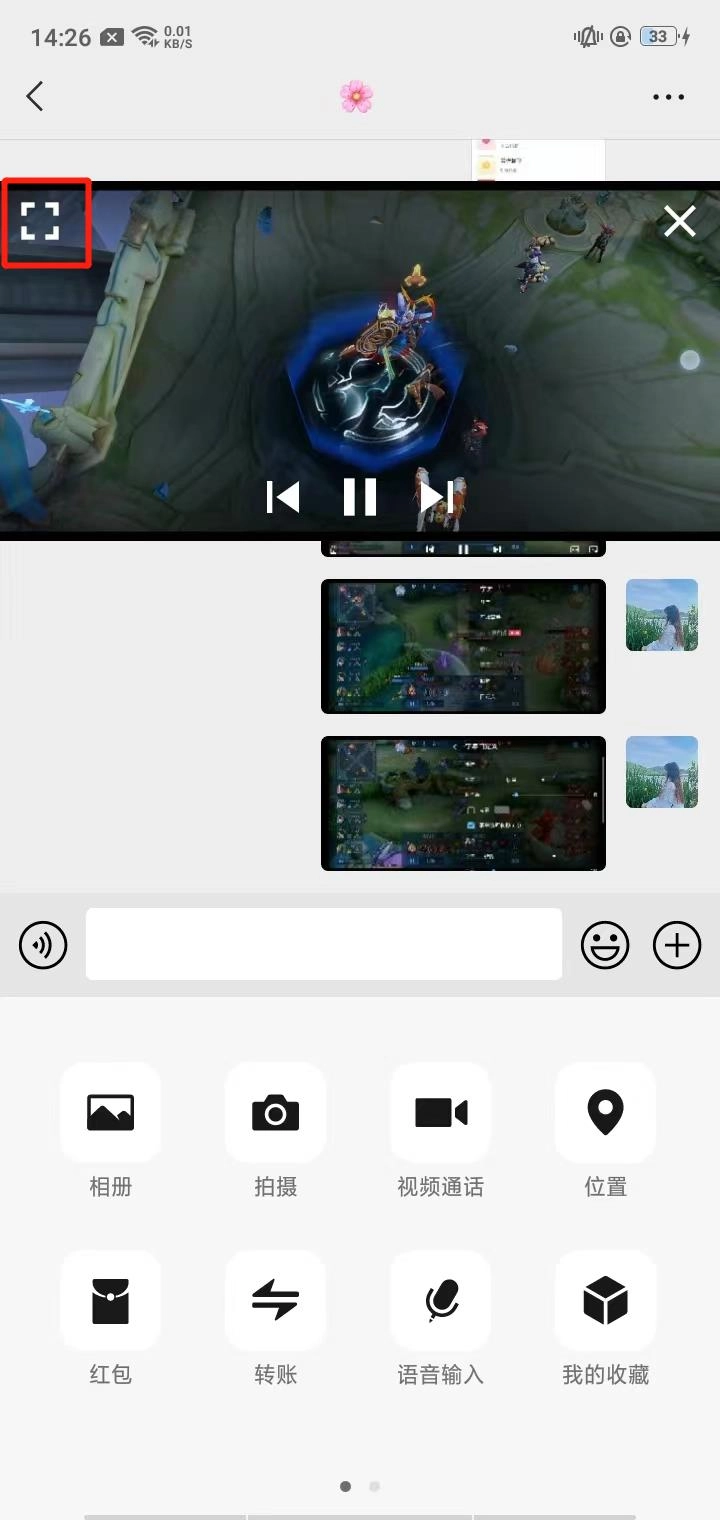
5、点击下图这个按钮重新回到全屏播放。
软件特色
1、支持多种格式:可以播放各种格式的视频文件,包括MP4、WMV、AVI、MKV、MPEG、FLV和RMVB等。
2、多种播放来源:能够播放来自不同来源的视频,包括本地视频、局域网共享视频以及外接U盘或SD卡的视频。
3、多样化的播放滤镜:运用美颜、梦幻、怀旧、黑白等多种滤镜效果,让您的视频播放更具特色。