Diskdigger是一款功能强大的数据恢复工具,主要用于找回意外删除或遗失的照片、视频及其他重要文件。这款软件兼容智能手机、平板电脑、电脑等多种设备,能应对各类数据丢失场景,为用户提供高效且便捷的数据恢复方案。它体积轻便,界面简洁直观、对用户友好,操作和使用都很容易上手。即便是没有专业技术基础的用户,也能轻松开始使用,所以对于有恢复误删数据需求的用户而言,Diskdigger无疑是值得推荐的选择。
Diskdigger专业版描述
1、启动软件并连接设备:第一步,打开Diskdigger软件,接着把待恢复数据的设备与电脑或智能手机进行连接。
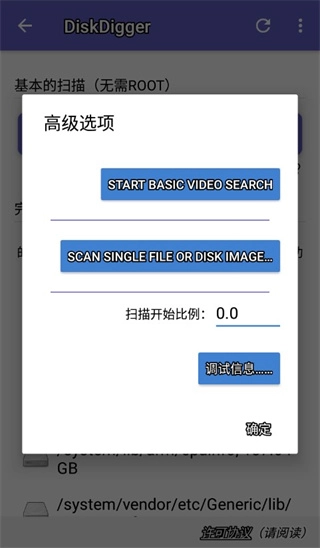
2、选择扫描模式:根据设备状况和数据丢失情况选择合适的扫描模式,如基本扫描或综合扫描。
3、等待扫描完成:软件会自动开始扫描设备上的数据痕迹,用户需要耐心等待扫描完成。
4、预览和恢复文件:扫描完成后,用户可以使用预览功能查看可恢复的文件,并选择需要恢复的文件进行恢复操作。
Diskdigger专业版说明
1、高效恢复能力:DiskDigger运用先进的扫描算法与智能分类技术,能够迅速定位并找回误删的文件,有效提升恢复成功率。
2、广泛支持:该软件支持多种文件系统和存储设备,包括FAT、EXT3、EXT4等文件系统,以及硬盘、USB闪存盘和存储卡等各种存储设备。
3、预览功能:提供文件预览功能,帮助用户快速定位需要恢复的文件,节省时间和精力。
4、恢复位置设置:允许用户自定义文件恢复位置,提高数据管理的灵活性。
Diskdigger专业版特色
1、选择正确的扫描模式:DiskDigger提供多种扫描模式,包括基本扫描和全扫描。对于普通用户,建议先尝试基本扫描模式,它具有更快的扫描速度,可以恢复大多数被错误删除的文件。如果基本扫描未能找到所需的文件,您可以尝试全面扫描模式,该模式将更深入地搜索存储设备上的数据痕迹。
2、预览已恢复的文件:在扫描过程中,DiskDigger将列出所有可恢复的文件。用户可以通过预览功能查看文件的详细信息,包括文件名、大小、日期等。这有助于用户快速找到需要恢复的文件。
3、设置文件恢复位置:在恢复文件之前,用户可以设置文件的保存位置。建议选择与原始存储设备不同的位置进行保存,以避免数据覆盖和恢复失败。
4、定期备份数据:虽然DiskDigger可以恢复意外删除的文件,但定期备份数据仍然是保护数据安全的重要措施。建议用户定期将重要数据备份到云存储或外部存储设备。
Diskdigger专业版使用教程
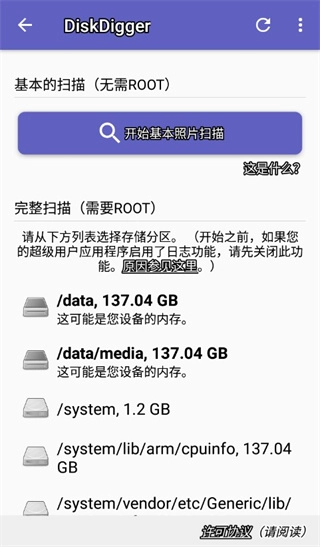
使用适用于Android的DiskDigger非常简单。启动应用程序后,它会显示两个选项:“基本扫描”和“全面扫描”。“完整”扫描功能仅在已获得 root 权限的设备上可用,而“基本”功能无论您的设备是否已获得root权限都可用。
如果您的设备已获得root权限,该应用程序应允许您选择要扫描的内存分区。您设备的内存通常显示为“/data”,设备的 SD 卡通常显示为“/mnt/sdcard”或类似的名称。
如果您的设备未获得root权限,请点击“开始基本照片扫描”按钮继续,并继续执行下面的“扫描文件”部分。
当您在获得root权限的设备上使用该应用程序时,您可能会看到一个超级用户请求窗口。确保按“允许”以授予 DiskDigger root 访问权限。
选择要扫描的存储设备后,您将选择要恢复的文件类型。为了获得更好的性能,请仅选择您实际需要的文件类型。
扫描文件
当应用程序开始扫描已删除的文件时,您将看到 DiskDigger 主屏幕,其中将开始填充可恢复的文件:
您可以点击任何文件以选中其复选框,这将选中它进行恢复。您还可以点击每个文件上的溢出菜单(三个点),以查看每个文件的恢复选项。
过滤文件
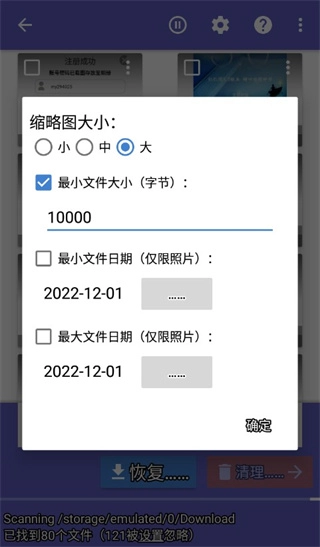
按下“选项”按钮(齿轮图标)后,您可以依据文件大小和类型来筛选可恢复的文件。要是您希望对显示的文件设置最小大小限制,只需勾选“最小文件大小”旁的复选框,再在下方输入具体的最小字节数即可。通常在恢复照片时,最小尺寸功能会默认开启,这样能过滤掉设备内存里可能存在的多数非照片类图像,比如浏览器缓存中的图片、其他应用程序的位图等。