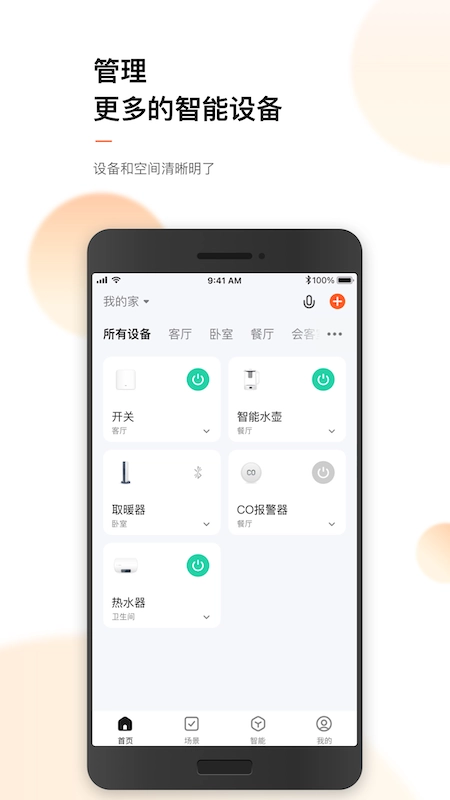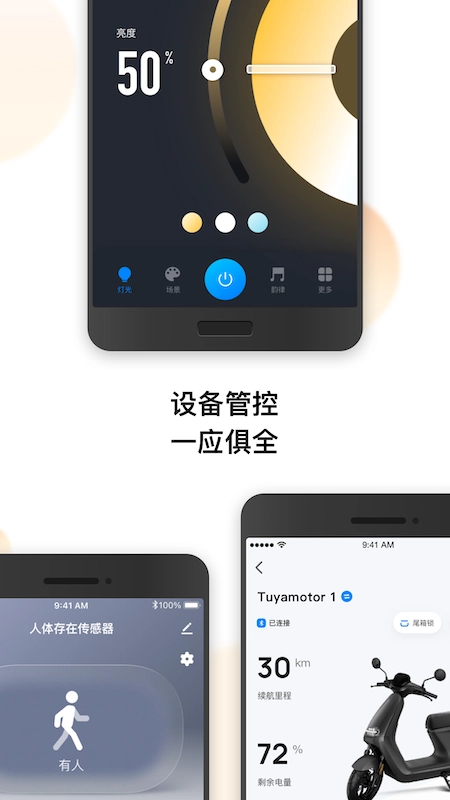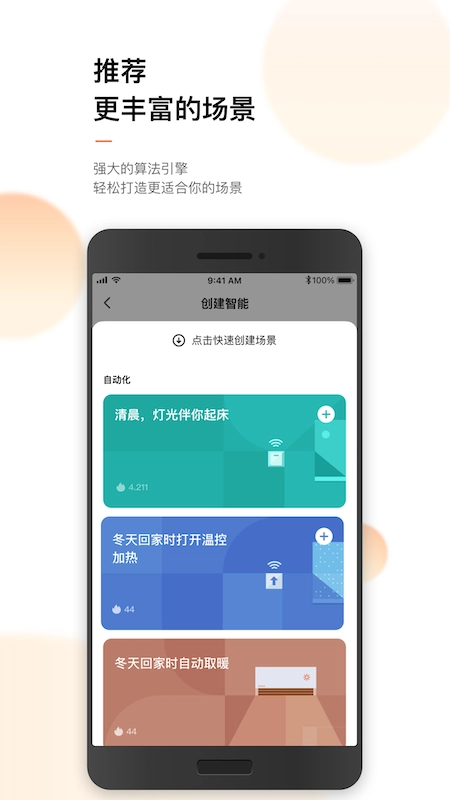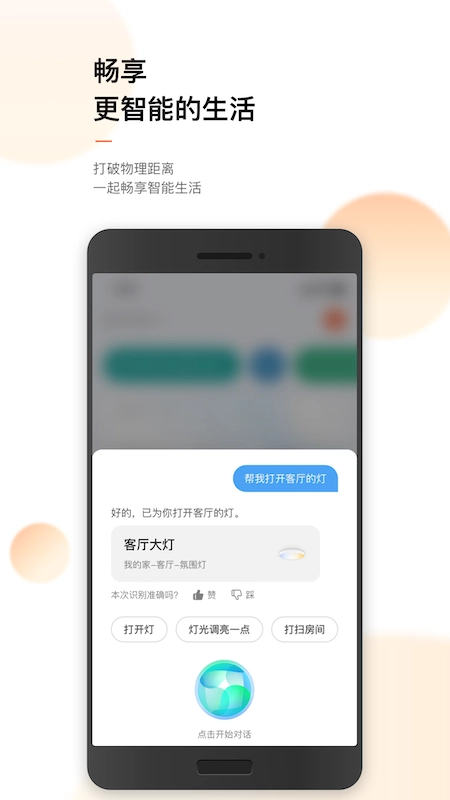
涂鸦作为一站式智能家居控制终端,功能全面且强大,具备多协议支持能力,用户借助手机就能远程操控家中智能设备,不受时间地点限制。除了设备管理与控制功能,像添加设备、查看状态、调整设置等,它还能实现家庭自动化,涵盖场景模式设置、语音控制以及远程操控。安全与隐私保护方面也做得十分到位,包含设备绑定、数据加密和隐私设置等保障措施。此外,涂鸦兼容多个品牌及第三方设备,无需更换现有设备就能达成全屋智能控制。用户可以轻松添加各类家电,通过这一个终端即可掌控所有智能设备,尽享智能生活带来的便捷。
软件特色
快捷配网,并且支持多种协议能力;
远程控制,不在家,也能轻松控制家中设备;
智能联动,可以一键控制多个设备,也可以释放双手,享受真正的智能体验。
涂鸦保姆级图文教程
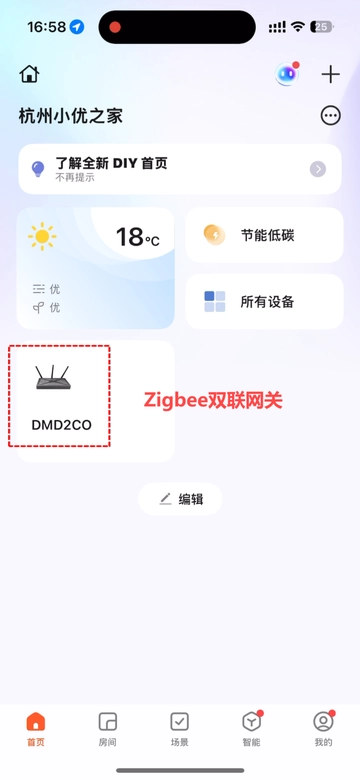
首先打开涂鸦App:若用户需要为家庭添加涂鸦Zigbee子设备入网,需进入Zigbee网关内执行添加操作。
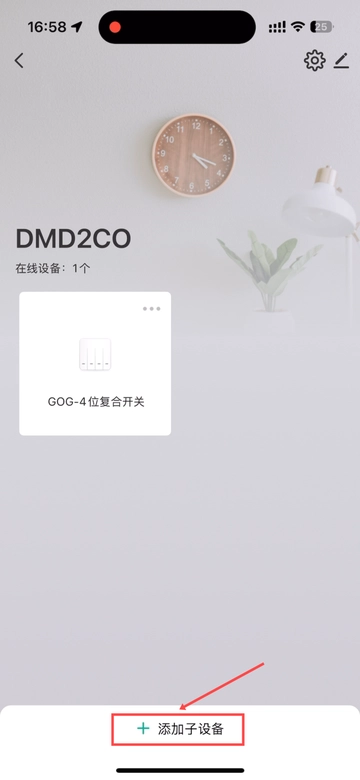
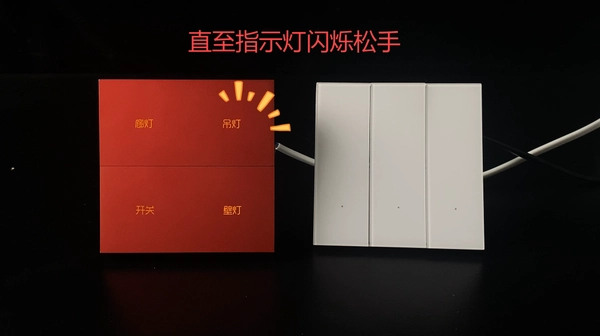
以开关为例,通电后点击添加子设备,随后长按任意开关面板上的按键5秒以上,直至指示灯闪烁,进入配网状态。
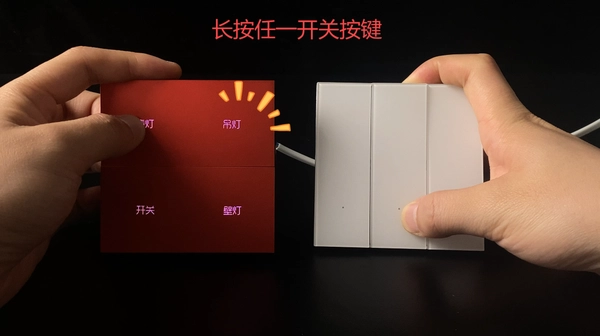
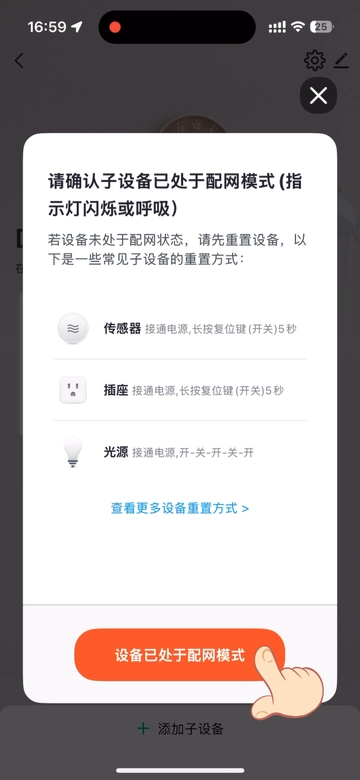
此时点击确认配网,网关会自动搜索附近的Zigbee子设备并添加入网。
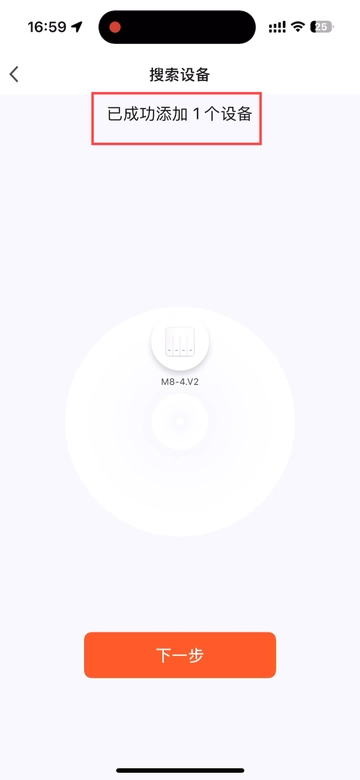
我们此时已成功添加一个开关入网,当所需设备全部入网后,点击‘下一步’。
注意不要立即点完成确认,而是先点击此设备右边的‘编辑’图标,在弹出的设备信息页面进行相关设置:
比如这里的三位零火智能开关会安装在玄关处,可将其命名为“玄关三开”。
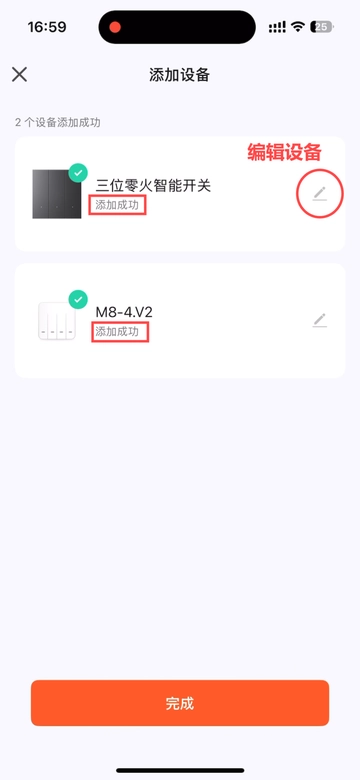
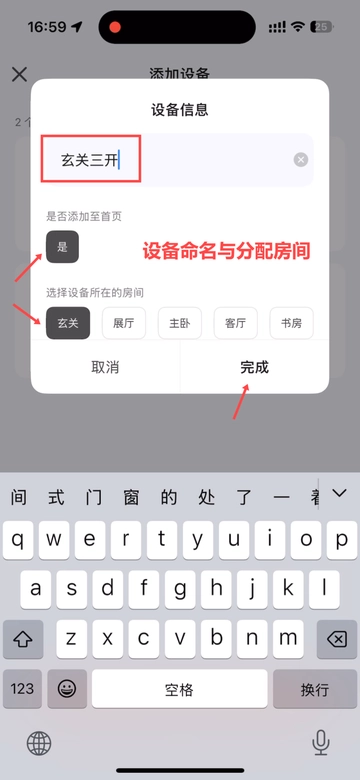
系统默认新设备添加至首页,你只需将设备分配到对应的房间,点击完成即可~
其他新设备可按同样方式进行调整,以便后续做场景或自动化调试时,能以更快的速度精准找到所需设备。
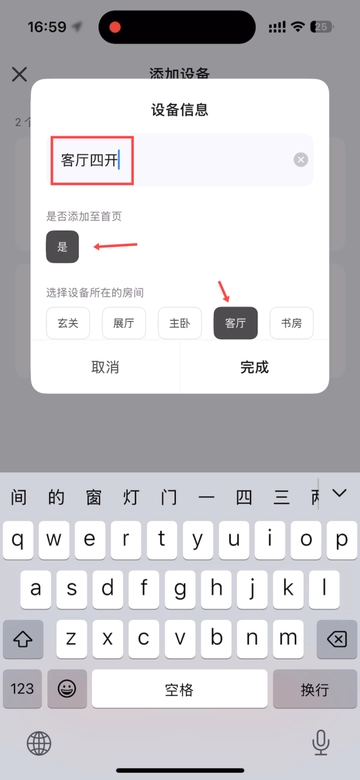
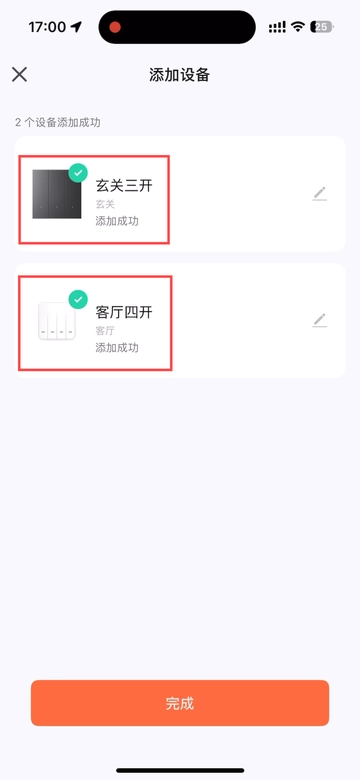
设置完成后,点击完成。
此时我们还需进行必要的下一步, 给开关按键命名!
比如这个“客厅四开”对应下方的红色普通开关面板,长按‘开关一’,点击开关名称,对应面板刻字‘廊灯’进行重命名,保存即可。
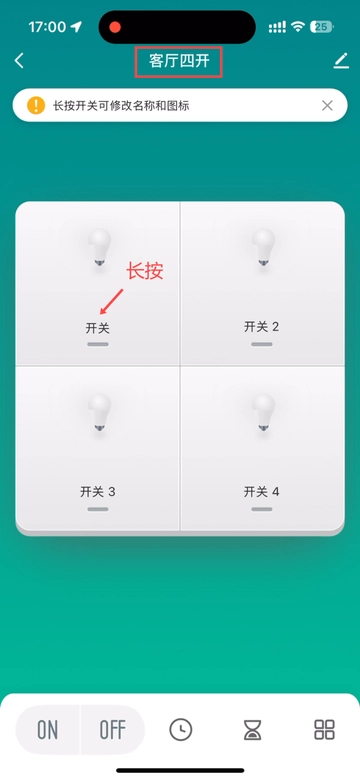
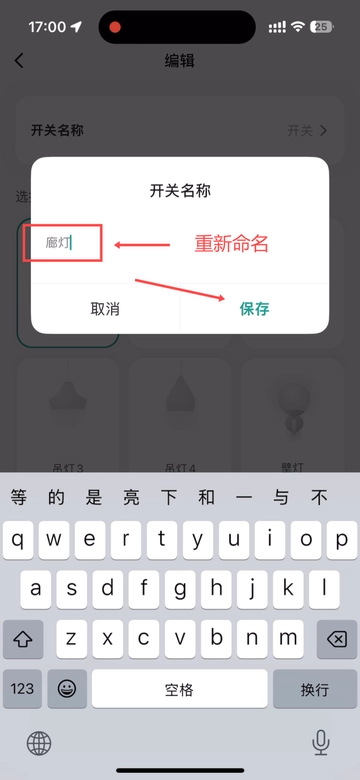
之后就能够依照相同的操作方法,对剩下的开关按键进行重命名。
更新日志
v6.10.5版本
优化用户体验,交互更流畅
修复多个问题,提高应用稳定性