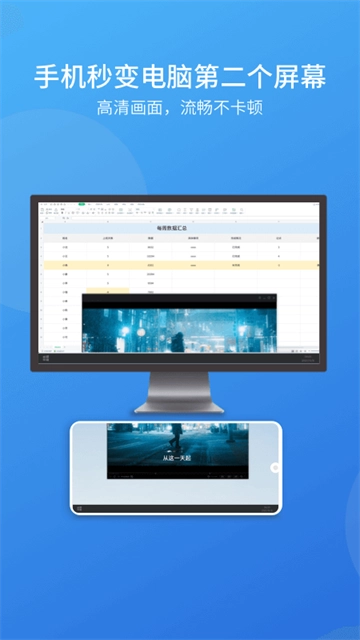
EV扩展屏是一款功能强大、操作便捷的智能屏幕扩展工具,旨在提升用户多任务处理效率。只需借助局域网无线连接,就能把您的手机或平板快速变成电脑的第二块显示屏,摆脱小屏限制,尽情享受双屏协作的流畅体验。
EV扩展屏亮点
1、主屏玩游戏,副屏互动聊天
游戏玩家的福音来了!使用EV扩展屏,主屏专注对战操作,副屏实时查看弹幕、回复好友消息或参与直播互动,再也不用担心切屏掉帧、错过关键信息,直播体验全面升级。
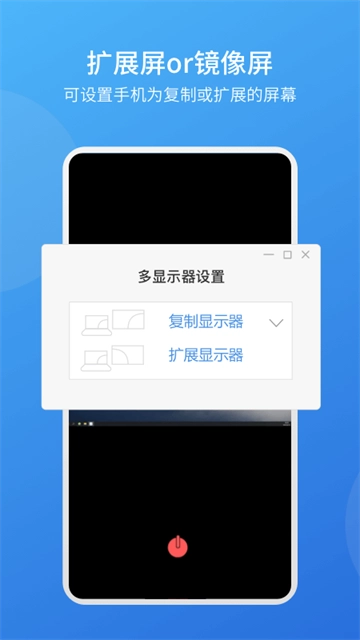
2、扩展屏 or 镜像屏?随心切换,场景全覆盖
根据需求自由选择显示模式:扩展模式下,电脑桌面延伸至手机,实现真正的多屏办公;镜像模式下,双端画面完全一致,适合会议投屏、课程讲解等场景,灵活应对各种使用需求。
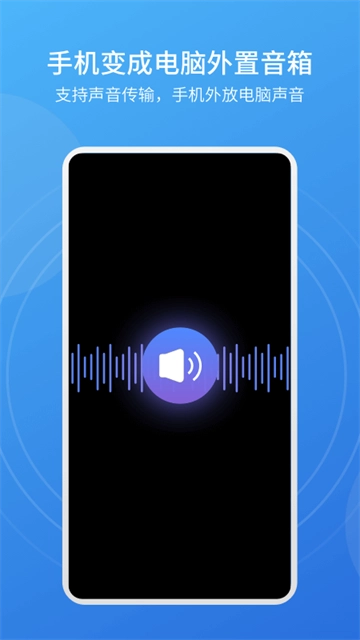
3、支持声音传输,手机秒变外接音箱
连接成功后,手机不仅能当显示器,还能作为电脑的外接音响使用,直接输出电脑音频。即使没有外接音箱,也能享受清晰音质,特别适合临时办公、宿舍学习等场景。
4、主屏办公,副屏娱乐,工作休闲两不误
写报告时想看剧?做PPT还想刷微博?EV扩展屏帮你搞定!主屏专注工作,副屏追剧听歌、浏览资讯,真正实现“一心二用”,效率与放松兼得。
5、主屏调色设计,副屏预览效果
设计师专属利器!在电脑上进行图像编辑或色彩调整时,可将作品一键拖拽到手机屏幕上进行真实色彩预览,利用移动设备的不同显示特性,更精准把控视觉呈现。
6、主屏写文案,副屏查资料,灵感不断档
撰写文档、策划方案时,一边在主屏写作,一边在副屏查阅网页、参考文献或核对数据,免去频繁切换窗口的烦恼,思维连贯,效率飙升。
EV扩展屏如何连接
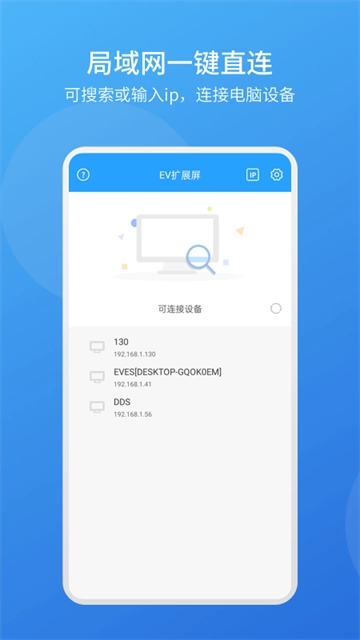
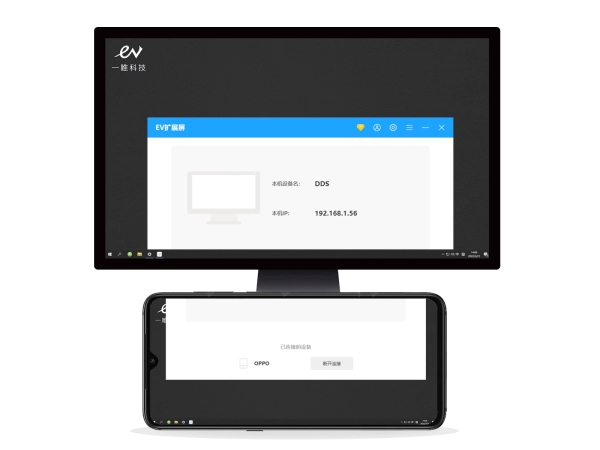
1、请先确认手机和电脑处于同一网络环境中,接着分别启动手机端的EV扩展屏App以及电脑客户端。
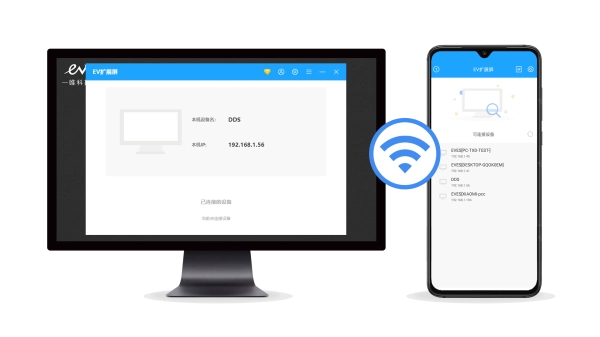
2、手机端会自动扫描局域网内的可用设备,找到你的电脑名称后点击即可一键连接。
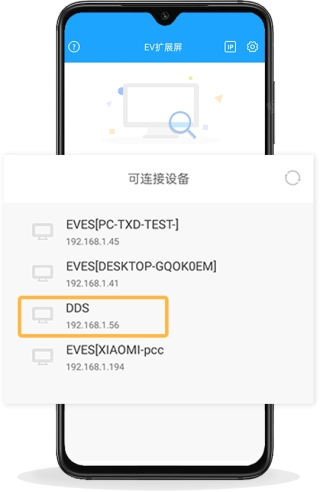
3、连接成功后,手机立即成为电脑的第二屏幕,可自由拖动窗口、扩展桌面,开始高效双屏操作。
EV扩展屏校园网无法使用解决办法
由于部分校园网存在网络权限限制,可能导致EV扩展屏无法正常发现设备或建立连接。
解决办法:使用手机热点搭建私有局域网
准备一台手机开启热点,让电脑和其他移动设备同时连接该热点,形成独立局域网环境,从而绕过校园网限制。
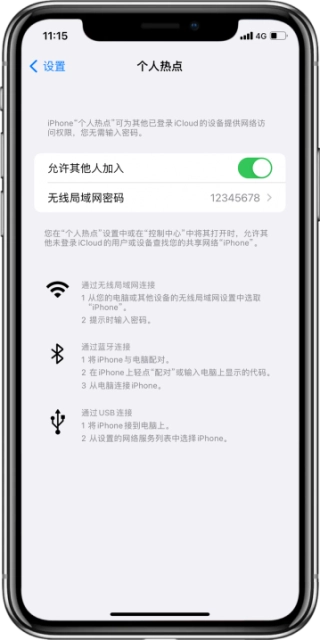
1. 手机开启热点,电脑和另一台手机/平板均连接同一热点
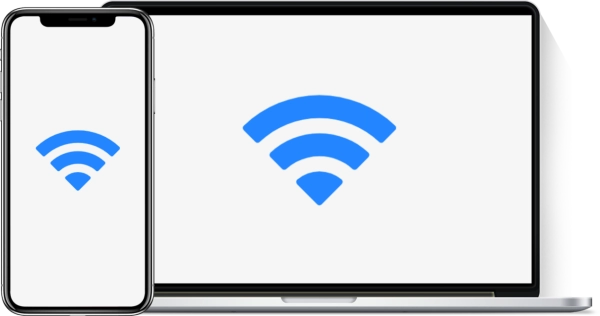
2. 连接完成后,启动EV扩展屏App与电脑端程序
3. 手机自动识别设备,点击连接即可正常使用

EV扩展屏更新日志
v1.1.3版本
1、优化连接后首帧画面出现速度;
2、优化用户体验。
EV扩展屏小编点评
拥有自动搜索设备的能力,当手机与电脑处于相同网络环境时,无需繁琐设置,只需一键操作就能迅速连接,切实达成即开即用、无缝协作的效果。