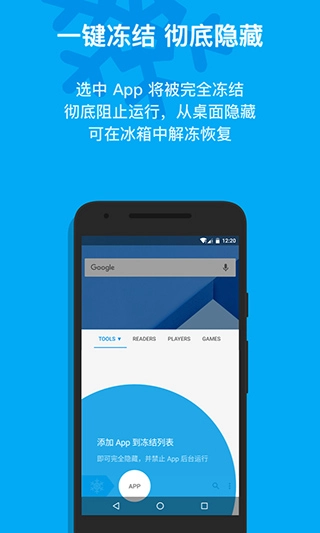
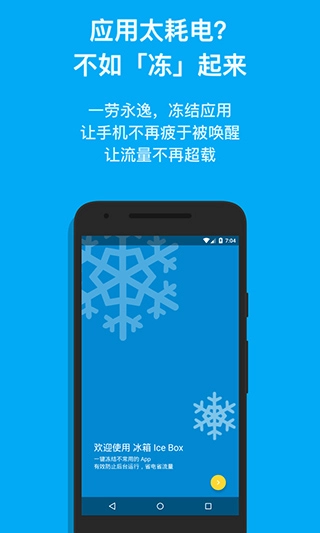
冰箱也叫冰箱IceBox,是一款专业的应用管理神器,它就像设备里的冷藏空间,能把暂时不用的应用存进去,有效防止这些应用在后台运行。把应用放进冰箱后,只需轻点一下,应用的版本信息、权限请求、安装时间等所有信息都会清晰呈现,让你对设备里的应用有全面详细的了解。

软件优势
1、各位用户在日常使用手机时,手机电池的损耗通常是最大的,而这个平台能够很好地保护手机电池。
2、手机电池在日常使用中的状态如何会实时的监测,各位网友能够随时打开软件查看了解电池信息。
3、软件当中还拥有一键省电模式,能够有效的避免手机电池的耗损,帮助大家延长手机的使用寿命。
软件特色
1、这款专为手机打造的冻结软件,就像手机的“冰箱”一样,能够高效隔离并限制应用程序在后台的运行。
2、能够快速地锁定手机流量与电量,让您轻松掌控手机消耗情况,能快速地冻结不需要运行的应用。
3、冰箱IceBox相比其他冻结工具,无需用户们获得 Root 权限。这使操作更加方便、快捷并且易用。
软件亮点
1、在平台中除了可以冻结应用程序外,还可以清除手机中的垃圾软件,提高手机性能和空间利用率。
2、平台中可以智能的切换调度功能,用户可根据不同场景,自定义每个应用程序的运行时间和周期。
3、详细记录所有应用运行情况,包括流量消耗、CPU 消耗等信息,能及时了解并管理手机使用情况。
冰箱使用教程
ROOT用户直接root启动,未root请使用Shizuku或电脑激活
方法一:使用Shizuku 激活冰箱IceBox
请先在内勾选Shizuku,然后Shizuku后,启动Shizuku。
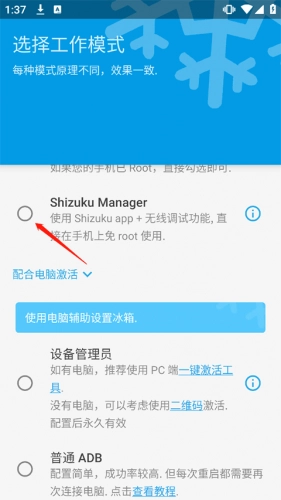
Shizuku支持通过以下三种方式启动。
如果您正在使用GrapheneOS
您可能需要关闭系统设置-“安全”-“Securespawning”。
【通过root启动】
如果您的设备已经root,直接启动即可。
【通过无线调试启动】
通过无线调试启动适用于Android11或以上版本。这种启动方式无需连接电脑。由于系统限制,每次重新启动后都需要再次进行启动步骤。
#启用无线调试
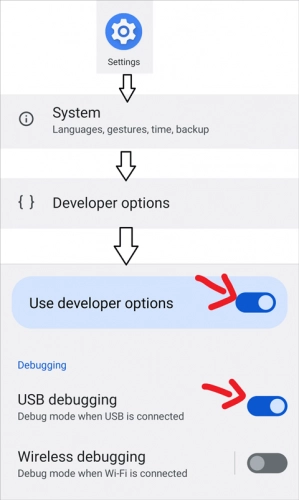
1、在网络上搜索如何为您的机型启用“开发者选项”
2、启用“开发者选项”和“USB调试”
3、进入“无线调试”
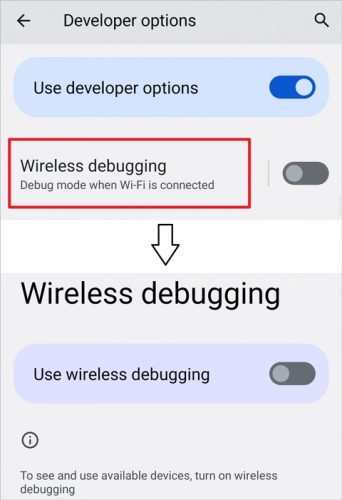
4、启用“无线调试”
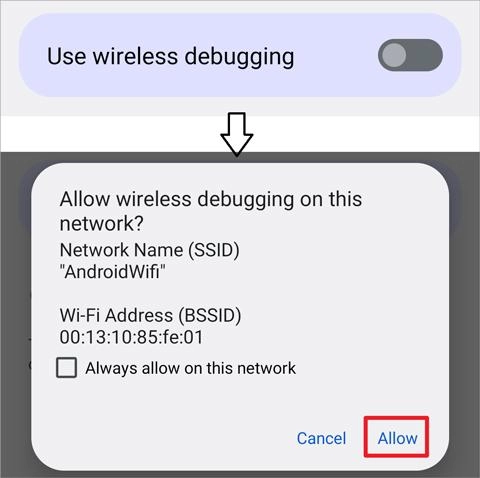
配对(仅需一次)
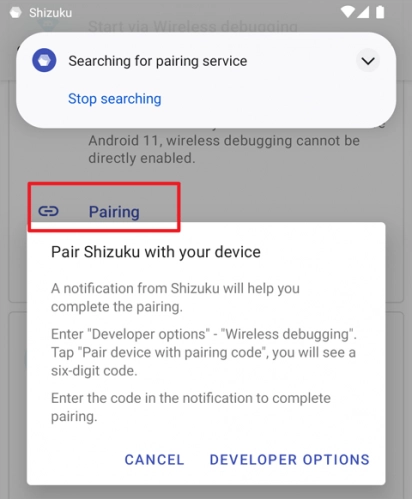
1、在Shizuku内开始配对
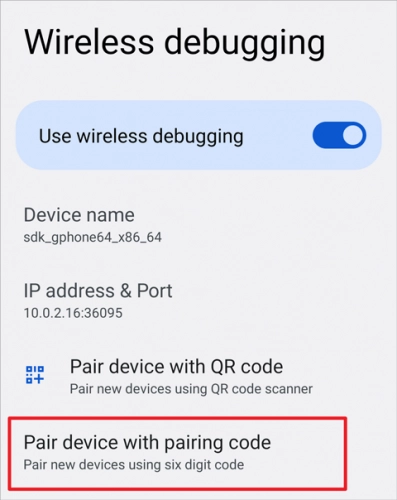
2、启用无线调试
3、点按“无线调试”中的“使用配对码配对设备”
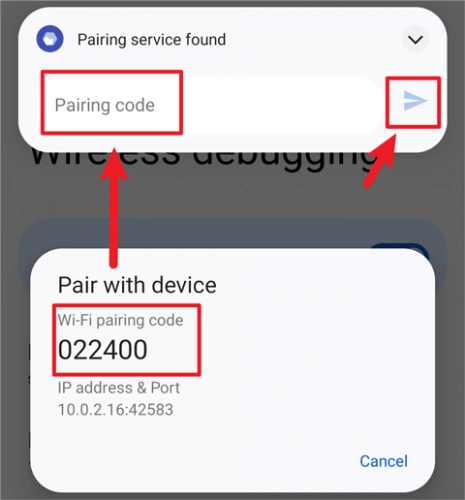
4、在Shizuku的通知中填入配对码
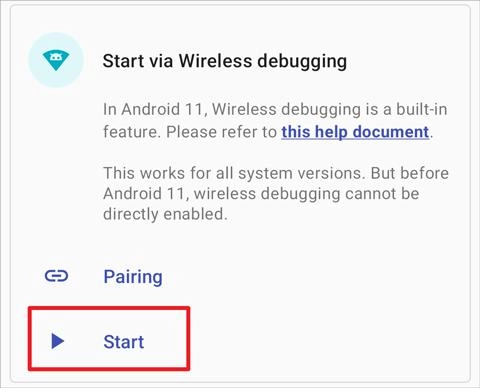
#启动Shizuku
方式二:配合电脑激活
1、首先需要在设置的帐号(账户)里面把里面添加的帐号包括云服务等账号先移除(删除)了,设置的锁屏密码指纹等也删除了
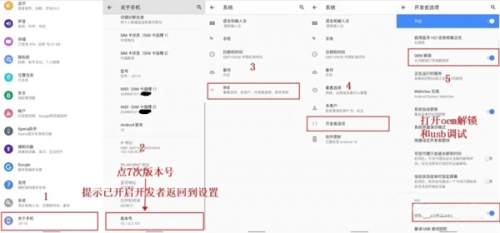
2、打开手机的USB调试模式(不会操作的看图,OEM解锁不用打开,懒得改图了)
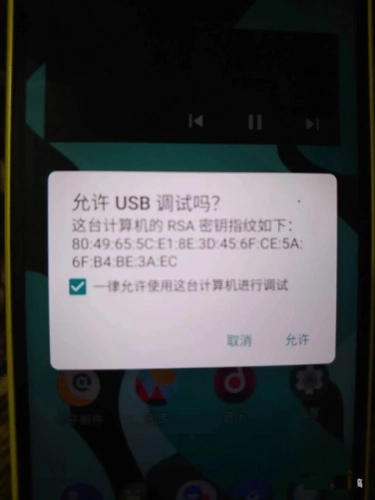
3、将手机连接上电脑调试打勾点击允许
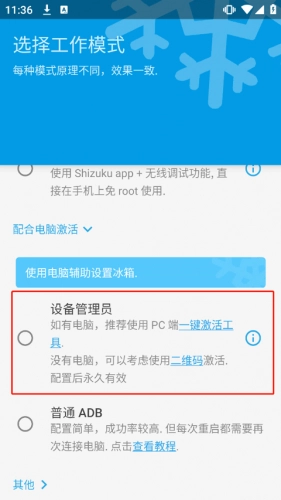
4、然后冰箱并打开选到设备管理员模式,并点击一键激活工具
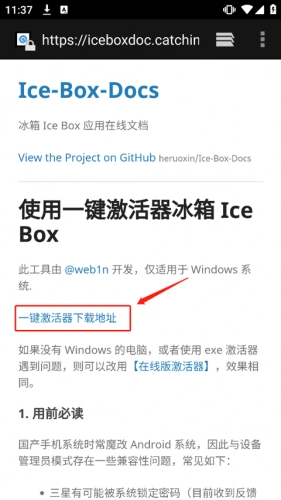
5、点击后会跳转至浏览器,将跳转后的链接复制到电脑上,打开后点击一键激活器地址,将冰箱激活器到电脑上
6、完成后,解压冰箱激活器
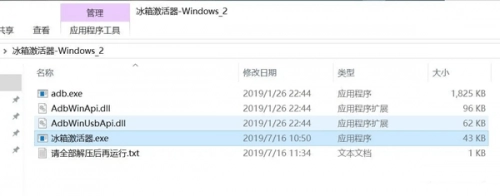
7、双击运行冰箱激活器.exe,等待提示激活成功即可
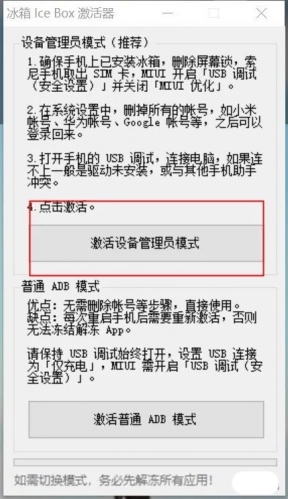
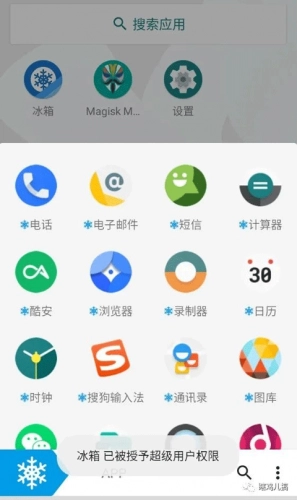
8、激活成功后就可以正常使用,给软件进行冰冻了
软件测评
冰箱IceBox具备桌面应用隐藏功能,用户可将不常用却不愿卸载的应用在平台内隐藏,既能让手机桌面更整洁,又能防止他人查看手机时轻易找到特定软件。它是一款手机权限与隐私数据管理工具,能帮助用户锁住私人信息,避免其他软件访问相册查看之前隐藏的内容。