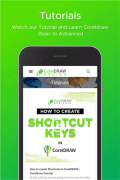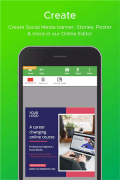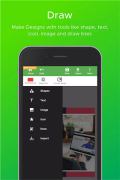
CorelDRAW是一款在线设计工具软件,支持中文界面,用户可直接在线使用。它不仅能帮助用户在线创作各类图形,还提供了丰富的学习教程,助力用户持续学习以提升设计能力。该软件操作便捷,拥有海量设计模板供用户挑选,同时具备热门精选功能,能智能推荐近期流行的使用模板。
《coreldraw》软件优势:
1. 具备打印功能,可快速与打印机建立连接以完成文档打印操作,将所需文档输出为纸质版本。
2. 具备文件管理功能,兼容多种文件格式,除了支持Word、Excel和PDF格式外,还能支持CAD格式。
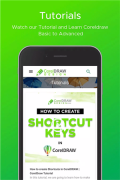
3. 配备了丰富的视频课程资源,学习者可结合视频辅助学习,从而提升自身的实际操作能力。
《coreldraw》软件亮点:
我们精心挑选了涵盖入门到进阶各阶段的各类课程,课程内容十分丰富。
2.拥有非常棒的物理模型,设计起来更加的轻松,让用户可以快速进行使用。
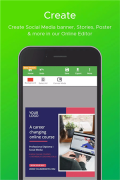
3.提供了很多的作品,能够更好的借鉴和参考,还有更多的素材让用户使用。
CorelDRAW2024怎么导出jpg图片
1、打开CDR设计软件后,在home界面中搜索或选择你要图片
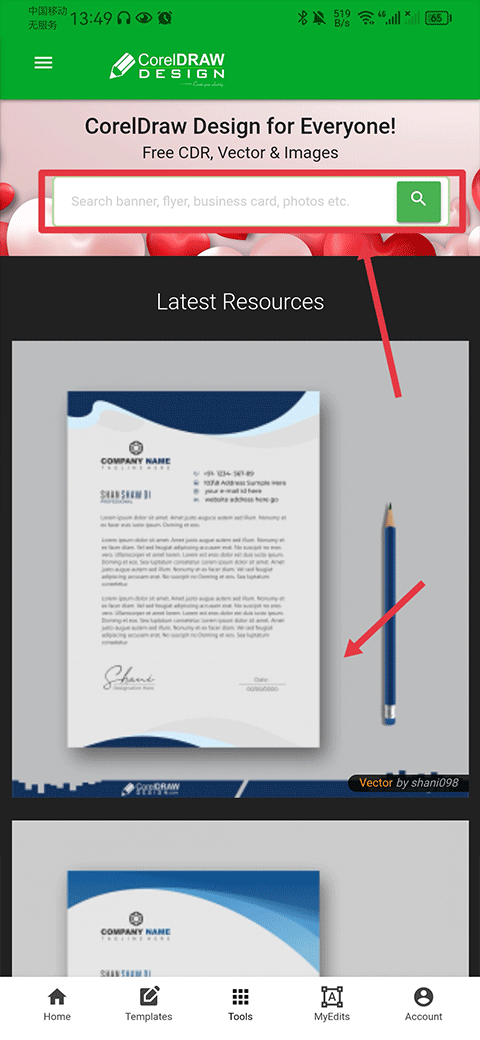
2、选择图片后,将该图片界面下滑至底部并点击jpg image按钮
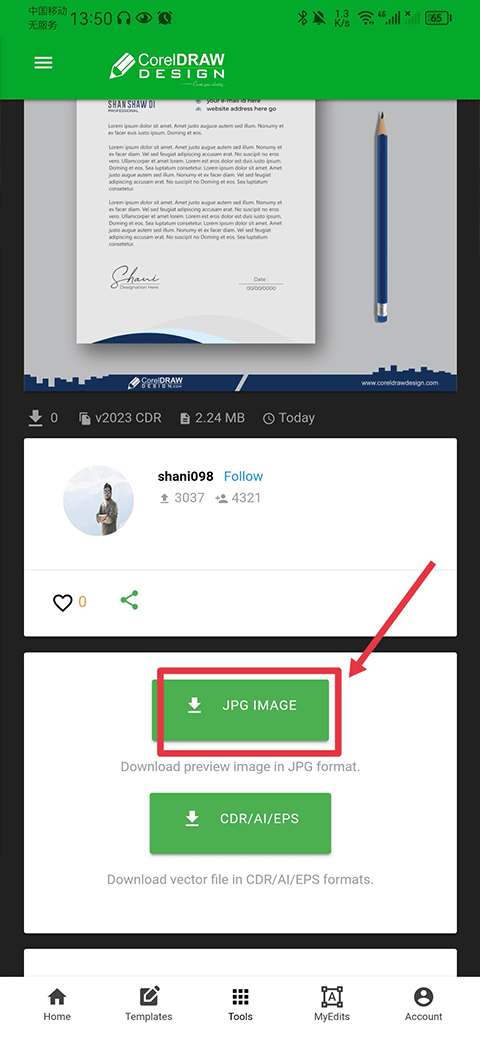
3、然后在弹出的界面点击按钮即可
CorelDRAW2024怎么编辑文字
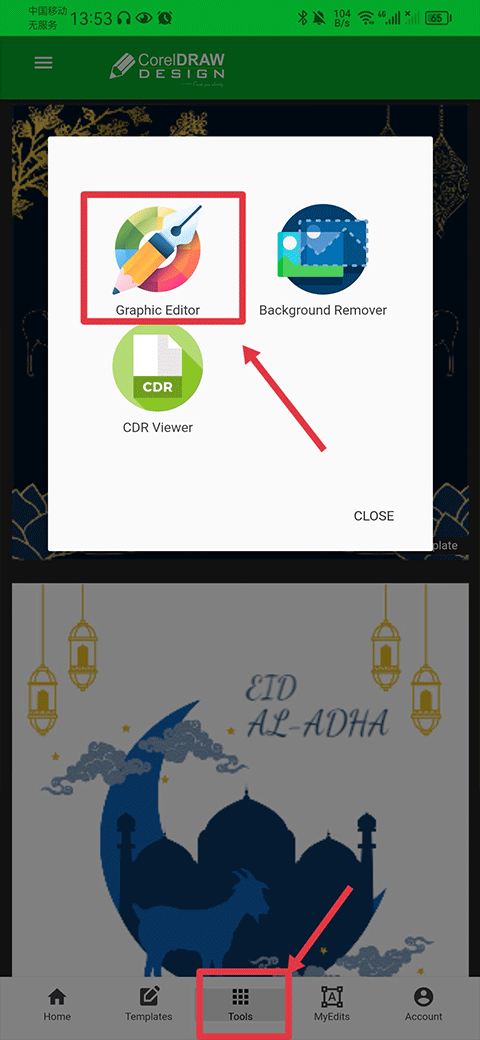
1、首先点击CDR设计软件底部的tools功能,接着在弹出的界面中点击carphic editor
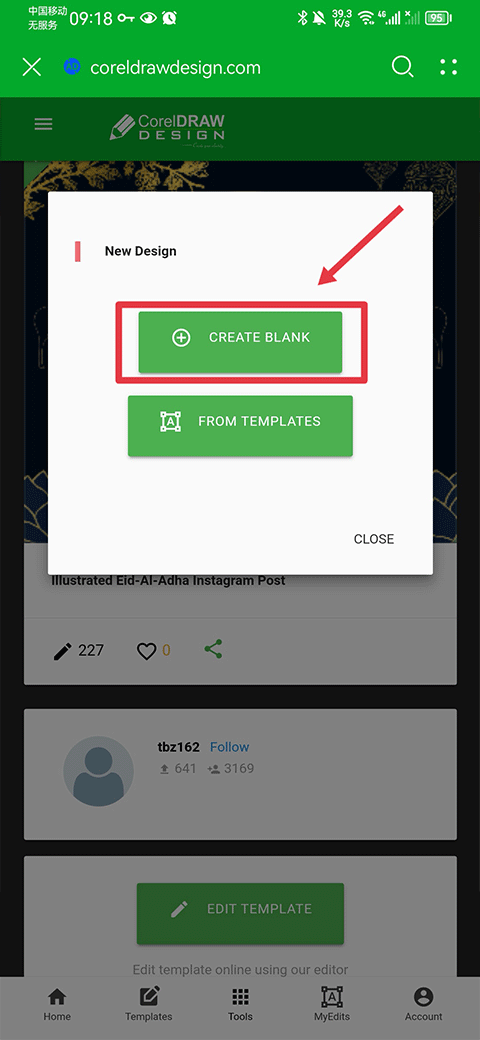
2、接着点击cerate blank
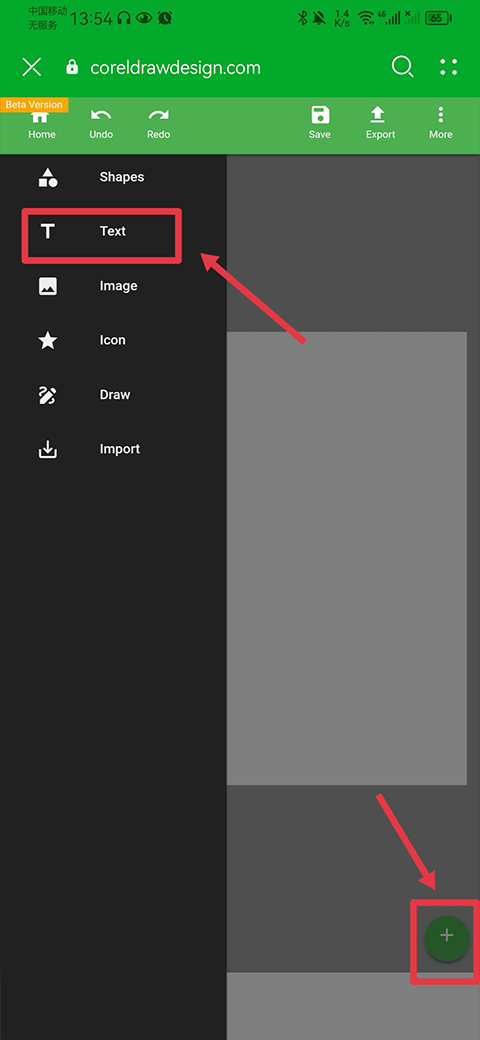
3、进入后点击右下角+号,并选择text功能
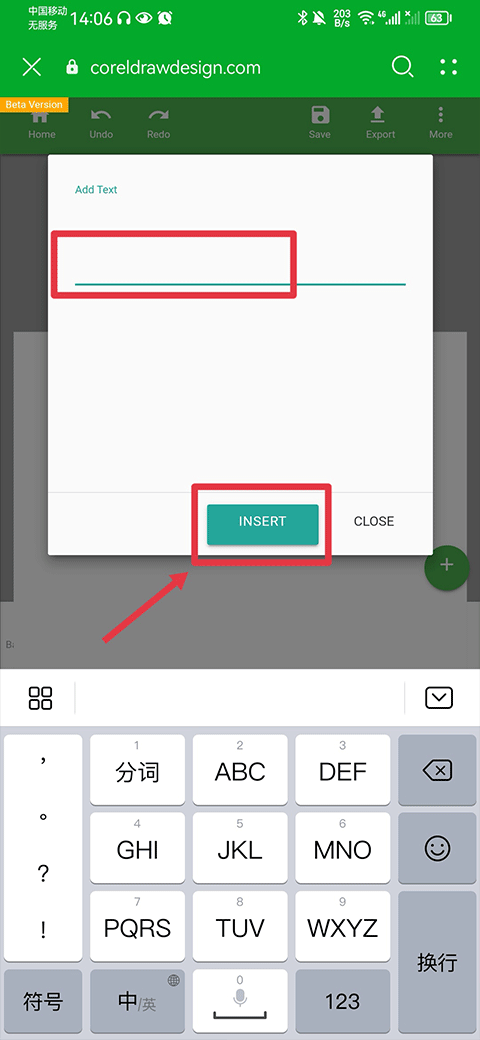
4、然后将文字编辑在此处后,点击insert
5、之后就能看到模板上已经出现文字了,同时你还可以通过文字周围的正方形来调整文字的大小
CorelDRAW2024怎么将图转换成pdf格式
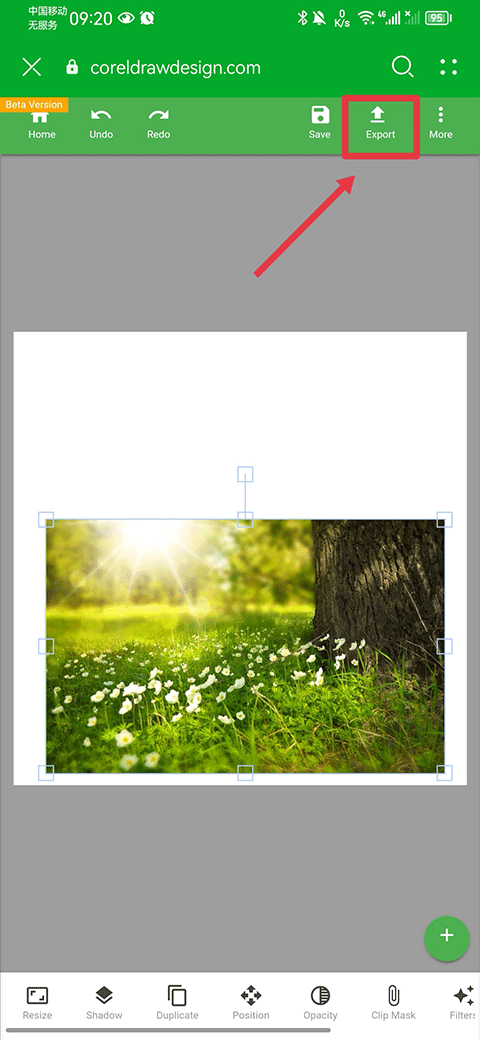
1、在图片编辑页面中,用户将图片编辑完成后点击右上角export
2、然后点击format,并选择pdf的格式
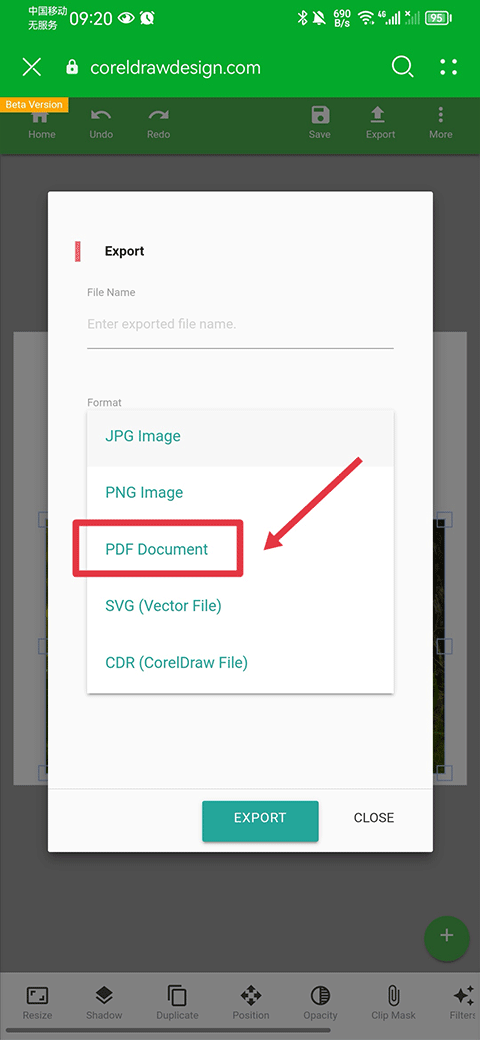
3、选择好后,点击export
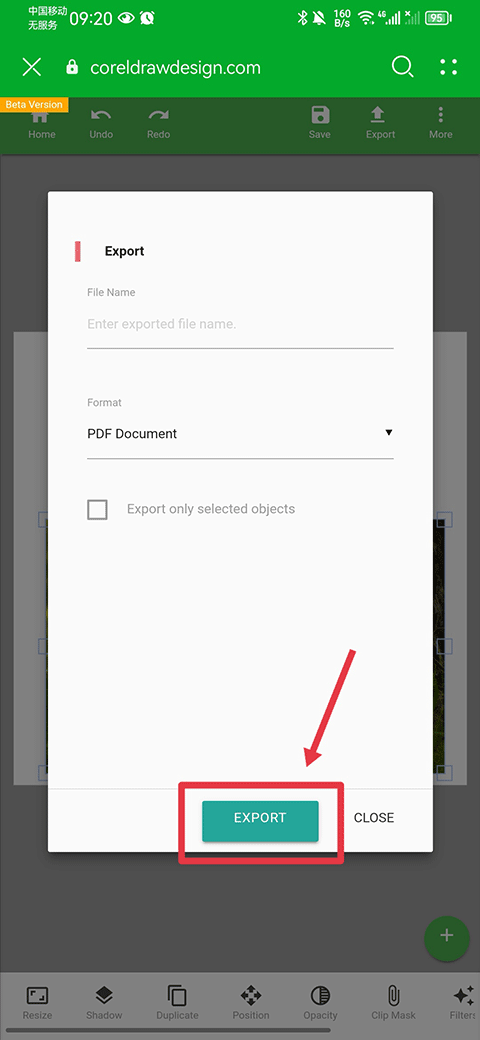
4、最后等待弹出窗口,并点击按键就可以了
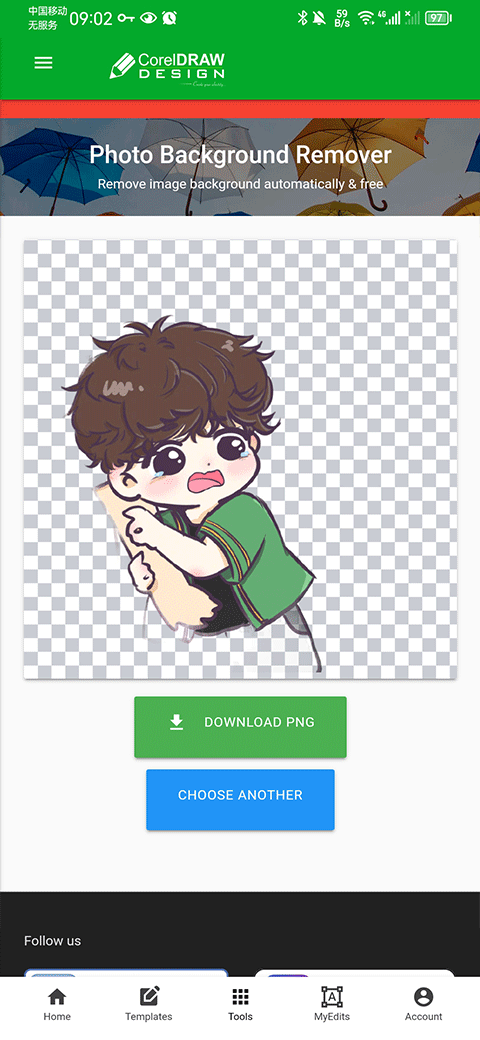
CorelDRAW2024怎么
抠图
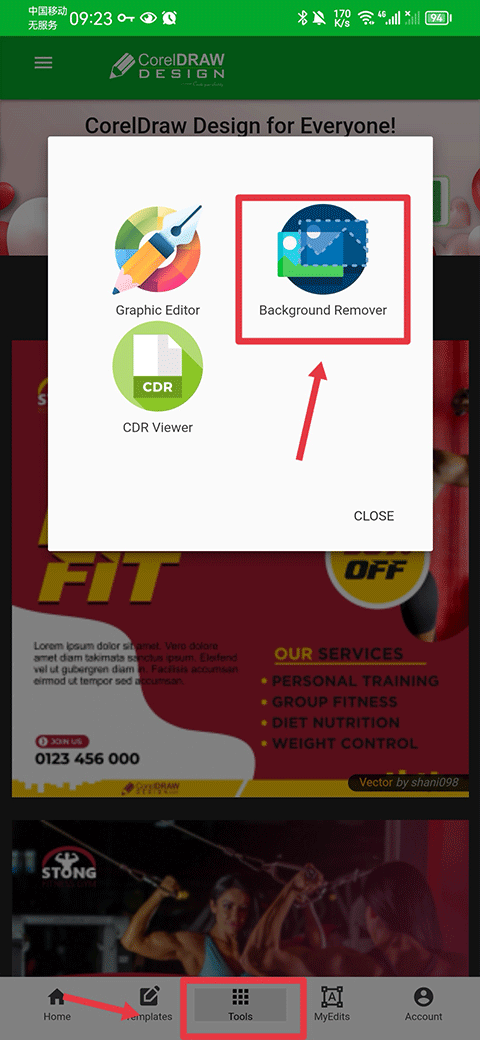
1、在CorelDraw里,点击下方菜单栏中间位置的tools选项,接着在弹出的窗口中选择background remover功能。
2、进入后点击choose image上传照片
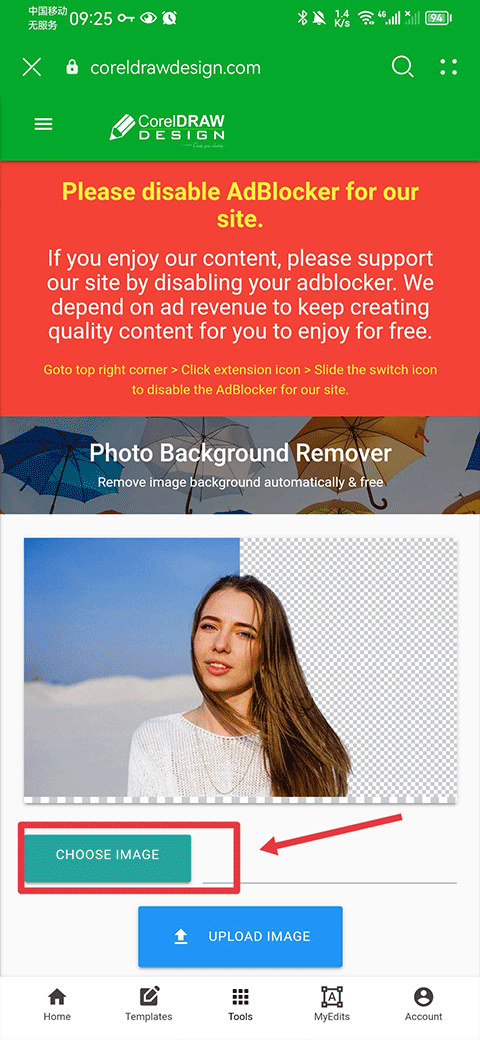
3、接着选择上传照片的方式,直接拍照或者在图库内选择照片
4、照片上传后点击upload image
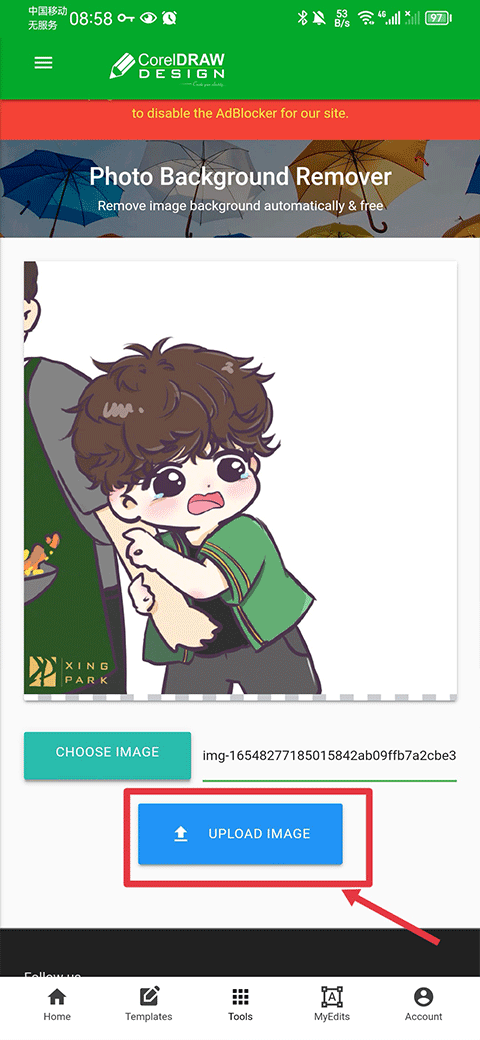
5、点击后等待软件自动帮你进行
抠图
就可以啦
《coreldraw》软件测评:
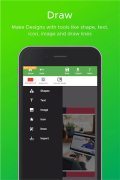
配备功能强大的绘图工具,能更出色地开展等距绘图工作,无论是制作各类设计图都十分便捷,而且精准度也很高。