福昕PDF阅读器是一款非常实用的PDF阅读软件,用户不仅能正常使用软件功能,还能利用其中丰富多样的工具。大家可以创建专属的PDF文档,以便更高效地进行编辑操作。此外,用户还能在福昕PDF阅读器中进行文档交换与上传,软件的上传功能十分快捷,能为用户带来优质的使用体验。对这款软件感兴趣的用户,不妨来试试福昕PDF阅读器吧。
福昕PDF阅读器介绍
这款福昕PDF阅读器绿色版简单实用,无水印且,配备专业的文本编辑功能,支持多种格式文件的阅读,让您无需安装多个软件,就能快速完成文本文件的编辑处理任务。
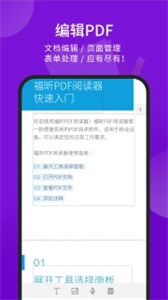
福昕PDF阅读器优势
1.全新的Ribbon界面,全球用户超越2.75亿
2.支持PDF文档手写签名、插入印章
3.更多安全控制包括Foxit DRM内容管理插件
4.唯一支持微软AD RMS对PDF文档的安全应用
福昕PDF阅读器亮点
1. 新增朗读功能。借助微软语音支持库或高品质商业语音引擎等工具,实现PDF文档的语音朗读功能,支持多语言朗读,为用户带来优质的听觉体验。
2.新添加阅读模式。给用户以简洁的PDF阅读与操作区域,快捷的操作方式。
3.增强文字渲染效果。同时大大地提高阅读器启动PDF文档的速度,增强用户的阅读体验
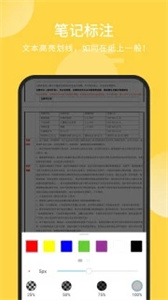
福昕PDF阅读器特点
1.图片转文字,自动OCR文字识别截图
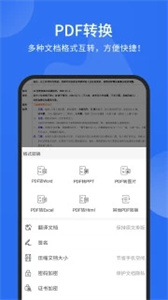
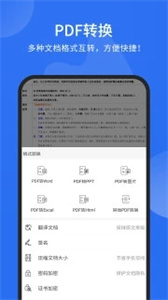
2.PDF与wo r d文档、图片、Excel表格、PPT、html互相转换,不限使用次数
3.PDF新建、PDF压缩、PDF加密、PDF合并、PDF翻译
福昕PDF阅读器怎么编辑文字
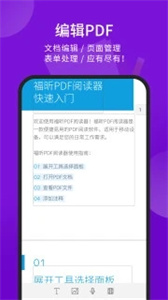
1. 打开福昕PDF阅读器,选择要编辑的PDF文件并打开。
2. 在工具栏上找到“编辑”选项,并点击它。
3. 在弹出的菜单中选择“编辑文本”选项。
4. 鼠标会变成一个文本框的形状,将其移动到要编辑的文字上,并点击一下。
5. 在弹出的文本框中,可以直接编辑文字内容。
6. 可以通过工具栏上的字体、字号、颜色等选项来调整文字的样式。
7. 编辑完成后,点击页面空白处或按下回车键,保存修改。
8. 如果需要编辑其他文字,重复步骤4-7即可。
福昕PDF阅读器添加大纲怎么操作
第一、点击福昕编辑器个人版主界面的“打开PDF文档”,接着在弹出的窗口中选择指定的PDF文档将其导入。
第二、选中指定的PDF文本内容,右键点击“添加书签”选项,此段文字就被设置成了一级大纲。
第三,接着选中文字并重复上述操作将其设为一级大纲,之后右键点击该大纲,在弹出的菜单栏里选择“向右侧移动一层”选项(如图4左侧圈出部分所示),这样一级大纲就会转换为二级大纲。
第四、设置完二级大纲后,再选中文字时,默认会被设置为与上一步操作相同的二级大纲;若需要设置为一级大纲,可右键点击该二级大纲,选择“向左侧移动一层”选项。
第五、设置完大纲后,用户还可以右键点击大纲标题选择“重命名”选项,以此对部分大纲标题做出进一步修改和完善。
第六、在左侧大纲列表区域,右键点击“添加书签”选项。出现新的大纲标题,用户可以自定义输入大纲的标题文本。
第七、完成大纲标题后,右键点击“设置目标”选项,此时PDF文档页面会随鼠标出现光标图案,用户可自定义将该大纲设置在PDF文档界面的任意位置。
福昕PDF阅读器删除注释怎么操作
1、启动福昕编辑器个人版,待软件加载完成后,点击界面上方的“文件”菜单,选择其中的“打开”选项,导入需要删除注释的PDF文档。
2、打开PDF文件后,需点击界面上的“注释”选项,接着点击其中的“显示注释列表”功能,打开注释列表。
3、打开注释列表后,点击左侧的注释界面,选中要删除的注释,接着右键点击“删除”选项,就能批量删除PDF文件中的注释。
4、批量删除PDF文件里的注释之后,点击“保存”选项,保存PDF文件。