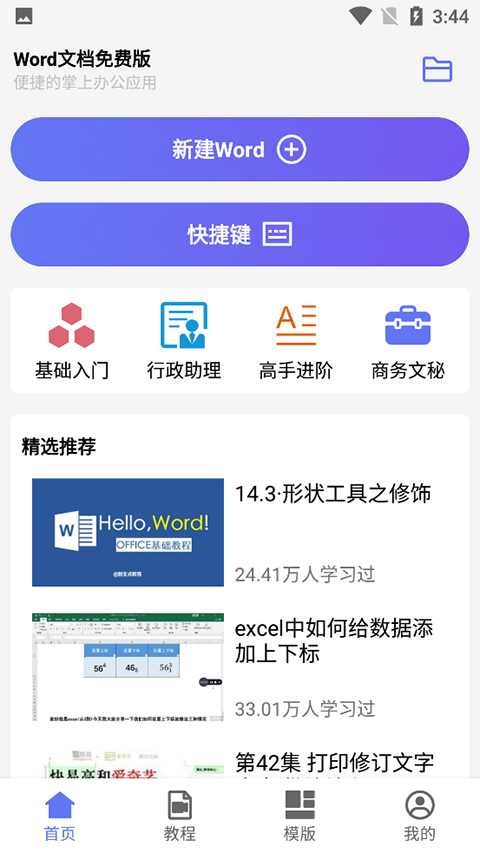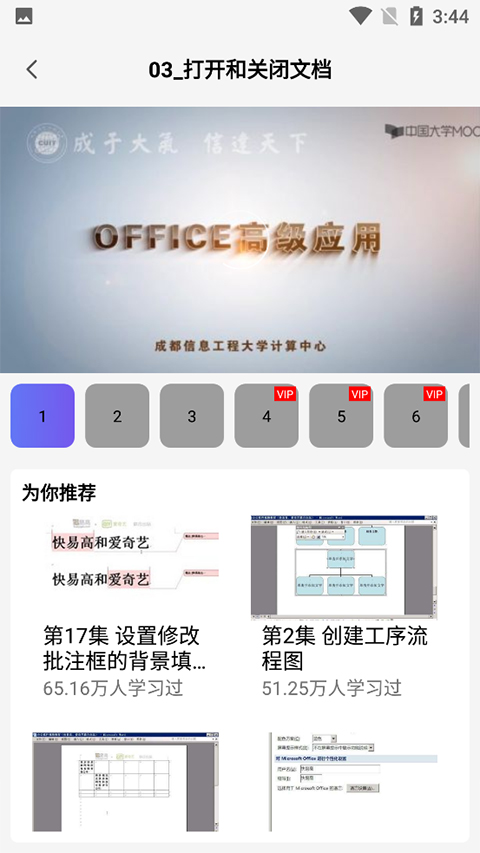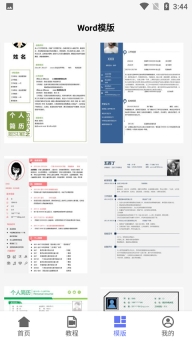
上海匡玺网络科技有限公司推出的Word文档编辑工具,具有占用内存小、操作便捷的特点,用户注册登录后即可使用。该应用支持直接新建空白Word文档,也可通过的丰富模板资源快速生成所需文档。在文档编辑过程中,用户能轻松调整文本的字体大小与样式——除基础的粗体、斜体外,还有上百种字体样式可供选择,同时支持文字居中、左右对齐等排版操作。此外,用户还可完成页眉页脚的插入编辑及目录的快速生成,也能插入jpg、png、web格式图片及gif动图。需要使用的用户可在本站获取该应用,使用期间还提供多端教程(涵盖移动端与电脑端),帮助用户快速掌握Word编辑技巧,轻松成为Word高手。
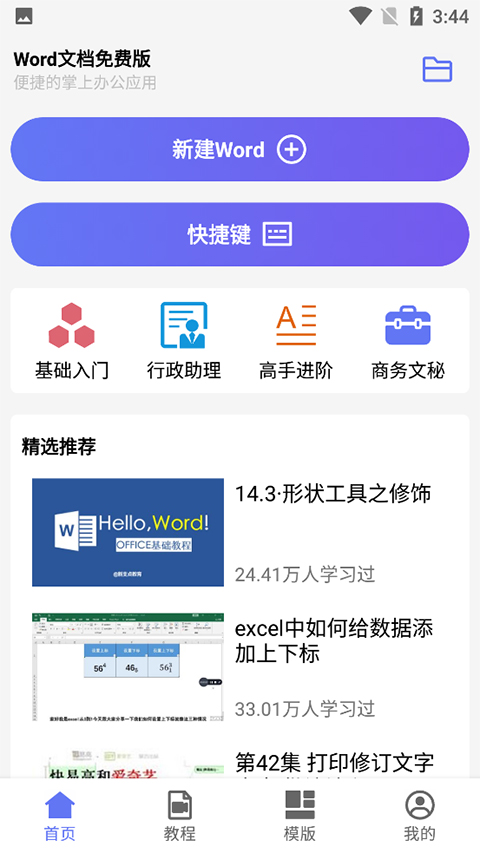
应用特色
【快速制作】
设置字体大小后可快速生成Word文档,操作简单易上手,让你秒变Word高手。
【高级制作】
可以对Word文档的排版进行自定义设置,还能插入表格或文字,从而快速制作出Word表格文档。
【图文制作】
能够自定义Word文档的排版样式,还可以插入图片和文字,让制作Word文档变得轻松又高效。
【丰富样式】
能够对字体大小、字体颜色、粗体、斜体、下划线、文字居中、靠右等多种样式进行设置。
【文档记录】
轻松高效管理制作的word文档,随心查看。
Word文档简单使用教程
1、用户进入应用界面后,需先完成登录操作;若用户尚未注册账号,可点击注册按钮创建新账号。
2、注册时先输入用户名,接着设置密码,之后勾选同意相关协议,完成这些操作后重新登录即可。
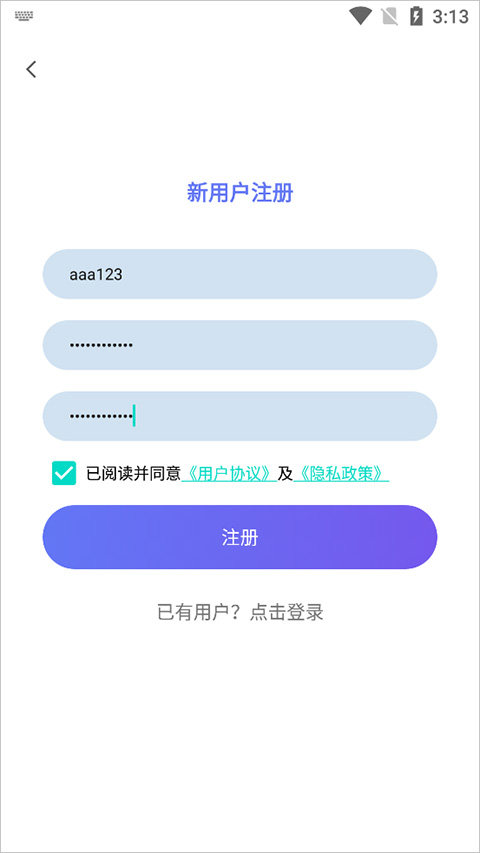
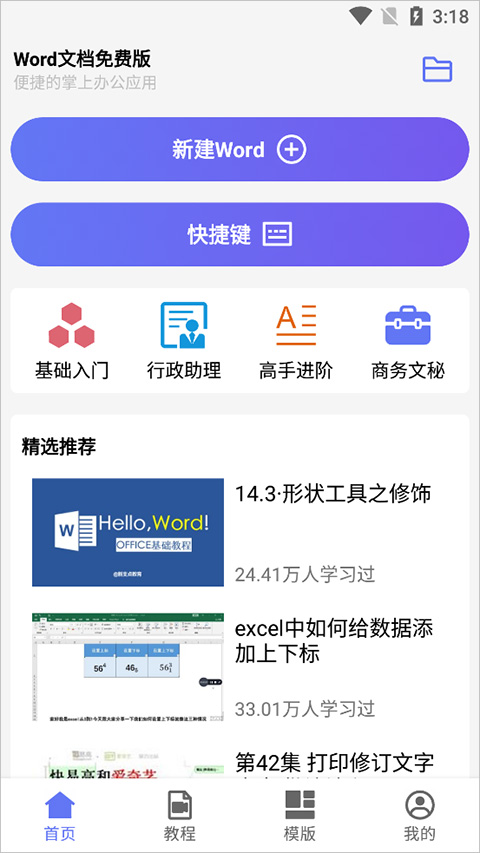
3、登录成功后进入页面中点击【新建Word】即可新建word文档
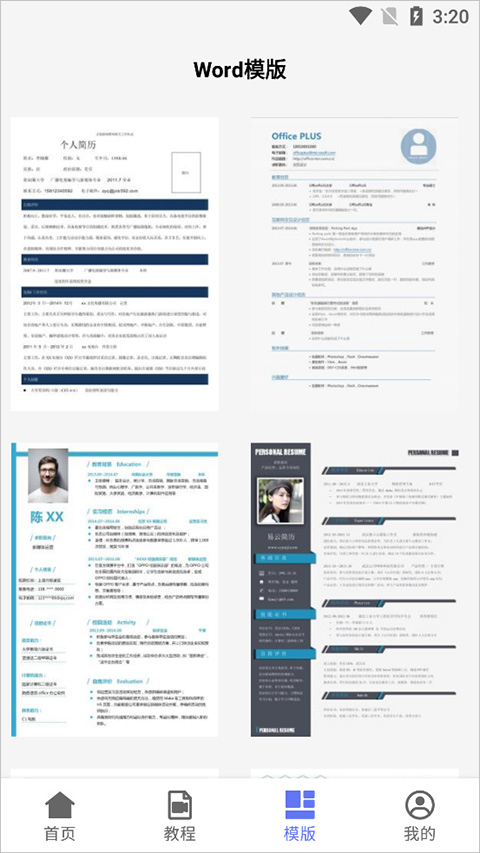
4、进入模版页面中可以选择自己喜欢的模版进行
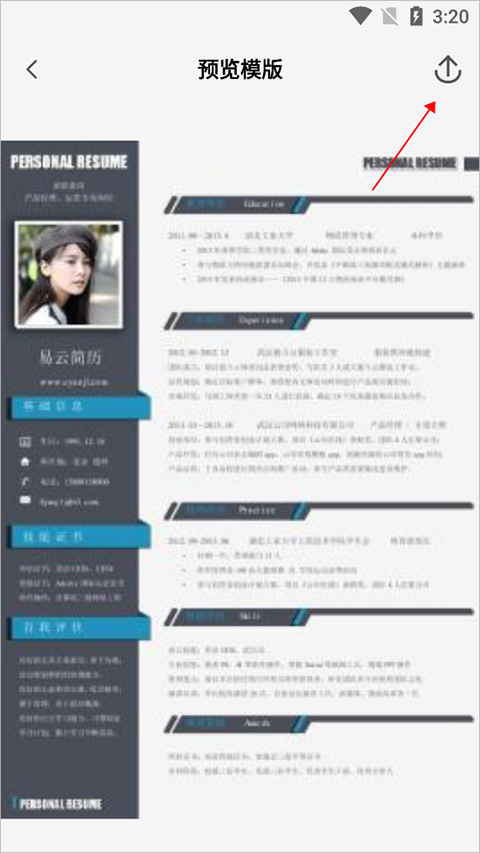
5、时点击右上角的按钮即可
6、教程页面提供各类Word操作教程,助你更快速掌握Word文档编辑技能

Word文档快速方式简介
切换到下一个窗口 Alt+Tab
切换到上一个窗口 Alt+Shift+Tab
关闭活动窗口 Ctrl+W或 Ctrl+F4
在将活动窗口最大化后再还原其大小 Alt+F5
从程序窗口中的一个任务窗格移动到另一个任务窗格 F6
从程序窗口的一个任务窗格切换到另一个任务窗格(按逆时针方向移动) Shift+F6
将所选的窗口最大化或还原其大小 Ctrl+F10
将屏幕上的图片复制到剪贴板上 Print Screen
将所选窗口上的图片复制到剪贴板上 Alt+Print Screen
应用亮点
1、新建文档
上创建文档,随时随地编辑word
2、Word文档模版
海量word文档模版,随意打开使用
3、快捷键大全查看
熟悉快捷键,使你的工作更加高效
4、视频教程
入门-进阶-高级视频享不停,教程放松玩转职场高效办公