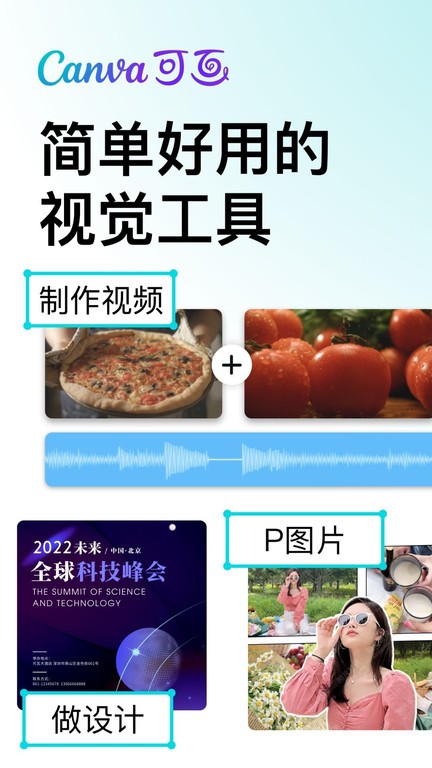
Canva是一款在全球范围内深受用户喜爱的图像处理与创意设计平台,其核心目标是降低视觉设计的准入门槛。平台将在线编辑功能与丰富的资源库完美融合,即使用户没有专业的设计基础,也能轻松快速地制作出各类视觉内容。Canva拥有海量模板,覆盖了海报、简历、社交平台图文、演示文稿以及短视频等多种使用场景,用户可以灵活运用字体、插图、图形、音效和视频素材,有效提高创作效率。此外,Canva还配备了智能抠图、动态视觉效果、滤镜调色、比例裁剪等实用工具,能够满足从设计初学者到专业设计师的多样化需求。
Canva怎么导入图片
1、启动Canva后,点击软件首页界面上的【+】按钮,即可进入选择界面,具体如下:
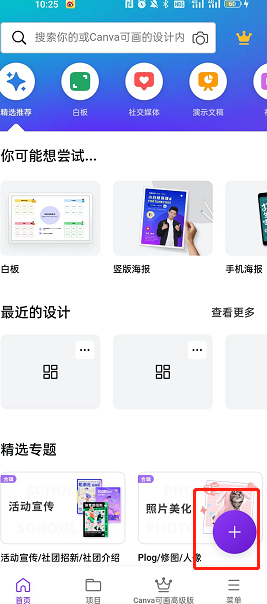
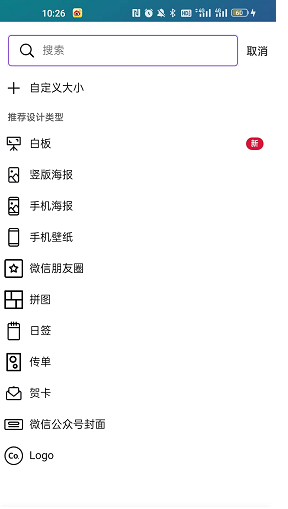
2、接着用户就可以根据需要制作的内容选择,选择合适的画布尺寸,如果这里没有你要的尺寸,可以选择【自定义大小】,自己设置想要的画布的大小:
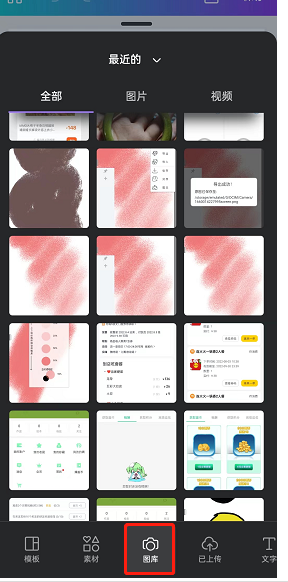
3、进入到画布编辑后,在画布的下方菜单栏中,点击【图库】,界面就会出现你相册中的图片,所以我们只要直接点击设备中提前保存好的图片就可以导入,然后调整大小和位置即可导入图片:
Canva怎么导出PPT
1、点击Canva编辑器右上角的【导出】按钮,接着选择导出到【microsoft PowerPoint】格式。
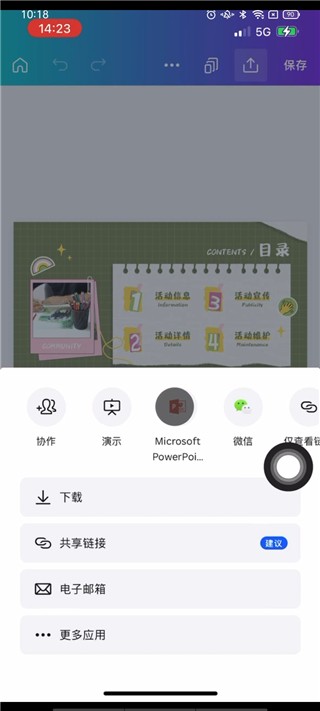
2、如果用户的设计文件包含了多个页面,可在【选择页面】下勾选特定页面
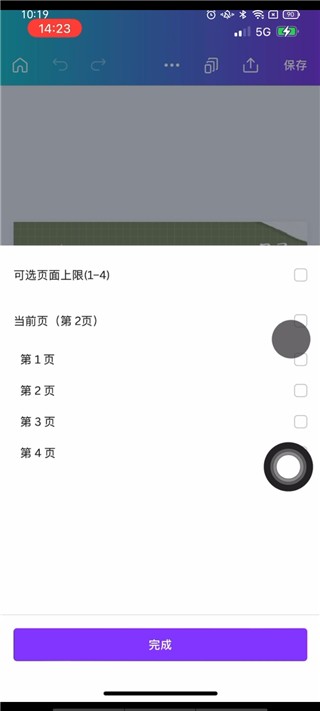
3、Canva建议用户不要在Canva外编辑你的PPTX 文件。支持PowerPoint格式仅出于兼容性目的,在Canva平台外编辑设计可能会导致被版权方起诉侵权。
Canva怎么抠图
1、在设备中并启动Canva后,进入主页界面,点击“设计”按钮,选择您计划进行图像处理的素材图片。
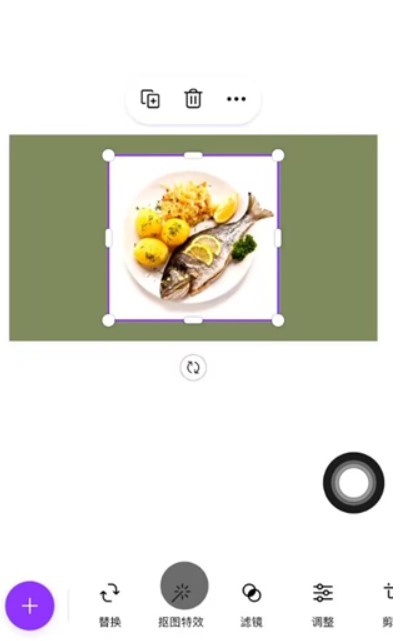
2、确认选中图片后,浏览编辑界面下方的功能列表,找到“抠图特效”选项。
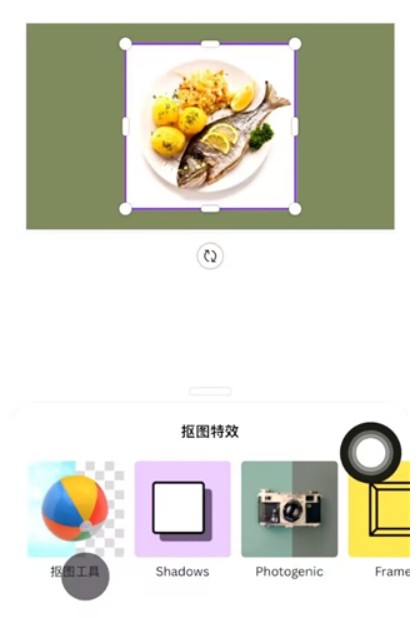
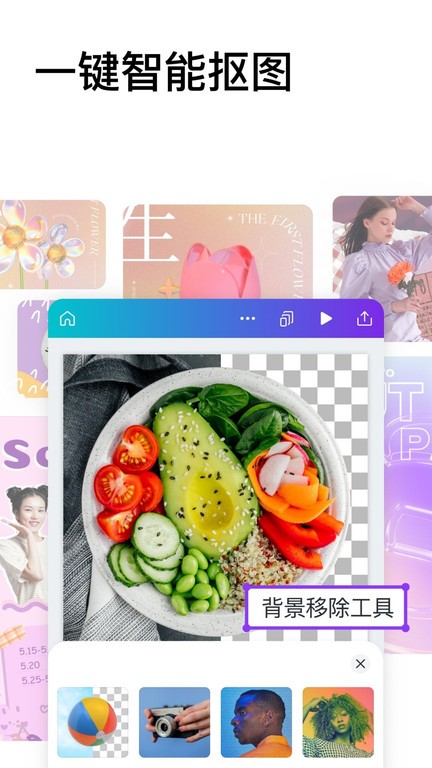
3、点击该菜单后,选择其中的首项“抠图工具”,系统将自动识别图像中的前景内容并移除背景。
Canva怎么添加图片
1、打开Canva,点击首页右下角的【+】按钮;
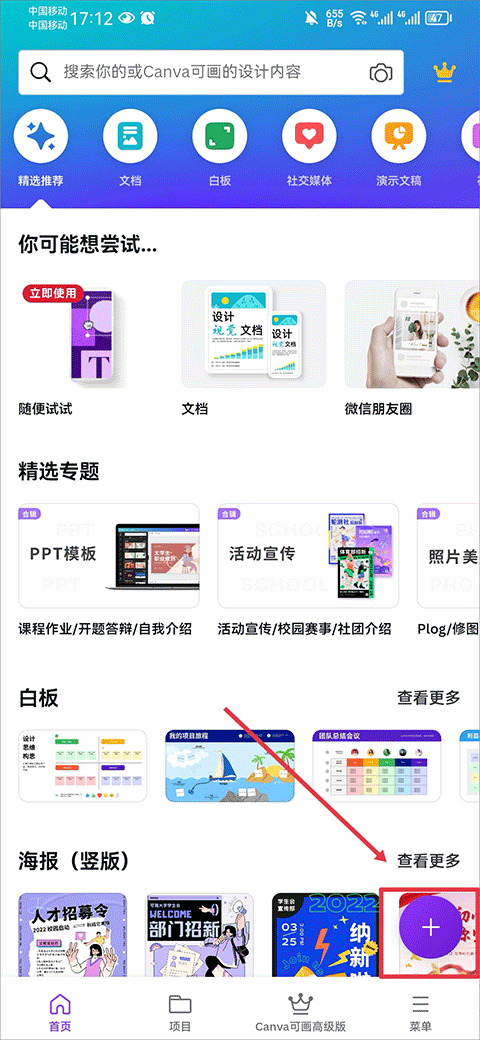
2、接着在新页面中,选择【使用自己的照片】这一项;
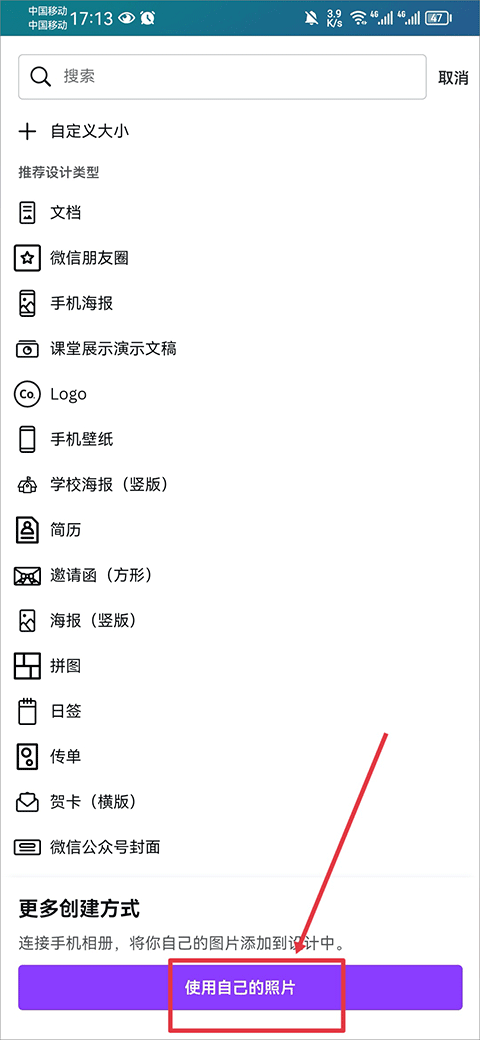
3、从相册里挑选你要用的图,然后选择合适的尺寸;
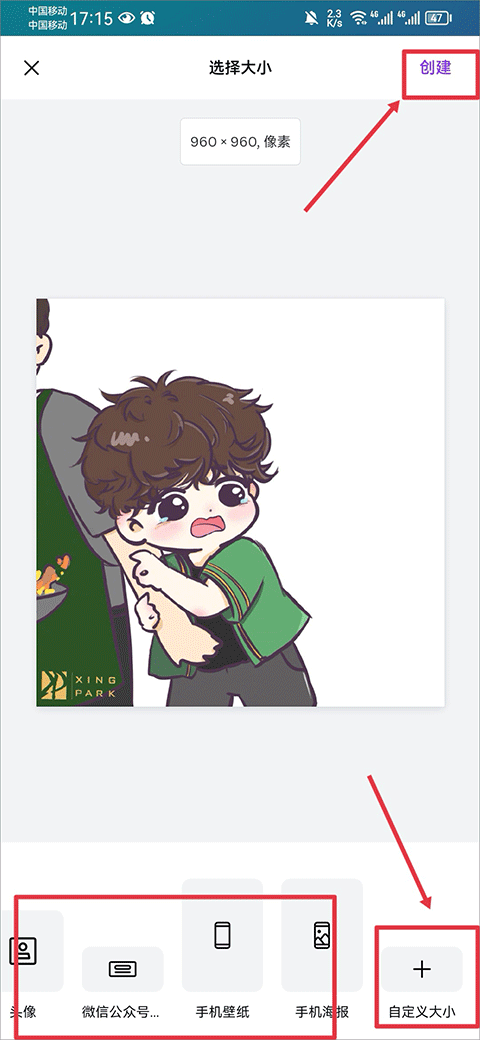
4、如果预设尺寸不合心意,还可以点击【自定义大小】来调整,最后点击【创建】,照片就添加成功了。
Canva怎么添加文字
1、当用户成功添加图片后,点击左下角的【+】图标;
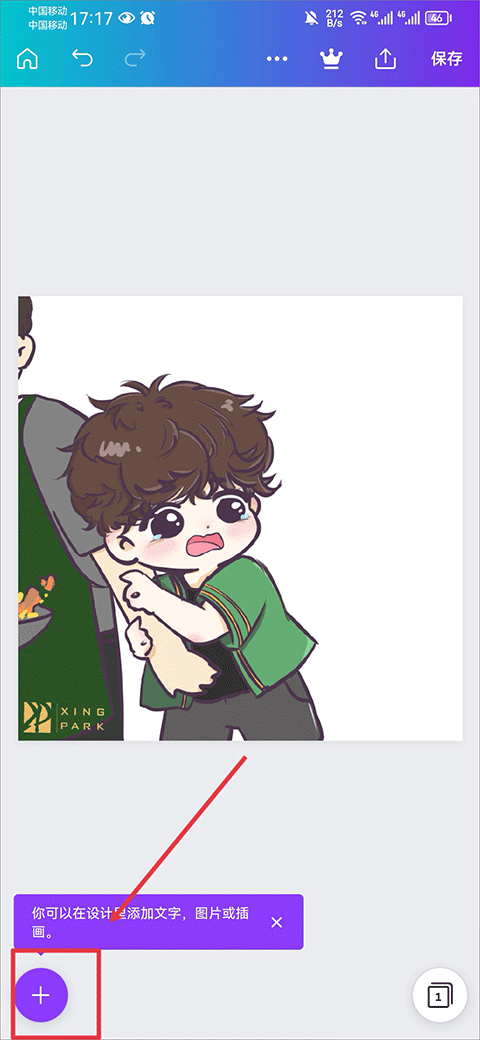
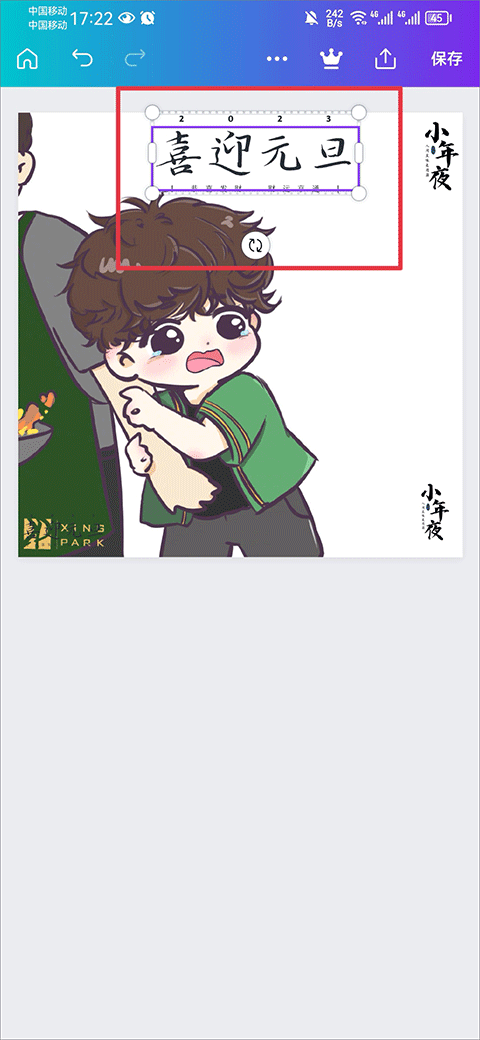
2、在弹出的菜单里选择【文字】,点击后就能看到文字出现在图片上;
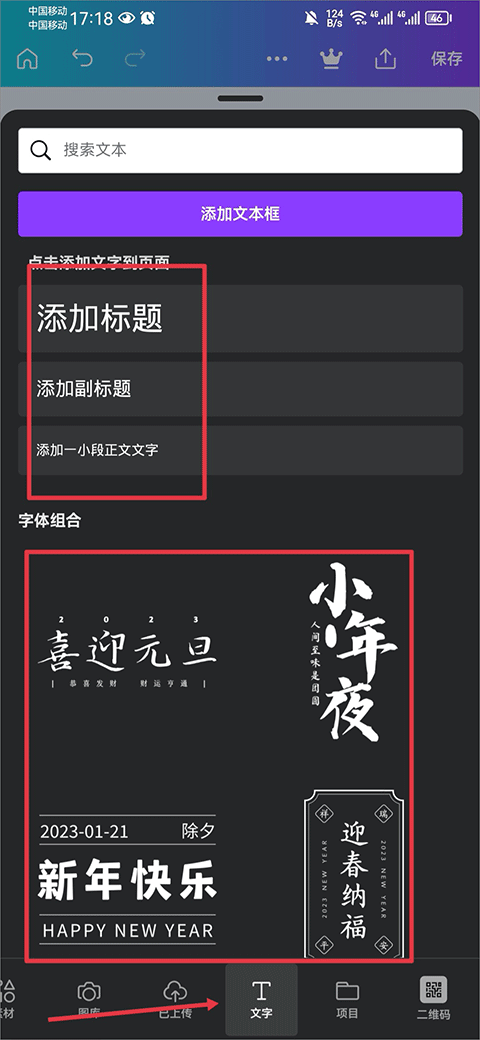
3、用户只要点一下文字就能拖动和缩放、更改文字位置或大小。
Canva功能介绍
【6W+精美模板自由使用】
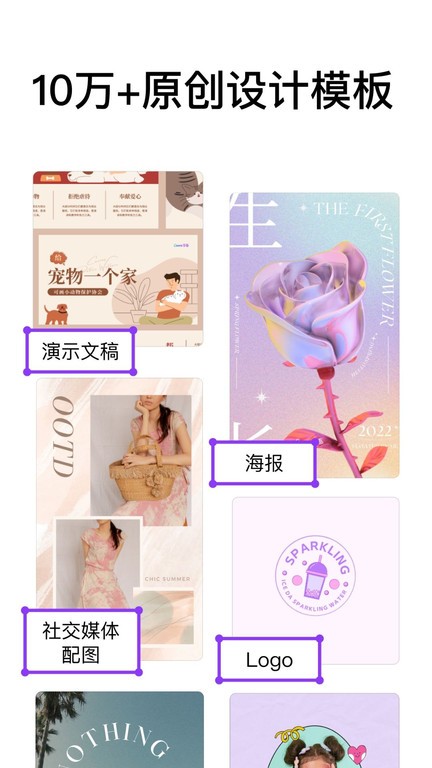
Canva提供6w多专业设计人员制作的现成模板和素材,你可以通过分类浏览或者关键词搜索迅速找到自己想要的模板。用户可以在模板中添加自己的图片、修改文字、字型和颜色来生成专属的特殊设计。
【300w+版权照片和插图】
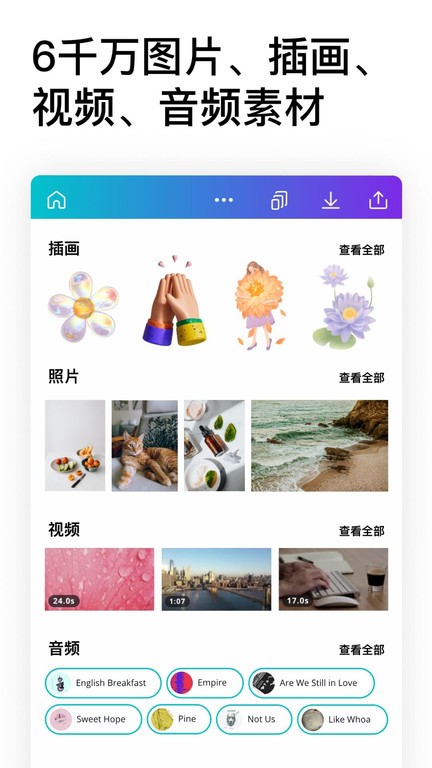
用户可以在软件收录的300万图库中迅速找到自己心仪的图片,也可以将设备相册中的图片直接上传到设计中,或者随时在Canva中拍摄喜欢的照片。
【极具设计感的中英文字体】
Canva为用户提供上百种中英文版权字体,调整文字的字体、大小、颜色、位置和旋转,让用户的设计图片能够更加出彩。
【一键分享】
用户可以将创作出来的设计保存到相册,也可以直接分享给微博、微信、qq好友等。
Canva推荐原因
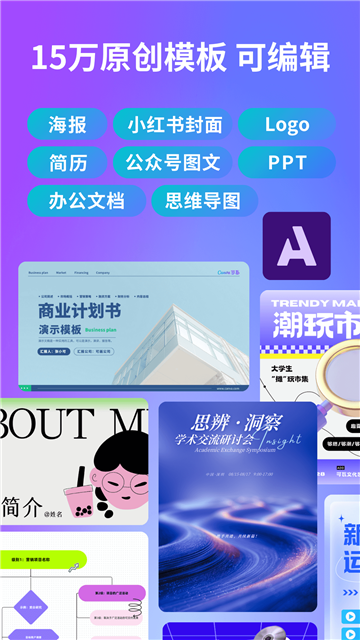
1、提供10万+原创模板与6000万素材,轻松满足各种设计需求。
2、一键抠图、图片滤镜、颜色同步,让作品一秒焕然一新。
3、支持动效、视频、GIF制作,打造更生动的创意内容。
4、一键调整尺寸、保存或分享,适配微信、小红书、抖音等平台。
Canva更新日志
v2.315.0版本
盛夏已至,把热情与灵感装进画布里~
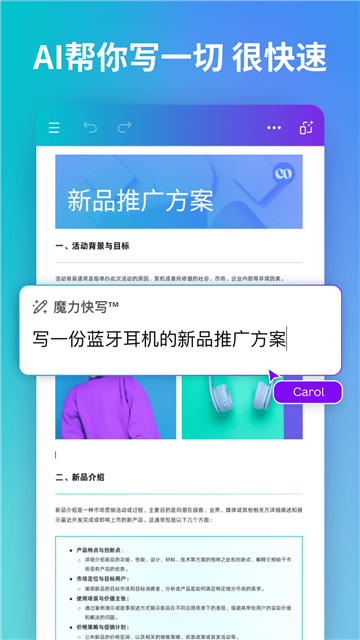
"魔力工作室"已上线:
1、新增多项AI功能
2、AI图像生成、AI内容创作、AI擦除功能、AI图像抠取/AI图像扩展/AI图像修改、AI背景生成工具、AI格式转换
v2.313.0版本
1、优化使用体验
2、小问题已解决
v2.294.0版本
1、修复已知问题
2、提升系统稳定性