Shizuku是一款功能强大的工具,其设计初衷在于简化用户对系统API的使用流程。不管设备是否已获取root权限,Shizuku都能助力用户轻松调整应用程序的各项设置,从而提升操作效率。借助这款开源应用,Shizuku用户能够高效管理设备中的各类应用,进一步优化使用体验。Shizuku不仅具备丰富的自定义功能,还可与其他常用应用程序协同工作,增强设备的操作灵活性。
shizuku如何修改屏幕分辨率
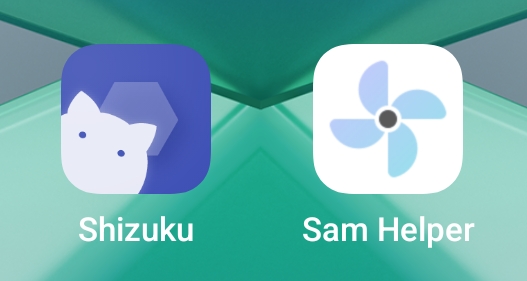
使用Shizuku与Sam Helper来调整分辨率
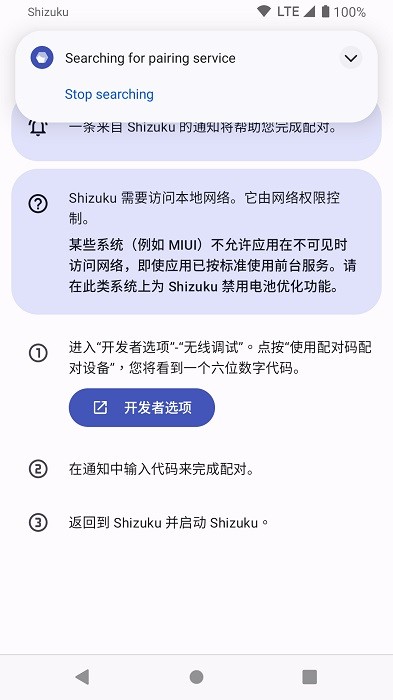
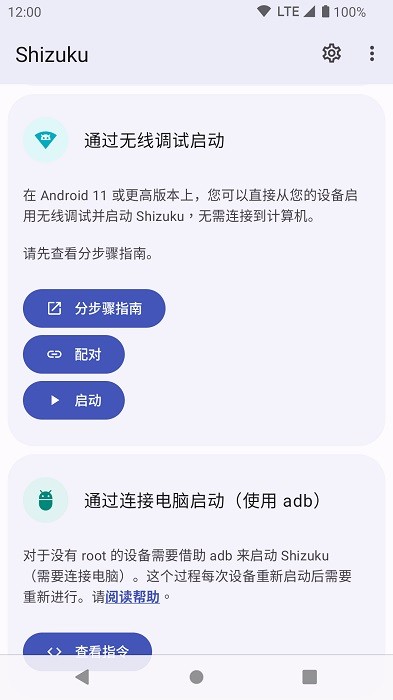
1、连接好WIFI后,启动Shizuku应用,点击“配对”选项,随后选择“打开通知”以确认操作。
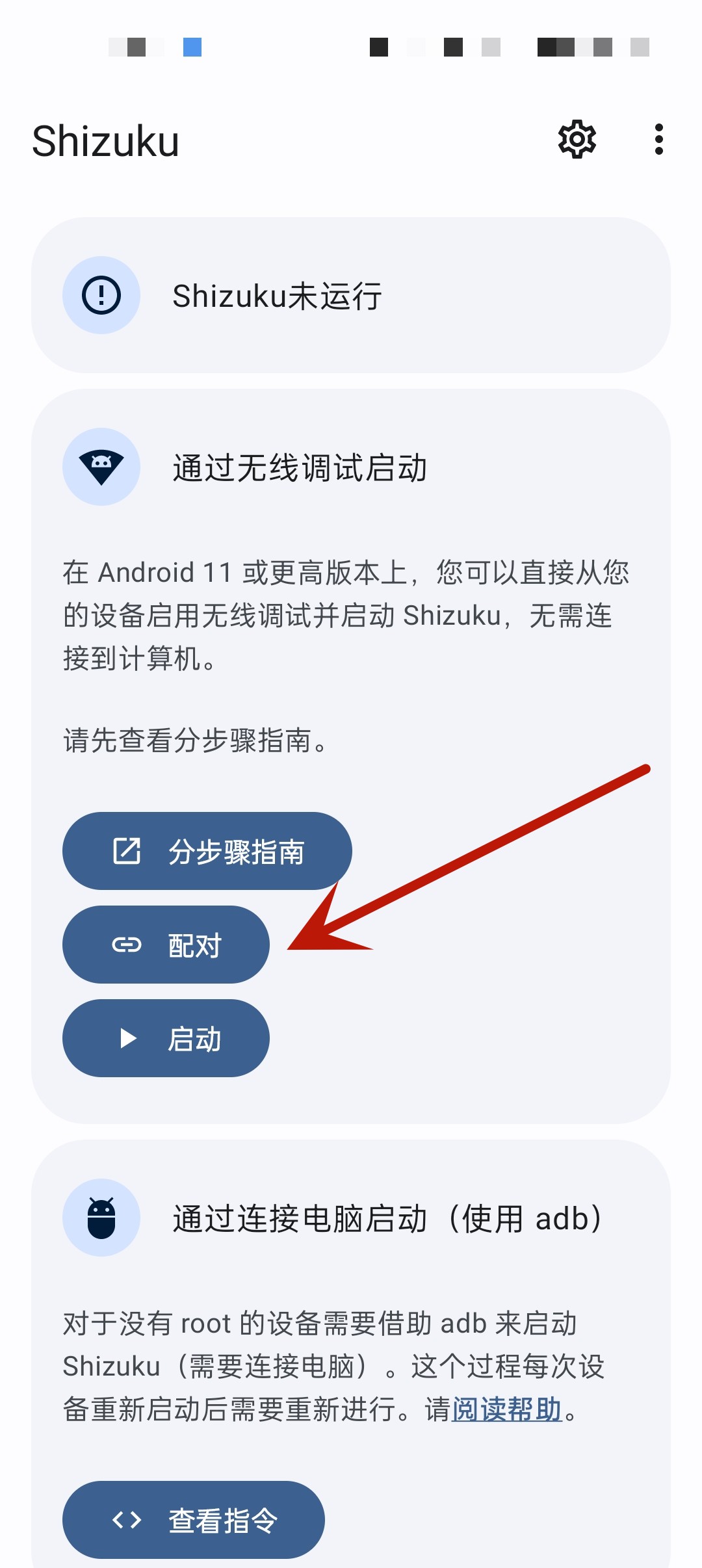
2、在“配对”界面,进入开发者模式设置。
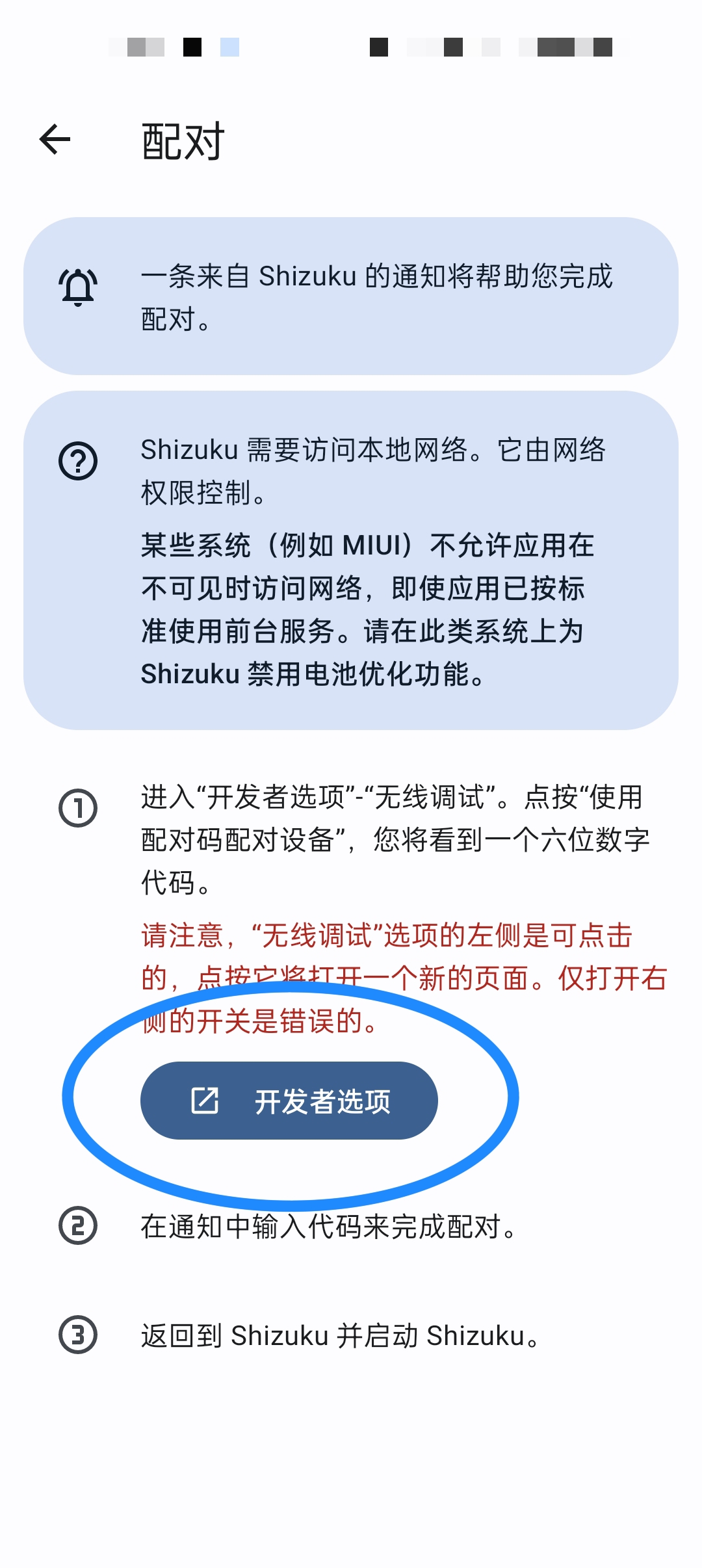
3、在“开发者选项”界面中,启用无线调试功能。
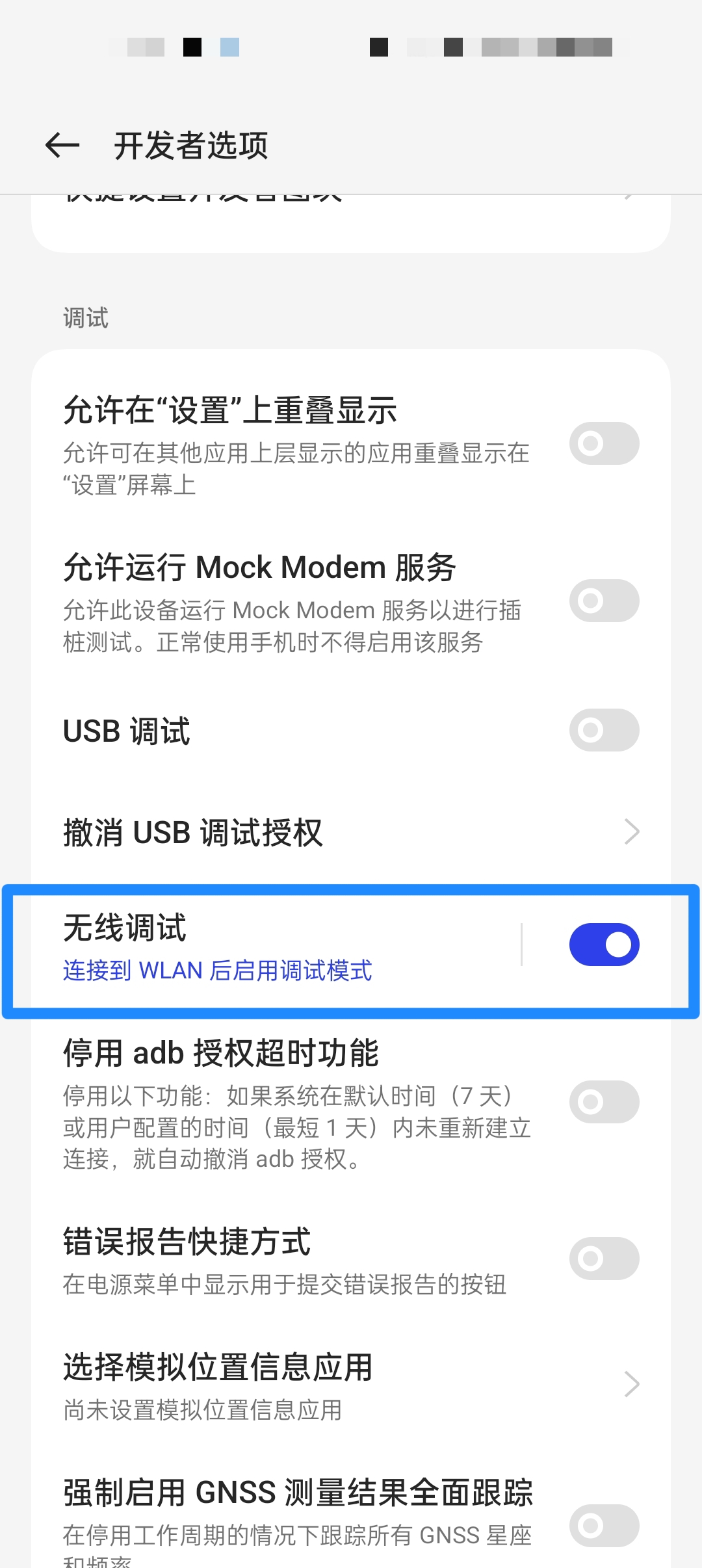
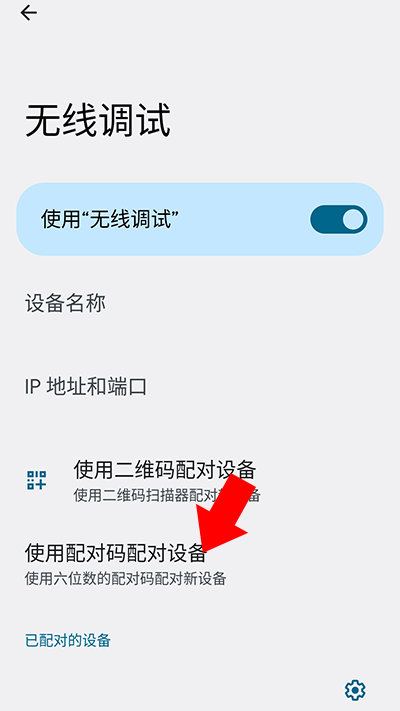
4、进入“无线调试”设置,选择“使用配对码配对设备”。
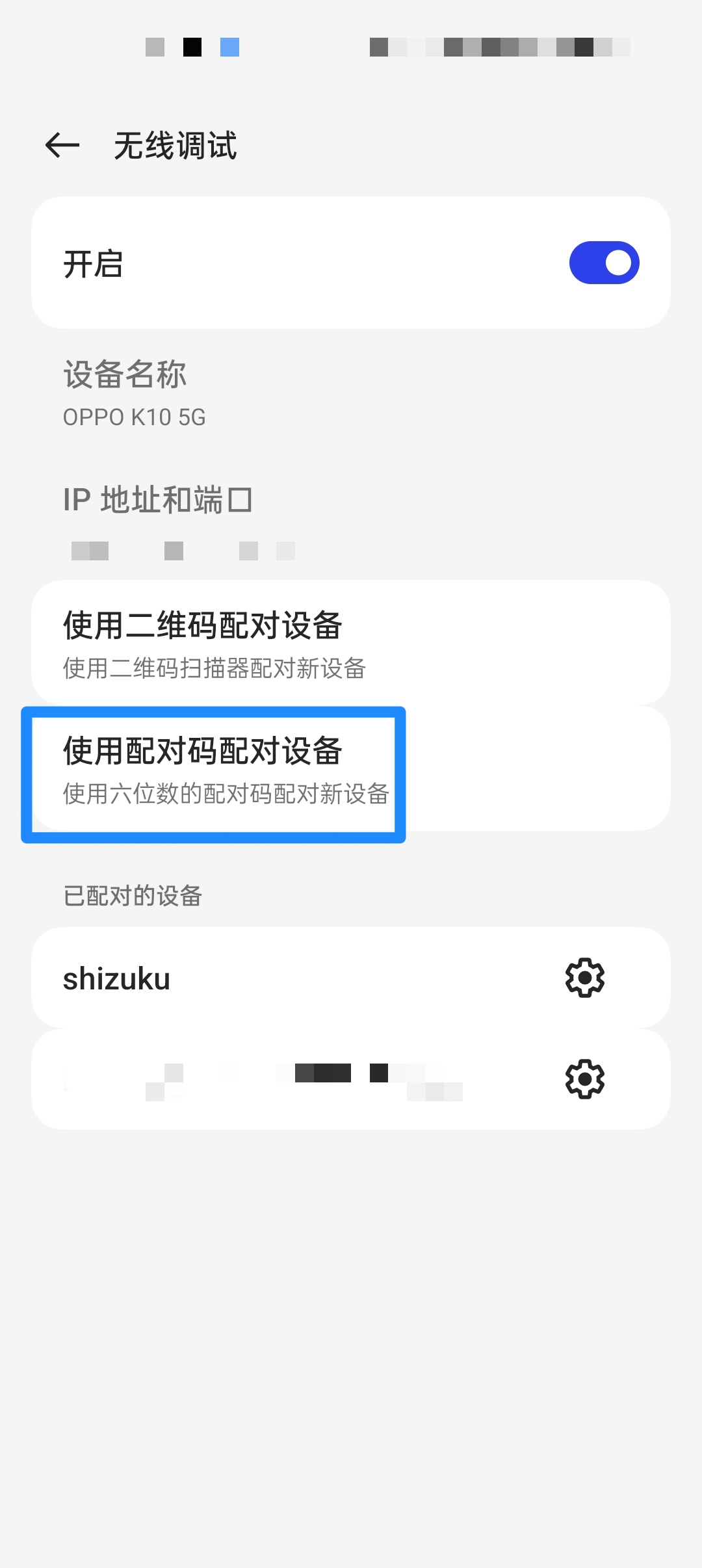
5、记下显示的六位WLAN配对码。
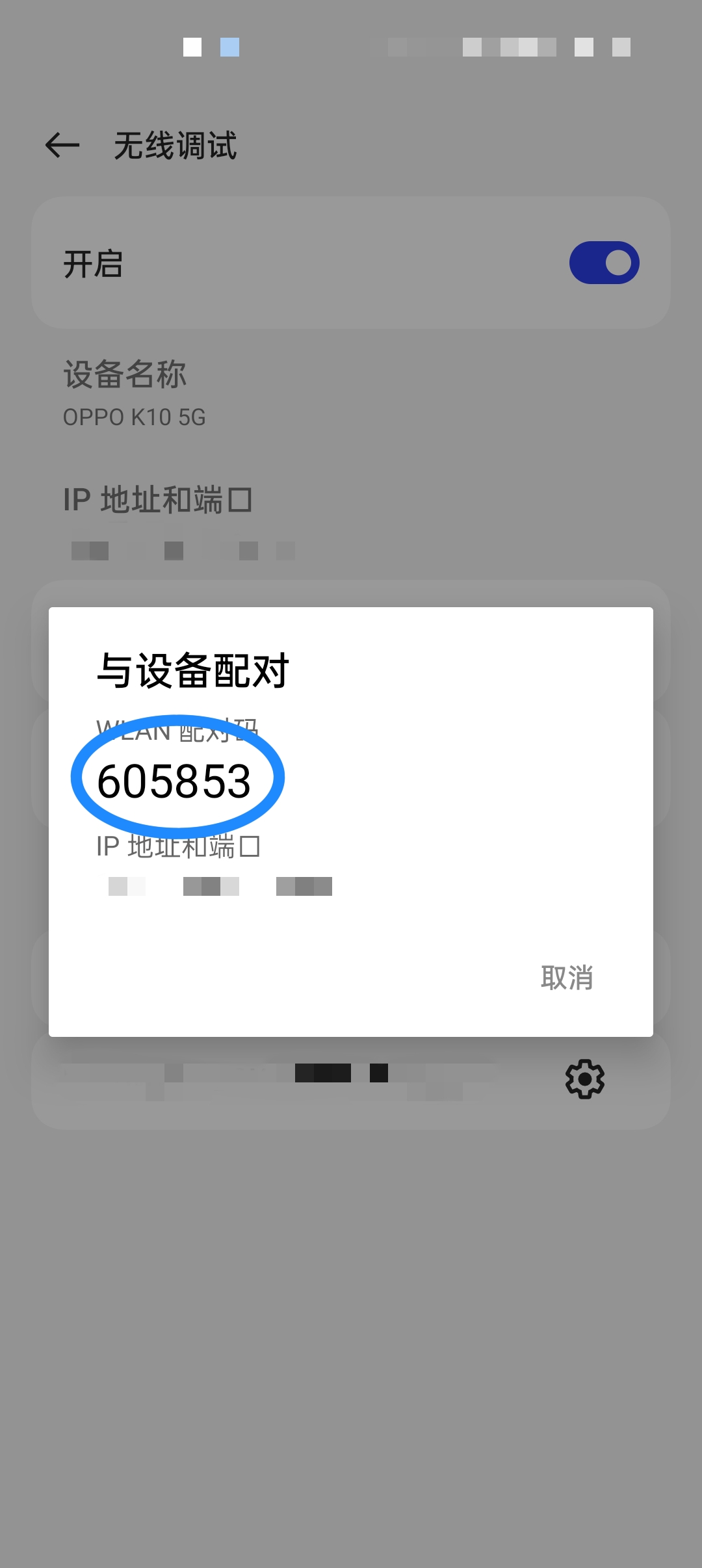
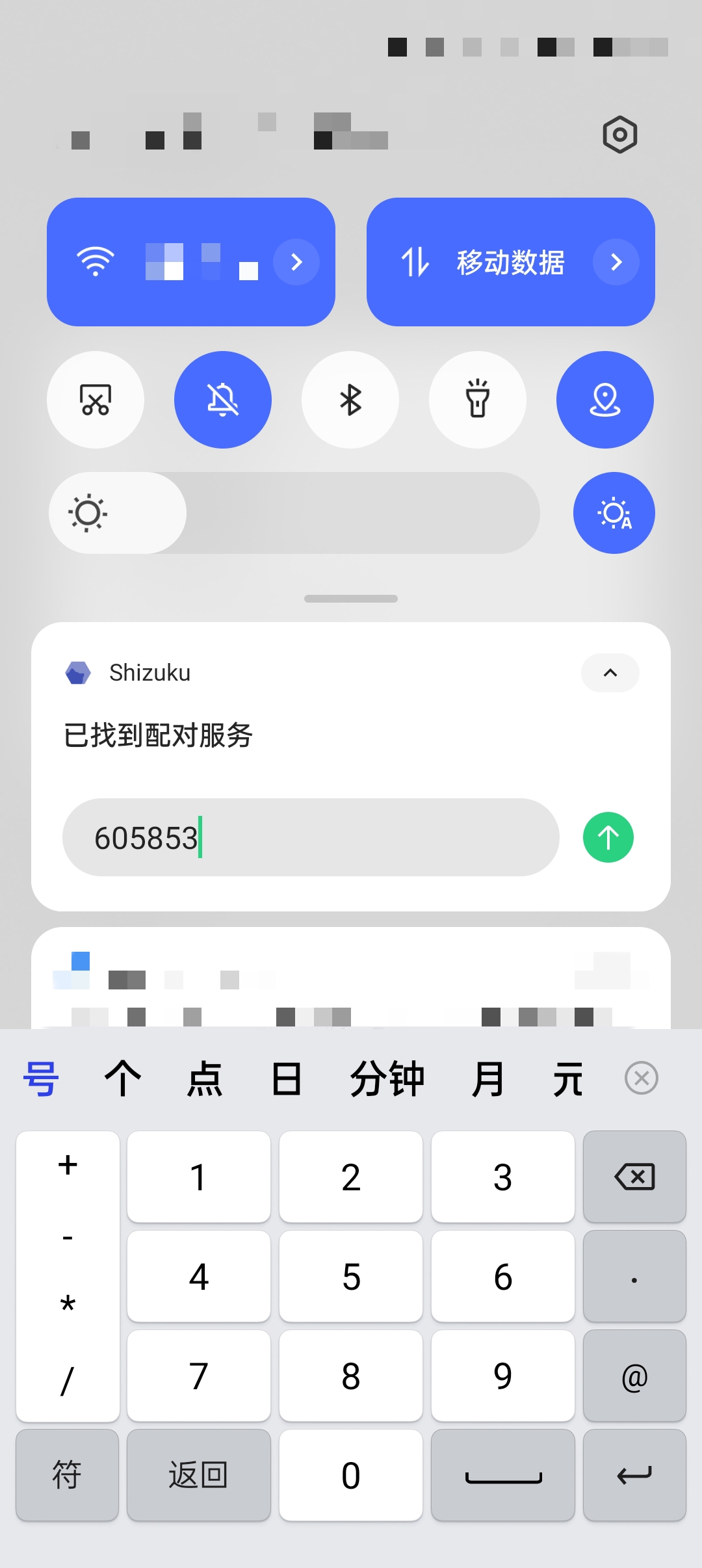
6、下拉的通知栏,输入刚才记录的六位配对码。
7、如果弹出页面,点击打开作者的网站。
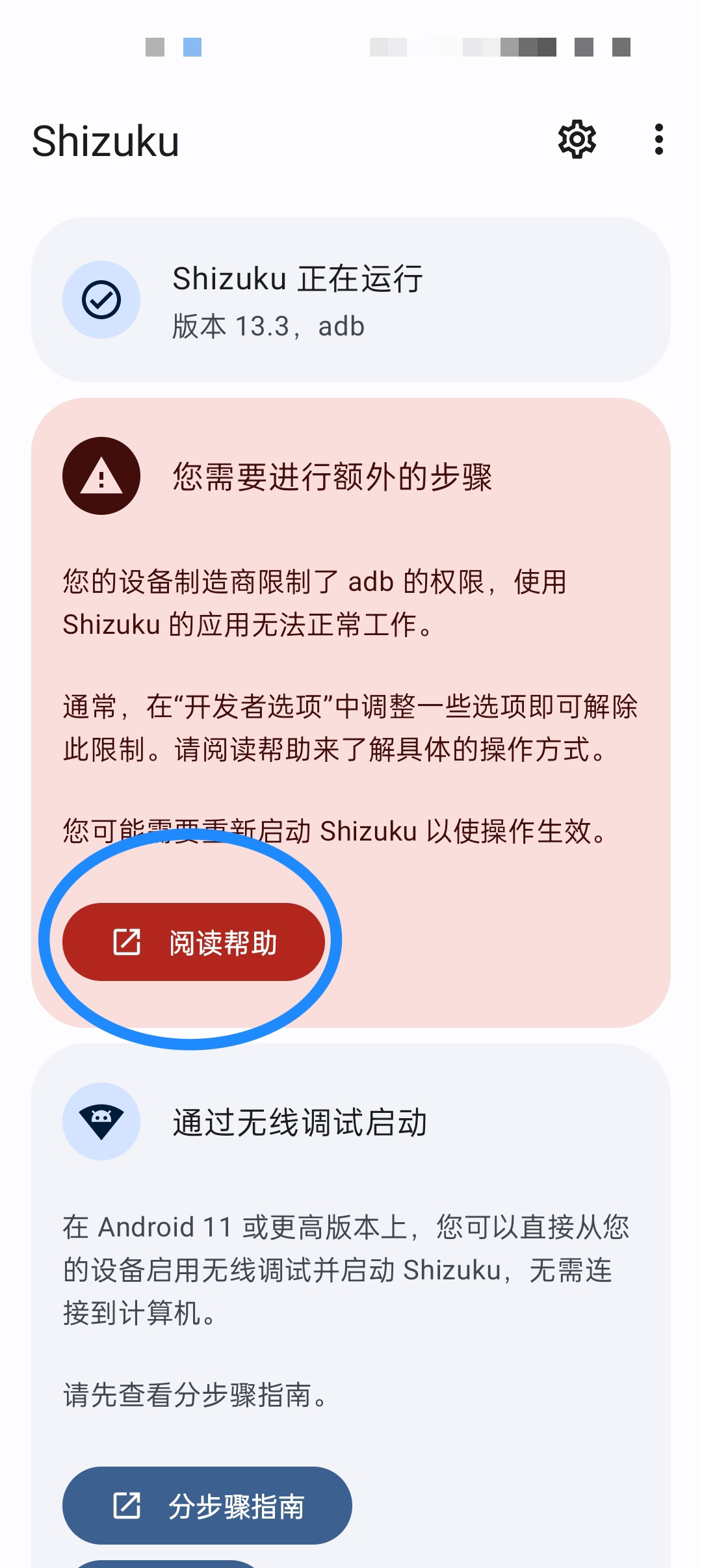
8、找到您的设备后,按照指示完成剩余操作。
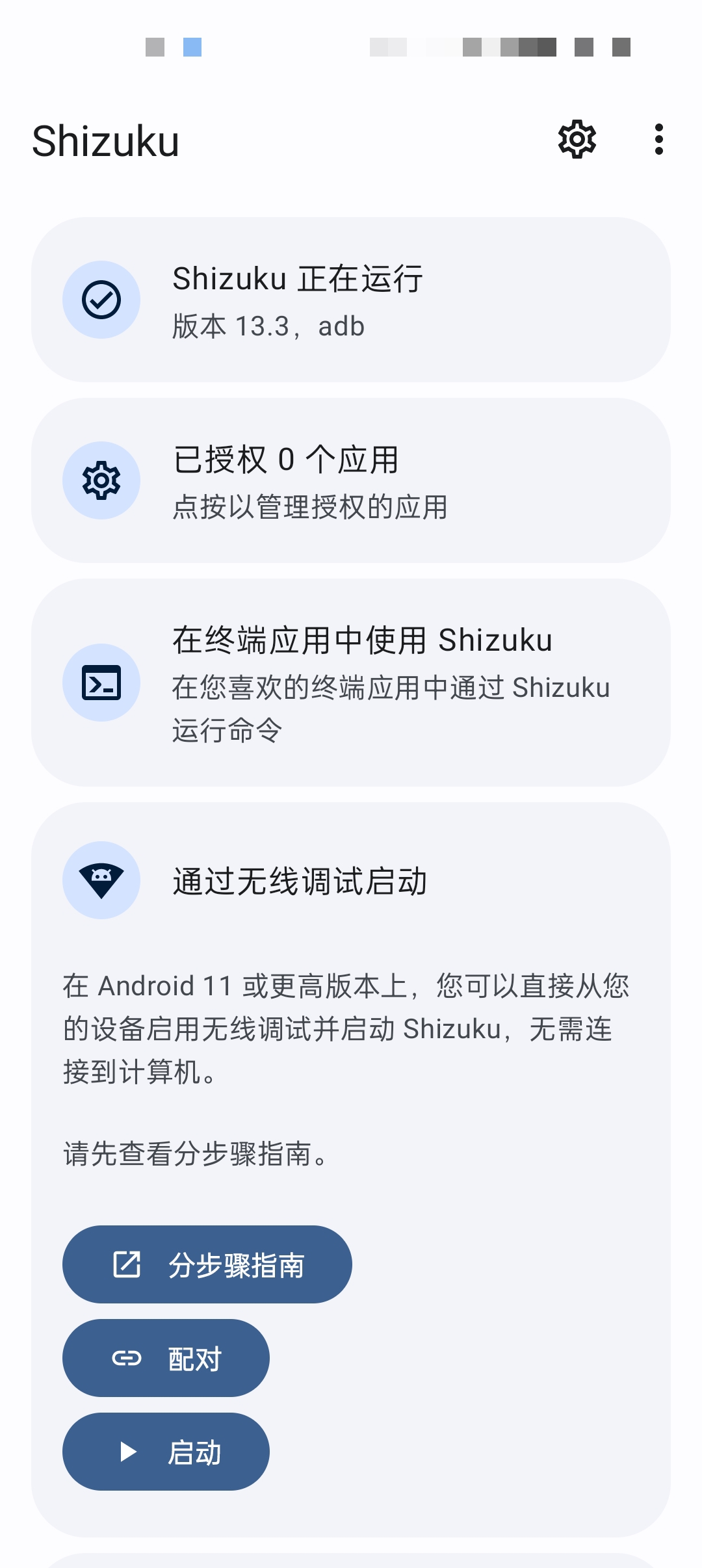
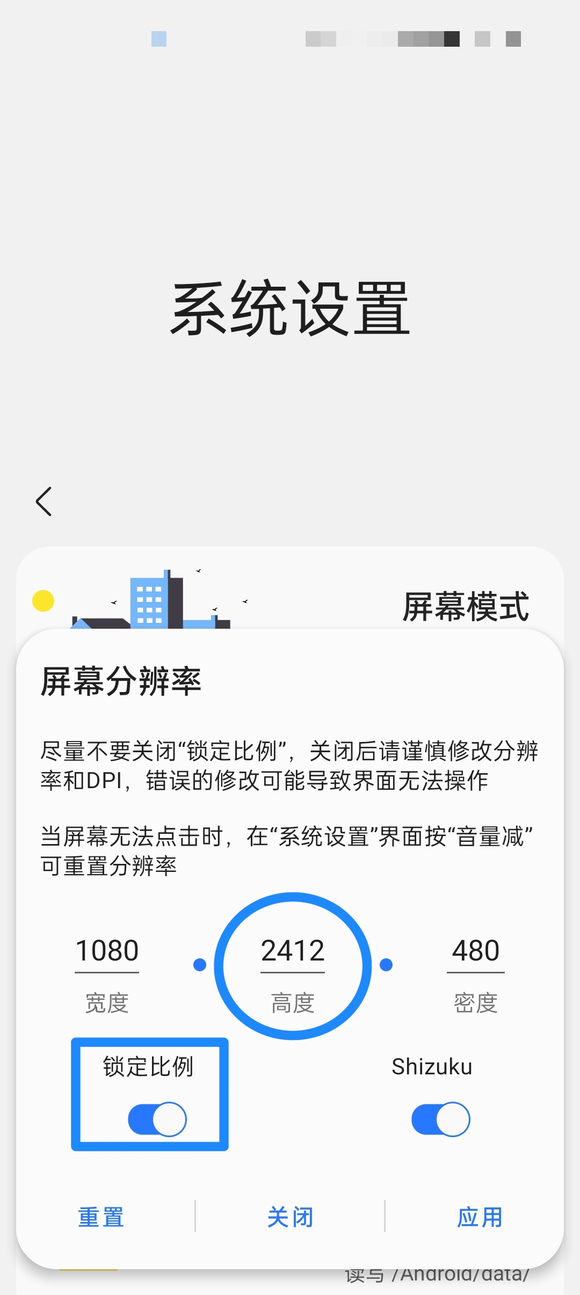
9、打开SamHelper的系统设置,调整屏幕分辨率并关闭锁定比例。
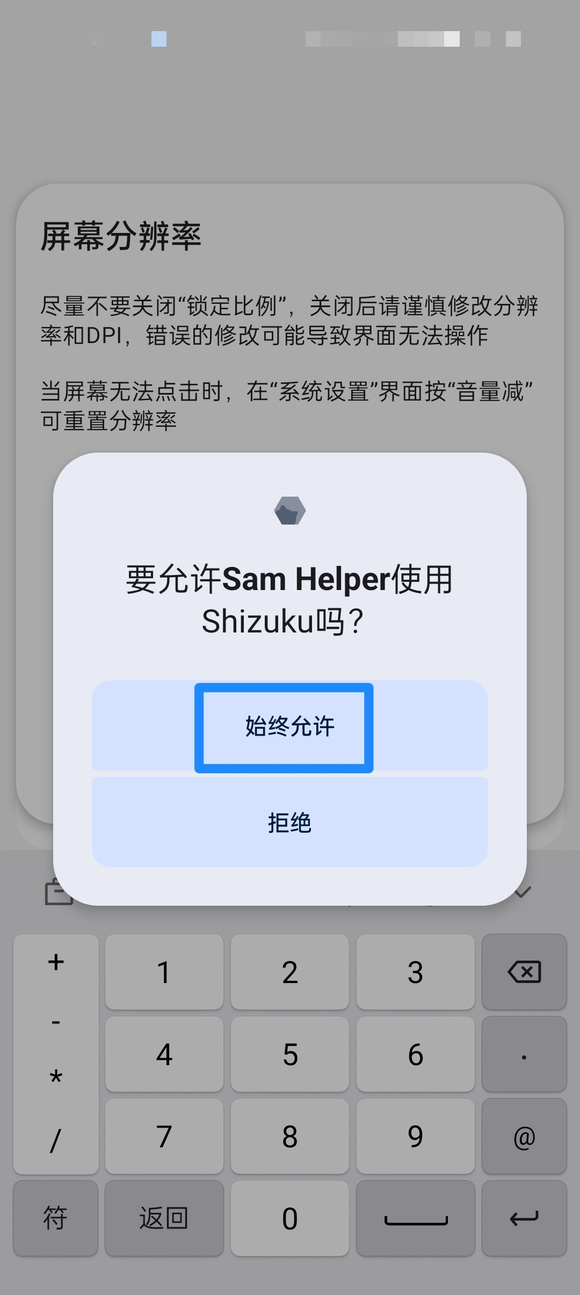
10、点击“始终允许”,以便SamHelper能够使用Shizuku。
无线调试步骤
注:该方法适用于 Android 11 或以上版本,并且每次启动后都需要重新进行启动步骤。
1、在网络环境下搜索开发者选项。
2、进入开发者选项界面,打开USB调试后就可以点击无线调试选项开启无线调试。
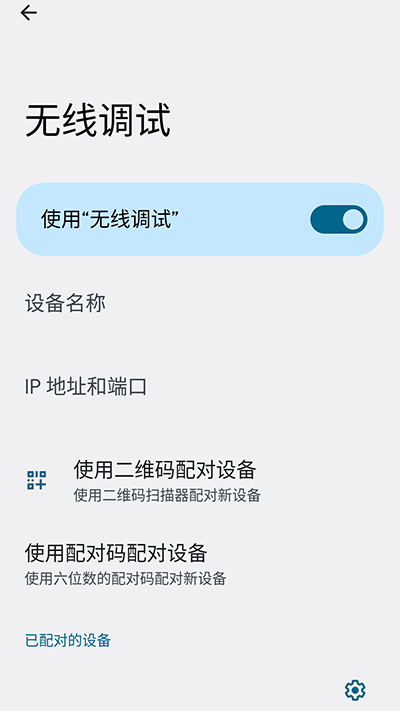
3、点击使用配对码配对设备,出现的六位数配对码需要记住。
4、回到该软件界面,点击通过无线调试启动的配对选项,并且输入六位配对码。
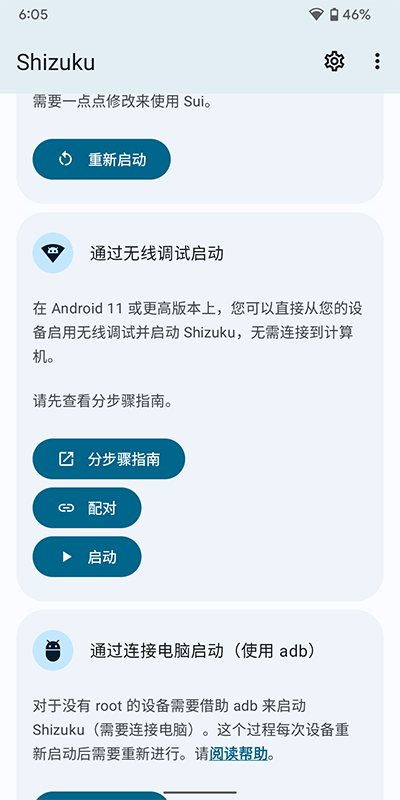
5、配对显示成功就可以使用了,如果失败就需要重新开启无线调试。
shizuku主要特色
1、可以轻松使用更高权限的API,且运行速度更快。
2、能够支持adb使用,帮助那些没有adb使用权限的用户解决问题。
3、之后会有使用教程在软件内,只需要打开软件跟着了解就可以掌握。
shizuku常见问题
什么是Shizuku Server?
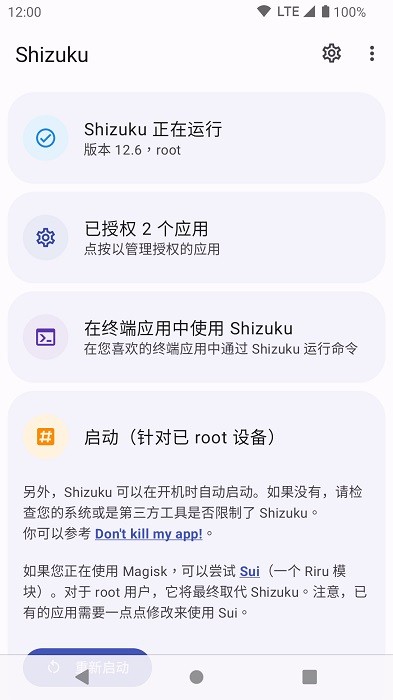
Shizuku Server 是一个进程,通过root或ADB启动,使普通应用能够访问原本受限的API,提供了几乎与直接调用相同的执行速度。应用程序通过与Shizuku Server交互,可以访问更多系统级功能,从而扩展操作权限。
什么是Shizuku Manager?
Shizuku Manager用于启动Shizuku Server,并管理使用该服务的应用权限。为防止恶意应用滥用 Shizuku Server,普通应用需要先通过Shizuku Manager进行授权才能访问服务。如果需要在不同用户环境中使用服务,需要在每个用户下分别 Shizuku Manager 以便授权使用。
如何启动Shizuku Server?
如果设备已获得root权限,可以直接通过Shizuku Manager启动Shizuku Server。如果没有root权限,也可以通过Shizuku Manager提供的指南利用ADB来启动。ADB的使用并不复杂,且有大量教程可以帮助用户掌握基本操作。
shizuku是干嘛用的
1、提供实时更新的服务功能,帮助用户轻松管理和掌控各种应用设置。
2、具备智能内存优化与后台管理功能,确保应用在低资源消耗下高效运行。
3、先进的隐私保护技术,保障用户的个人信息安全。
4、提供精细化的权限管理功能,用户能够针对每个应用自行设置权限,从而切实保障个人隐私安全。
shizuku更新日志
v13.6.3版本
较小的错误修复和改进