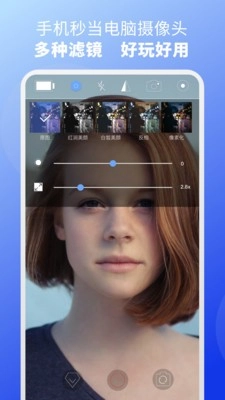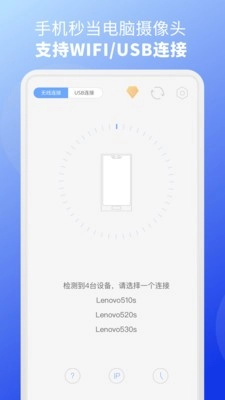
EV虚拟摄像头是一款出色的摄像头管理工具,能让你的设备快速变身为电脑摄像头。它支持WIFI和USB等多种连接方式,连接便捷,即开即用。不仅延迟极低、画面高清,还支持麦克风传输功能,与主流的录屏及直播软件都能兼容。只需一键操作,就能将设备转化为电脑的摄像头和麦克风虚拟外设。此外,它还支持息屏使用模式,耗电量更省。
EV虚拟摄像头怎么连腾讯会议
1、在手机端和电脑端都安装好EV虚拟摄像头,并且确保两者连接到同一个WIFI网络。
2、当电脑同时打开EV虚拟摄像头时,系统便会自动搜索相关设备。
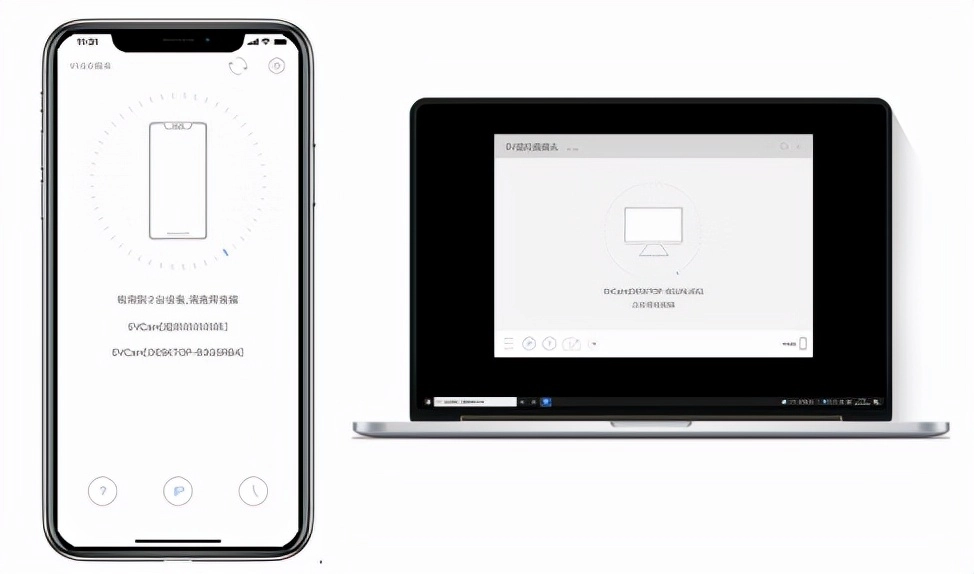
3、在电脑设备名称上点击后,摄像头画面就会顺利显示在电脑屏幕中,接着把电脑端的软件最小化。
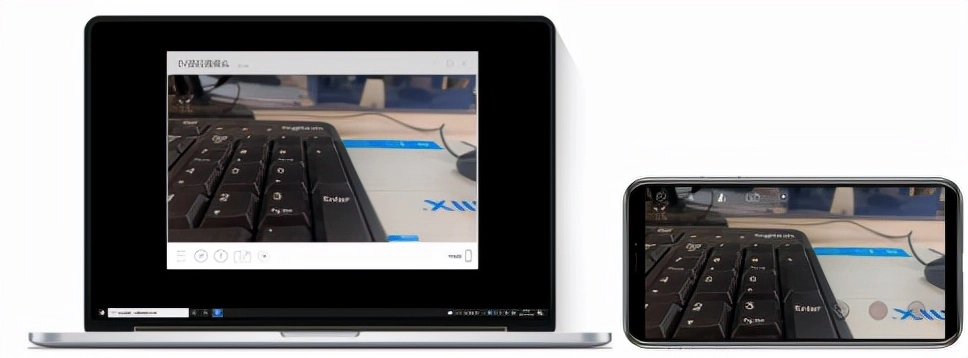
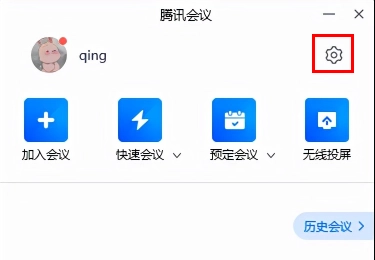
4、开启电脑版腾讯会议,无论是在会议开始前还是加入会议之后,都可以进行如下操作:点击设置选项。
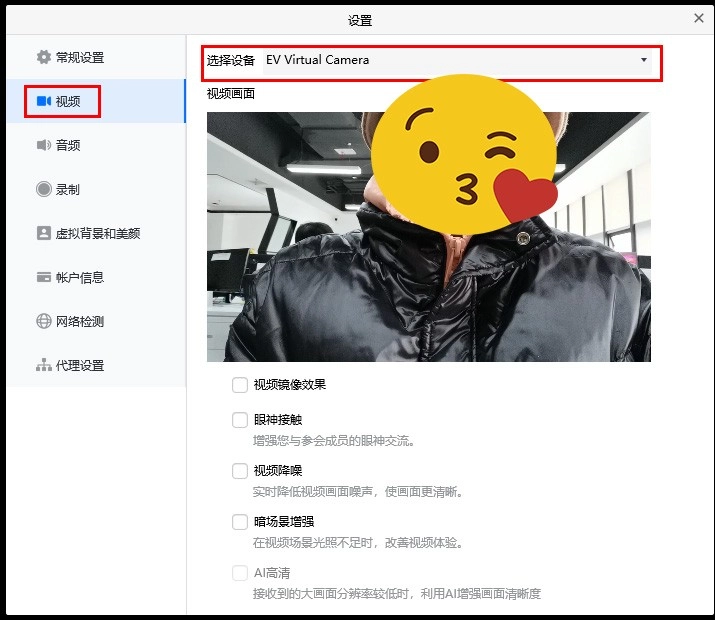
5、当预览框出现视频画面时,则表示连接成功。
EV虚拟摄像头怎么设置横屏
1、首先打开端EV虚拟摄像头,然后进入设置。
2、在设置中找到视频方向,默认竖版,点击进入。
3,然后点击横版,即可在电脑中同步横屏。
EV虚拟摄像头怎么调整大小
1、首先打开端EV虚拟摄像头,然后进入设置。
2、点击右侧的常规,在辅助工具中选择嵌入摄像头。
3、接下来会自动弹出摄像头的设置界面,选择对应的摄像头,将其调整至画面中间且尺寸较大的状态。
4、调整完毕后点击确定,软件自动加载摄像头。