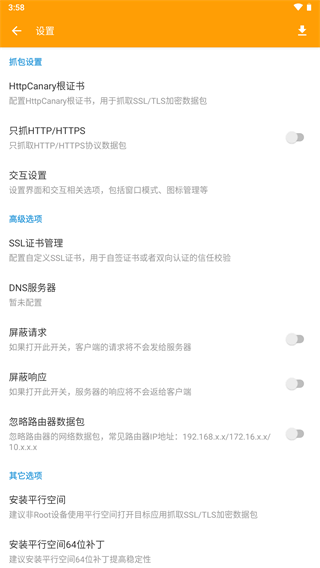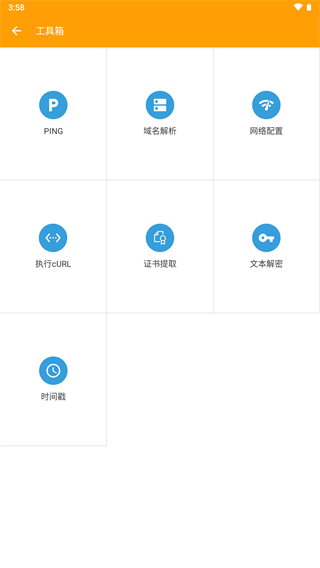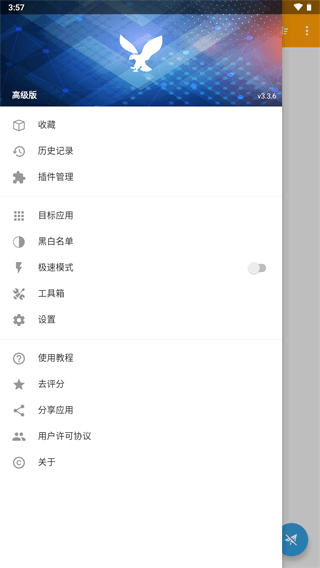
HttpCanary是一款专业的抓包工具,也被大家称为小黄鸟、黄鸟抓包。它能帮助用户更清晰地查看数据,提供全面的服务支持。作为功能强大的抓包软件,它助力用户高效开展数据分析,通过详细的数据展示,让数据抓取工作更顺畅,打造便捷的使用体验。此外,软件支持静态注入和动态注入两种模式,用户可根据需求自由选择,以便更好地在线获取所需信息。
HttpCanary怎么使用
1、打开HttpCanary 选择目标应用。
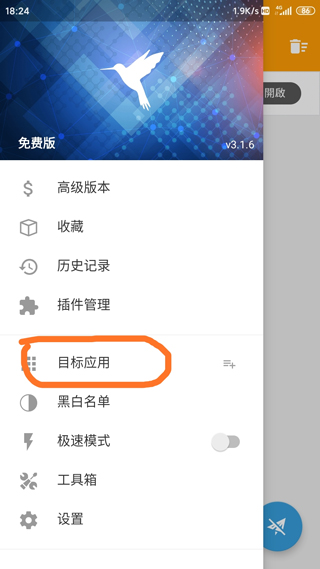
2、找到你要抓包的应用,先运行要抓包的软件,再运行HttpCanary,因为有些软件会检测软件。
点击右下角开始抓包。

3、回到软件,随便输入,会截取到发送过去的封包。
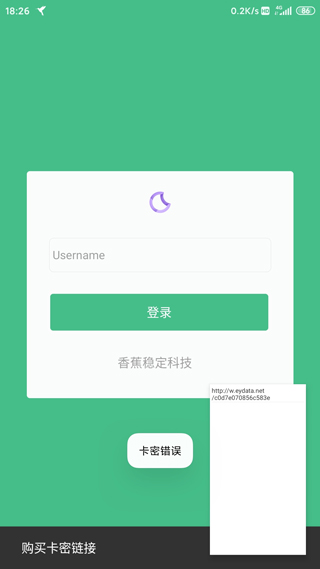
4、然后选择静态注入。
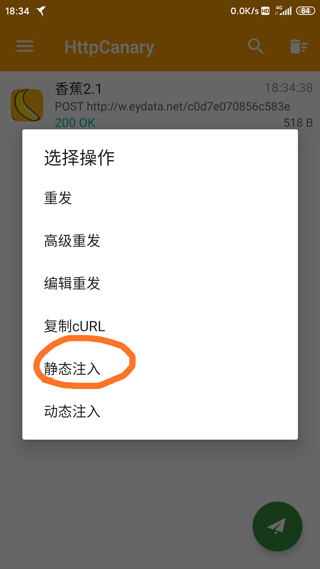
5、点响应那里,在点跟随服务器那里的编辑按钮。
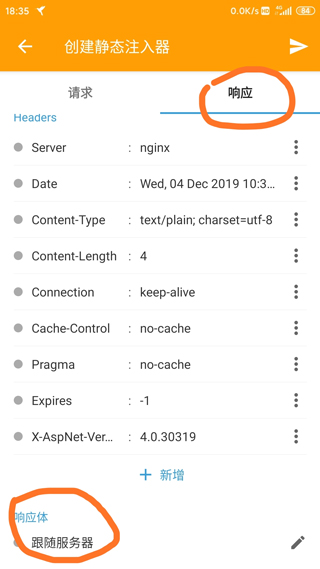
6、然后在Body那里随便输入长度为32的数字。
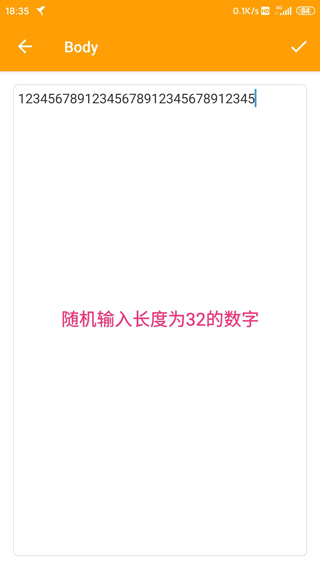
7、编辑完后再点击右上角的飞机。
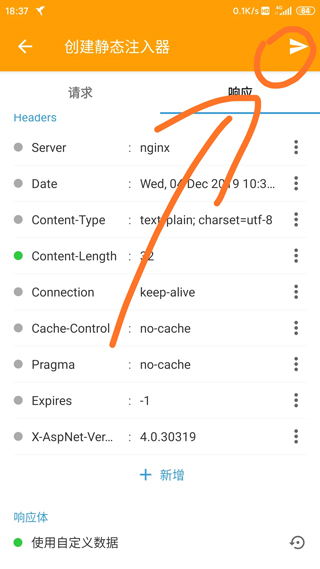
8、接着回到辅助界面,随意输入一串卡密,之后就能看到可以进入辅助界面了。实际上从这里能发现,辅助的判断逻辑是只要返回的封包里包含32位长度的数字,就能允许进入辅助界面。
HttpCanary怎么VIP
1、今天我们就用它来简单调试一下轻颜相机,以此来熟悉熟悉Http Canary的大概用法。
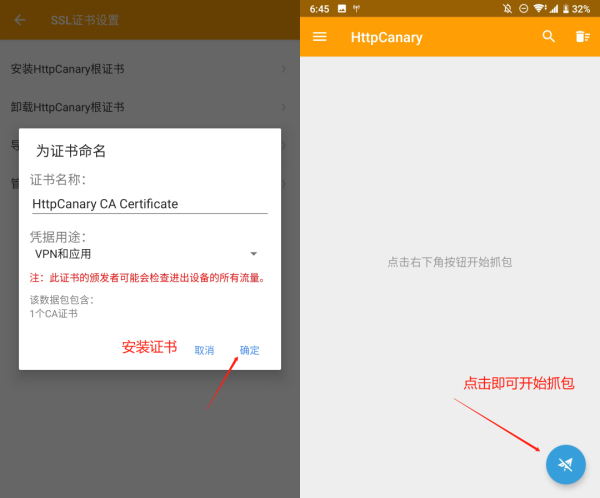
2、首先好轻颜相机和Http Canary,首次打开软件会提示你根证书,这个是必须要的,不然无法进行抓包。
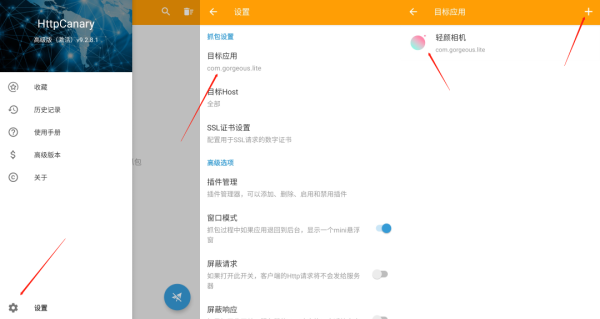
3、打开Http Canary后,依次点击设置、目标应用,然后添加轻颜相机(这样可以避免抓取无关数据,让找包更便捷)
4、添加完目标应用后,点击主页右下角的小飞机图标来开启抓包功能。开启抓包后打开轻颜相机,随意操作两下,之后就能回到Http Canary了。
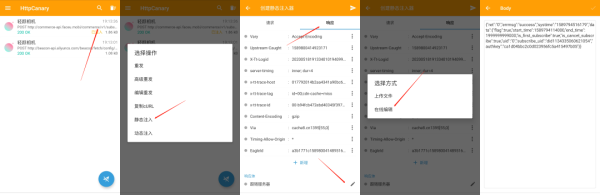
5、首先找到如图1所示的数据,长按该数据后点击“静态注入”,为这次注入设置名称,接着点击“响应”,滑动到页面底部,找到“请求体”这一栏,点击其右侧的小笔头图标,选择在线编辑功能。
6、上面图5是我已经修改好的响应消息体了,原数据如下:
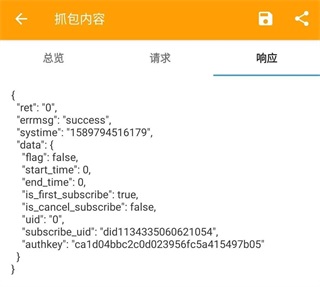
7、我们找出了其中几个关键数据,像end_time、flag、subscribe这类,对它们进行了调试,调整了到期时间并修改了false值,最终呈现的结果如下。
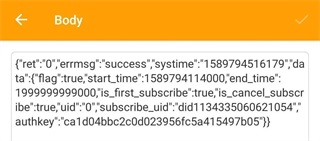
8、修改完成后,点击右上角的√进行保存。保存成功后,进入设置里的“插件管理”,就能找到刚才创建的静态注入插件,点击启用就可以了。

9、之后开启抓包,进入轻颜相机,即可看到会员已经调试成功。

HttpCanary使用注意事项
1、抓包(packetcapture)
抓包(packetcapture)指的是对网络传输过程中发送和接收的数据包实施截获、重发、编辑、转存等操作,它可用于网络安全检查,也常被用来进行数据截取之类的行为。
2、CA证书
抓包应用的CA证书要洗白,必须到系统中。
Android系统将CA证书又分为两种:
用户CA证书和系统CA证书。
无论是系统CA证书还是用户CA证书,都能在设置->系统安全->加密与凭据->信任的凭据里进行查看。
3、7.0的用户CA证书限制Android从7.0开始系统不再信任用户CA证书
解决方式:
1、系统CA证书(root)
2、平行空间抓包版本4.0.8625以下.
10不支持平行空间
抓不到包的其他原因:
公钥证书固定
双向认证
非HTTP协议