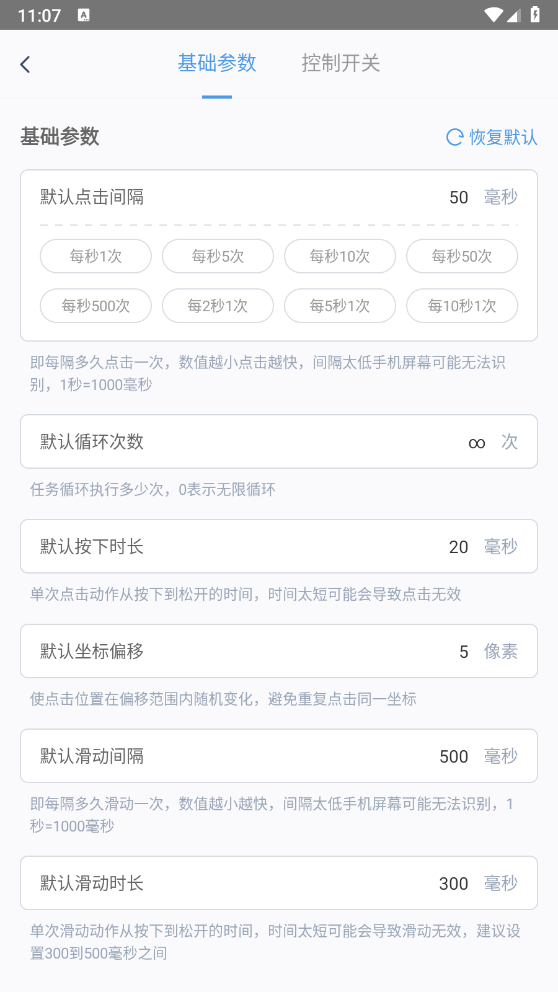
闪指连点器能帮助用户解放双手,无论是刷视频、处理重复性工作还是娱乐场景都适用。用户可设置点击次数、频率和时长,它体积小巧,能满足各类点击需求,提升工作与生活效率,让你摆脱连续点击的烦恼。此外,它还支持屏幕单点点击、多点循环点击、点击加滑动组合等多种手势,全面满足用户的连点需求。
闪指连点器如何设置
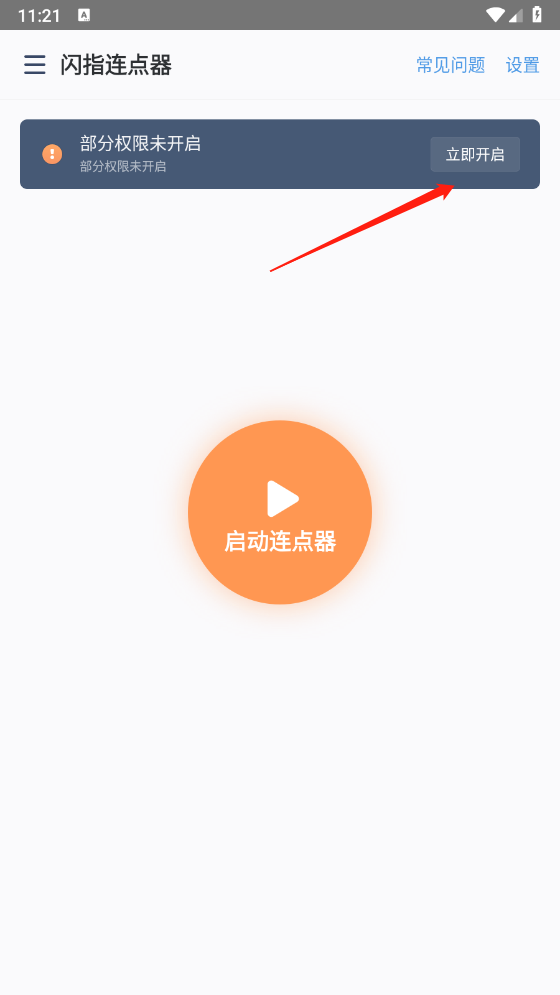
1、在3G网好闪指连点器,在首页点击“立即开启”。
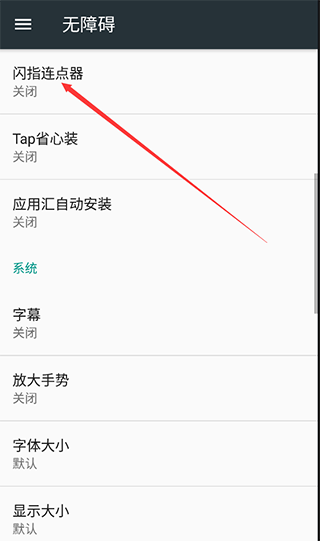
2、在“无障碍”页面,选择闪指连点器并开启。
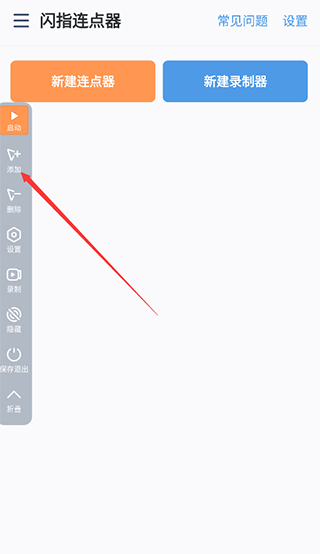
3、接下来我们开始添加要连点位置的动作,点击添加。
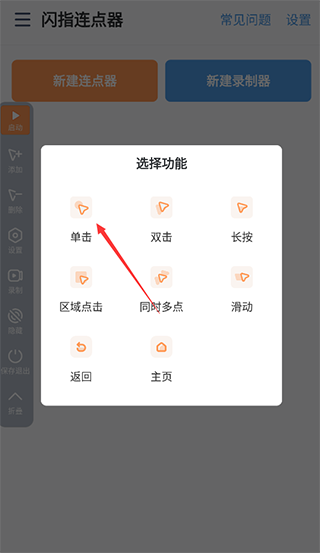
4、选择点击的动作类型。
5、设置完后就可以点击开始了。
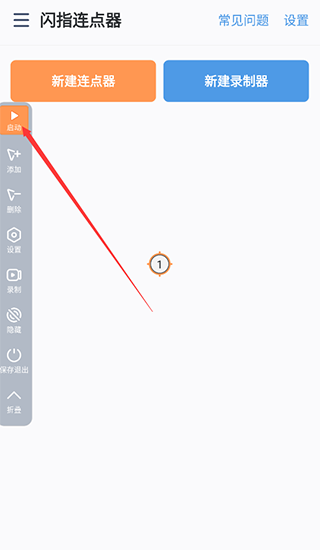
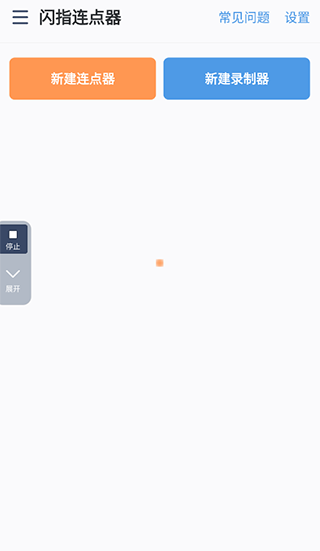
6、之后就可以正常进行点击啦!
闪指连点器特色
1、解决用户各种需要重复点击的烦恼,彻底解放双手。
2、操作简单,满足多场景的点击需求。
3、体积小,并且安全可靠,不会影响运行。
闪指连点器常见问题及回答
1、没有找到无障碍权限开启的位置?
部分无障碍权限或许存在于已开启的服务里,你可以进入服务列表找到闪指连点器并开启该服务。需要注意的是,要开启的是闪指连点器应用本身的权限,而非其快捷方式的权限。
2、开启无障碍权限是提示有遮挡,无法开启权限?
通常出现遮挡提示,可能是开启了其他悬浮窗或悬浮球。建议先关闭悬浮球,再重新开启无障碍权限;若问题依旧,可尝试重启设备后再次启用该权限。
3、开启悬浮窗权限后没有对应的悬浮窗?
这种情况通常出现在版本较低的系统中,部分型号设备的悬浮窗权限需要通过管家开启才能生效。你可以在桌面默认文件夹里找到管家应用,进入后在应用权限设置中找到闪指连点器,开启它的悬浮窗权限就可以了。
4、低系统为何要开启Root权限?
模拟点击功能依托7.0及以上系统的无障碍权限运行,5.0、6.0系统的设备仅能获取应用内的无障碍权限,无法在其他应用中使用连点器。低版本系统的用户可通过开启Root权限来获取完整操作权限,开启ROOT权限的方法可参考某度。
5、开启无障碍权限后执行任务没有点击效果?
大概率是无障碍权限崩溃了,可以尝试在设置中找到无障碍权限并关闭,然后重启后再开启权限即可
6、运行一段时间后没有点击效果?
可能是因为长时间未使用,系统收回了无障碍权限。你可以进入设置,先关闭无障碍权限再重新开启;也可以先关闭相关功能,重新打开后再次进行授权操作。
7、点击过程中为何无法进行屏幕操作?
由于模拟点击速度过快,系统无法识别人为的点击操作,可以适当降低点击频率或者停止任务后再进行屏幕操作。
8、如何升级到Android7.0及以上版本?
国产系统存在两个版本标识,其一为Android原生版本号,另一则是厂商经过二次开发后设定的自定义版本号。在一些机型上,厂商仅支持对二次开发后的自定义版本号进行升级操作,而不会提供Android原生版本号的升级服务。若您希望将系统升级至Android7.0及更高版本,建议直接与对应厂商取得联系。
9、如何开启root权限?
在Android 7.0及以下版本的系统里,无法通过无障碍权限来运行连点器,必须获取系统的root权限后才能正常使用该功能。不同型号的设备获取root权限的方法存在差异,建议前往相关论坛查找对应的操作教程。
10、打开权限时提示被遮挡?
可以先关闭系统悬浮球、全面屏手势和护眼模式,然后尝试开启权限。要是仍然出现相同提示,就进入管家或设置界面,关闭其他所有应用的悬浮窗权限。等权限成功开启后,再重新打开系统悬浮球、全面屏手势、护眼模式,或者其他应用的悬浮窗权限。
11、连点器在iqo/vivo上闪退?
打开设置,电池,选择闪指连点器,勾选允许高耗电选项。
更新日志
修复了部分已知bug