geektyper怎么玩?怎么打字?geektyper是一款能模拟黑客操作的虚拟键盘应用,也有同名的PC端版本。实际上这款软件的实用价值不算高,主要功能是让你体验模拟黑客敲代码的感觉,还能模拟各种看起来很厉害的弹窗效果!
【软件介绍】
geektyper是一款模拟黑客操作的软件,借助它,你能够像电影里的高级黑客那样,随意敲击代码,还会出现各类弹窗。
有时候看到电影里的黑客随便敲几下键盘就一大堆的弹窗蹦出来是不是感觉很高端,这款软件就可以让你实现这种效果。
【软件功能】
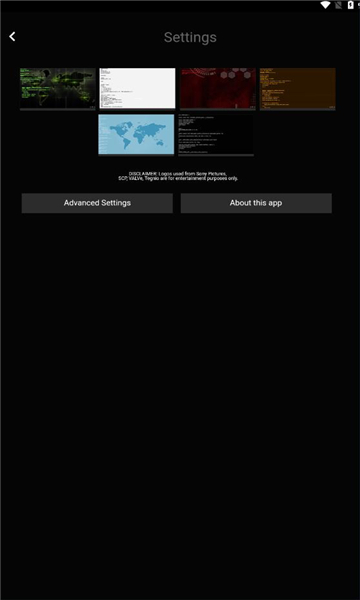
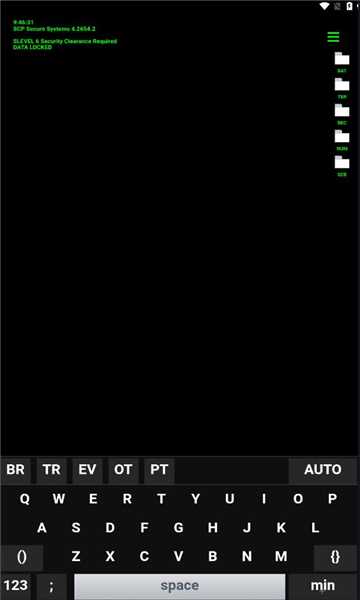
GeekTyper 能模拟六种不同风格的界面,五种字体和可自由搭配的背景颜色及字体颜色。
字体下方还设有若干选项。比如,用户选择“Show Folders”时,主界面窗口的右上角会显示一排文件夹,每个文件夹下又分有不同的子文件夹,点击后会产生不同效果。要是觉得看着不习惯,完全可以通过“Hide Folders”将其隐藏,另外,按下键盘最上方的五个按键也能实现打开文件夹的效果。
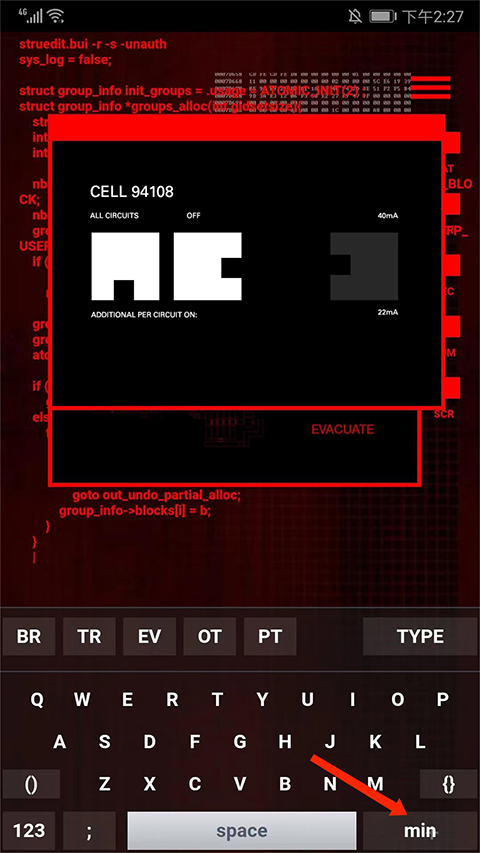
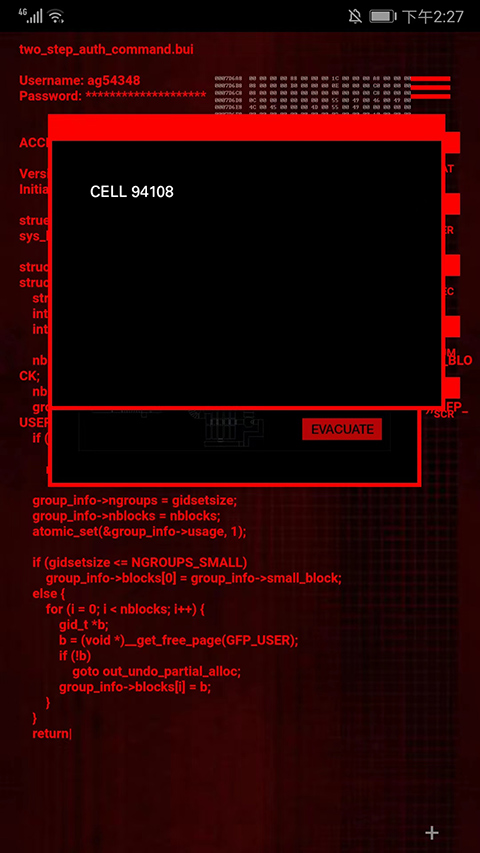
说到键盘,键盘也是可以隐藏的,只要点击右下角 min 按键即可,再次打开只需点击同一位置的小加号按钮。
至于 Reset Input 则会运行窗口所有内容,重置至刚打开应用时的样子。
【软件特色】
1. 仿真黑客界面:GeekTyper的界面复刻了黑客操作系统的视觉风格,像黑色的背景、滚动的绿色代码以及命令行界面等元素都被还原,让用户仿佛化身为一名真正的黑客。
2. 代码滚动效果:GeekTyper具备自动滚动代码的功能,使用户呈现出正在执行复杂计算机操作的视觉效果。其代码内容与语法设计专业感十足,进一步增强了场景的真实度。
3. 自定义设置:GeekTyper允许用户自定义代码的滚动速度和外观,可以根据个人喜好进行调整。
4. 多种模式可选:GeekTyper提供了“黑客入侵”“密码”“网络攻击”等多种模拟黑客场景的选项,用户能够依据自身喜好挑选不同模式来体验。
【geektyper怎么用】
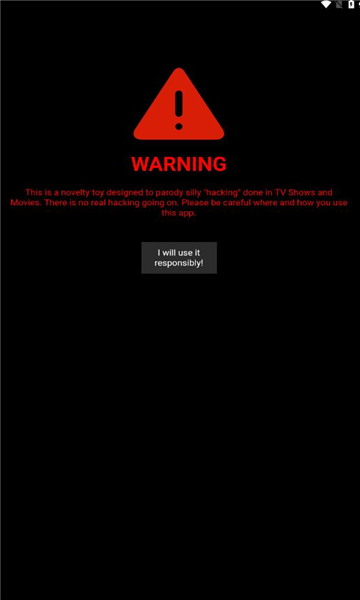
1、打开geektyper,进入应用主界面就能感受到黑客氛围,点击下方的【I will use responsibly】提示即可。
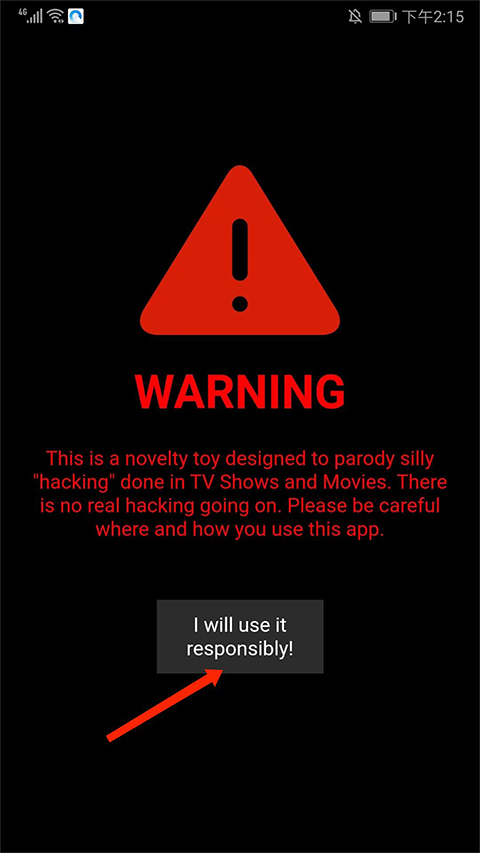
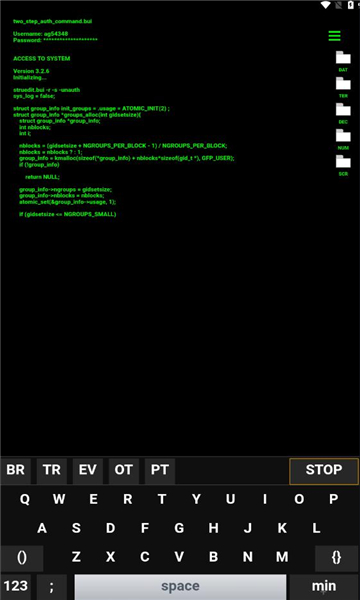
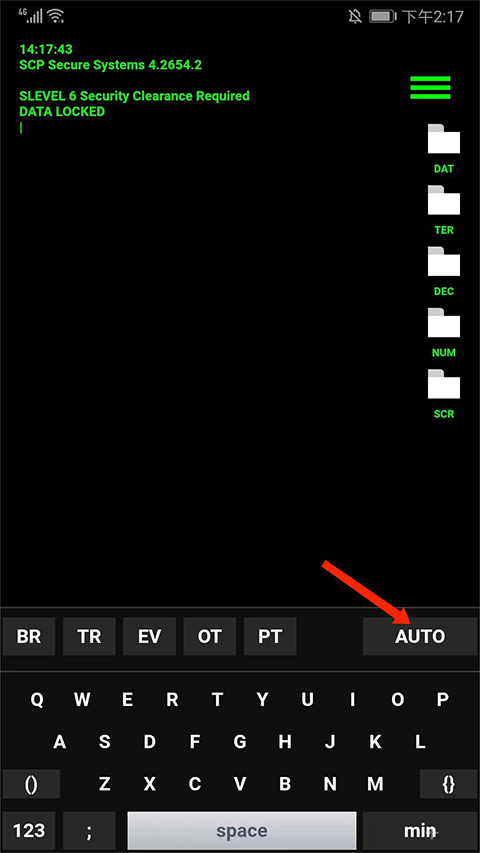
2、进入到代码编辑界面,我们在键盘上随机选择一个字母,然后点击键盘上的【AUTO】选项,
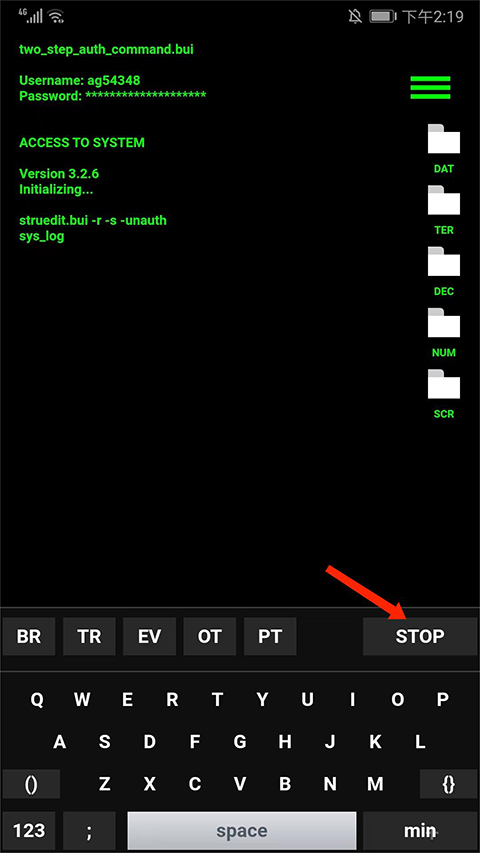
3、可看到代码编辑界面会自动输入并且滚动代码,我们点击【STOP】选项,即可暂停自动输入,
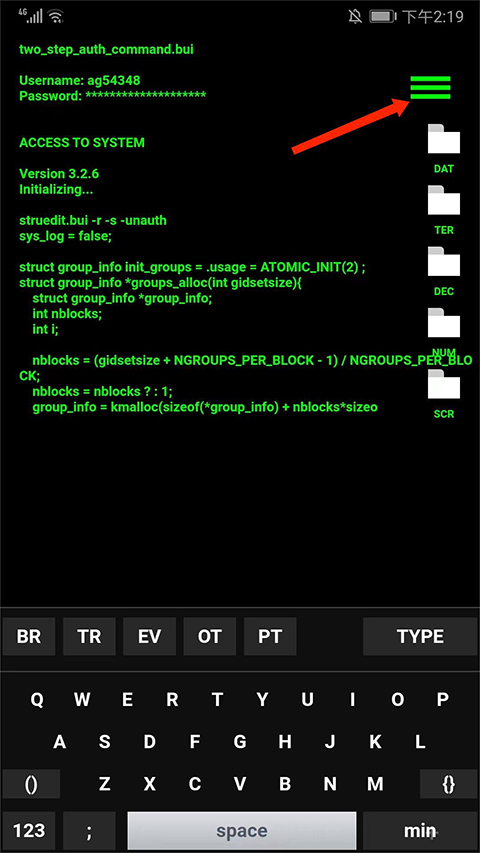
4、选择右上角【三条横】图标,可进入编辑风格选择界面,里面有不同风格主题的界面,点击自己喜欢的就可以了,
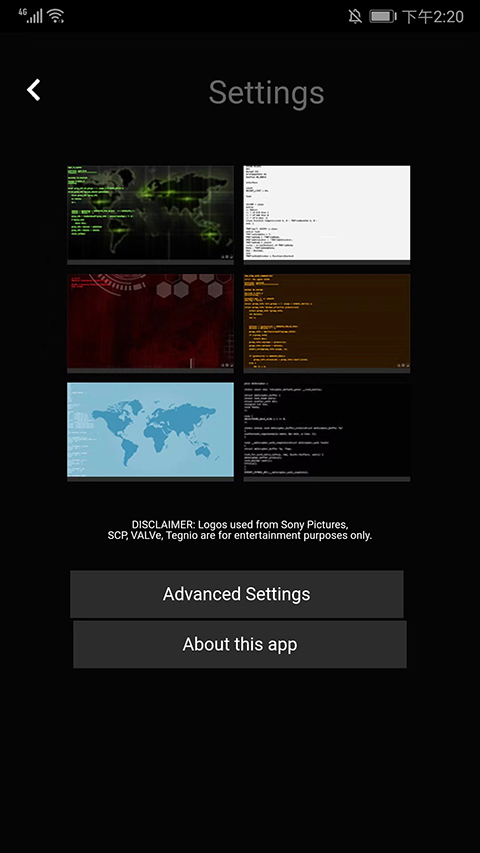
5、如图所示,界面已经切换成新的了。虽然geektyper显示的都是英文字母,但即使看不懂也没有关系——正是因为看不懂,才能让它发挥出真正的作用。
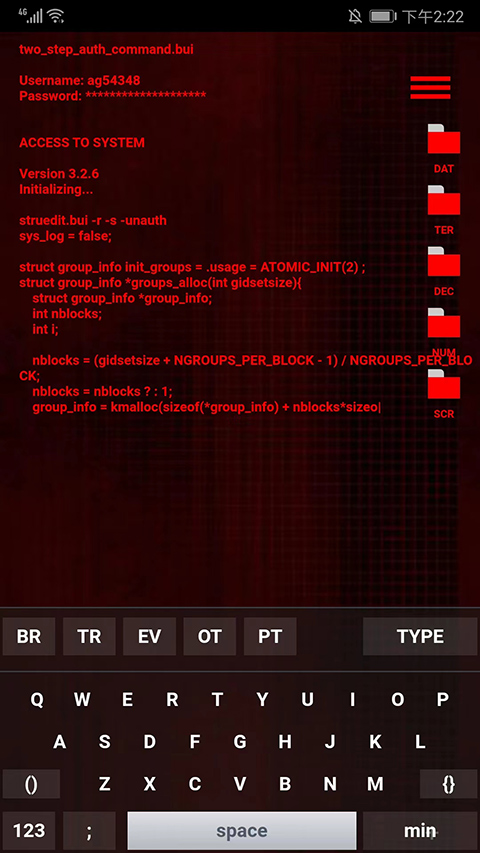
6、当前界面和键盘上有许多按钮,我们都可以点击尝试,这样会有意想不到的结果出现,
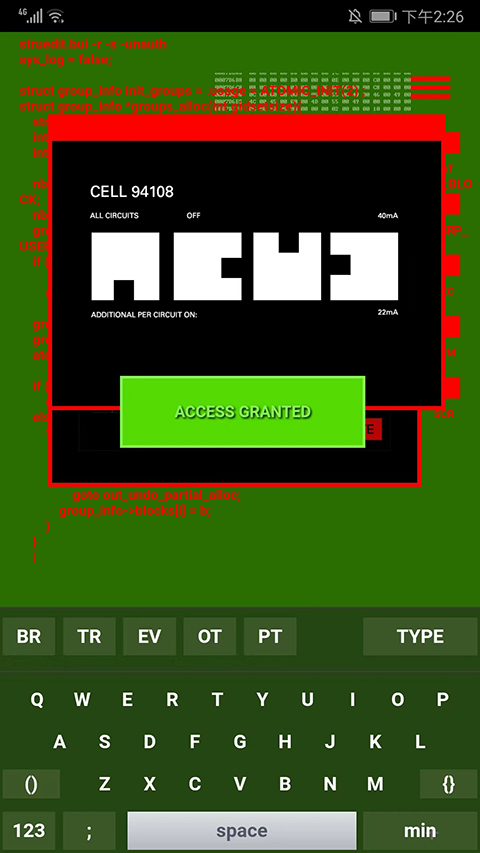
7、点击右下角的【min】选项就能隐藏键盘,而点击【+号】图标则可以让键盘重新显示,这样是不是更有专业黑客的感觉了?以上就是geektyper的使用方法啦。