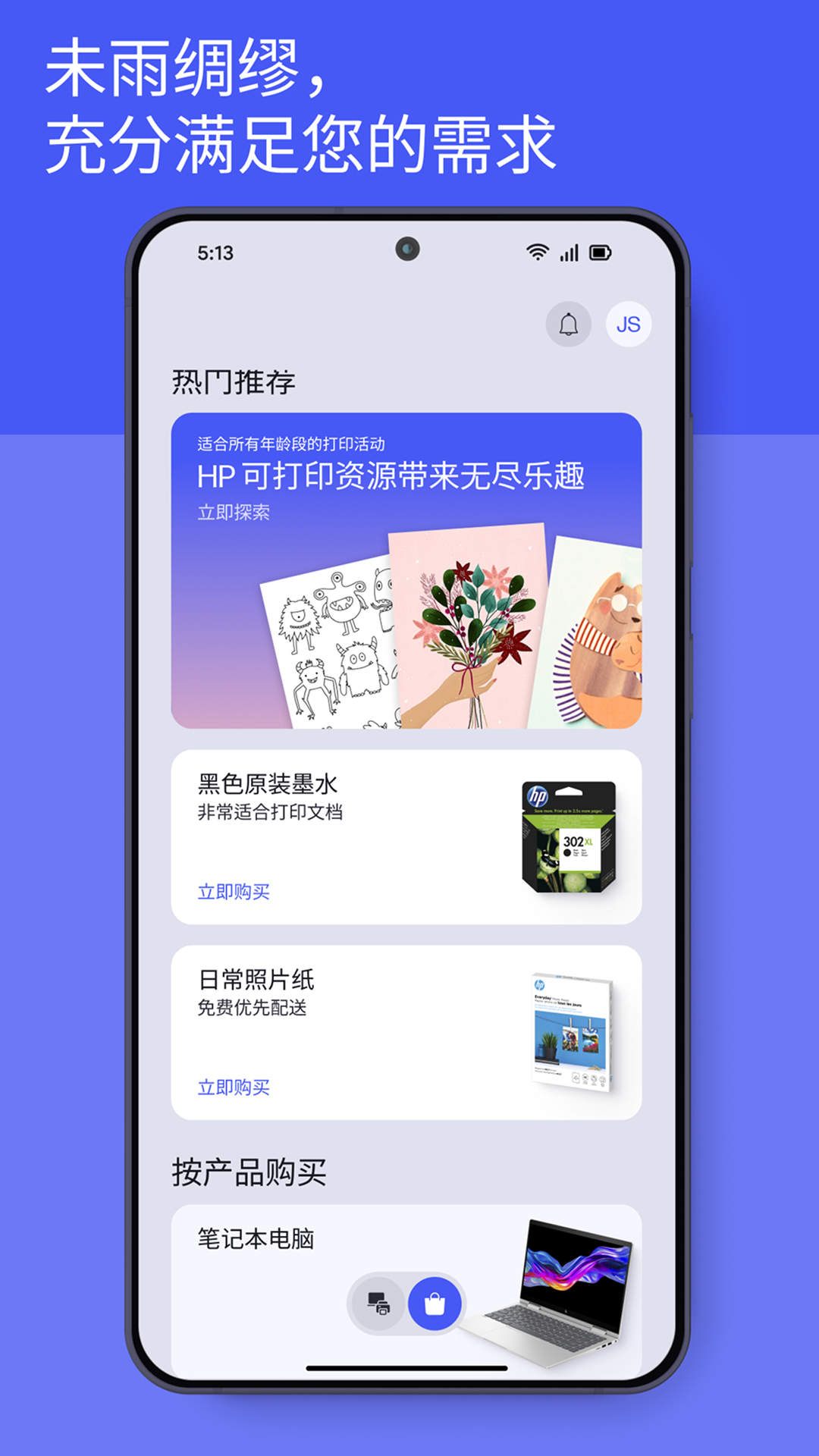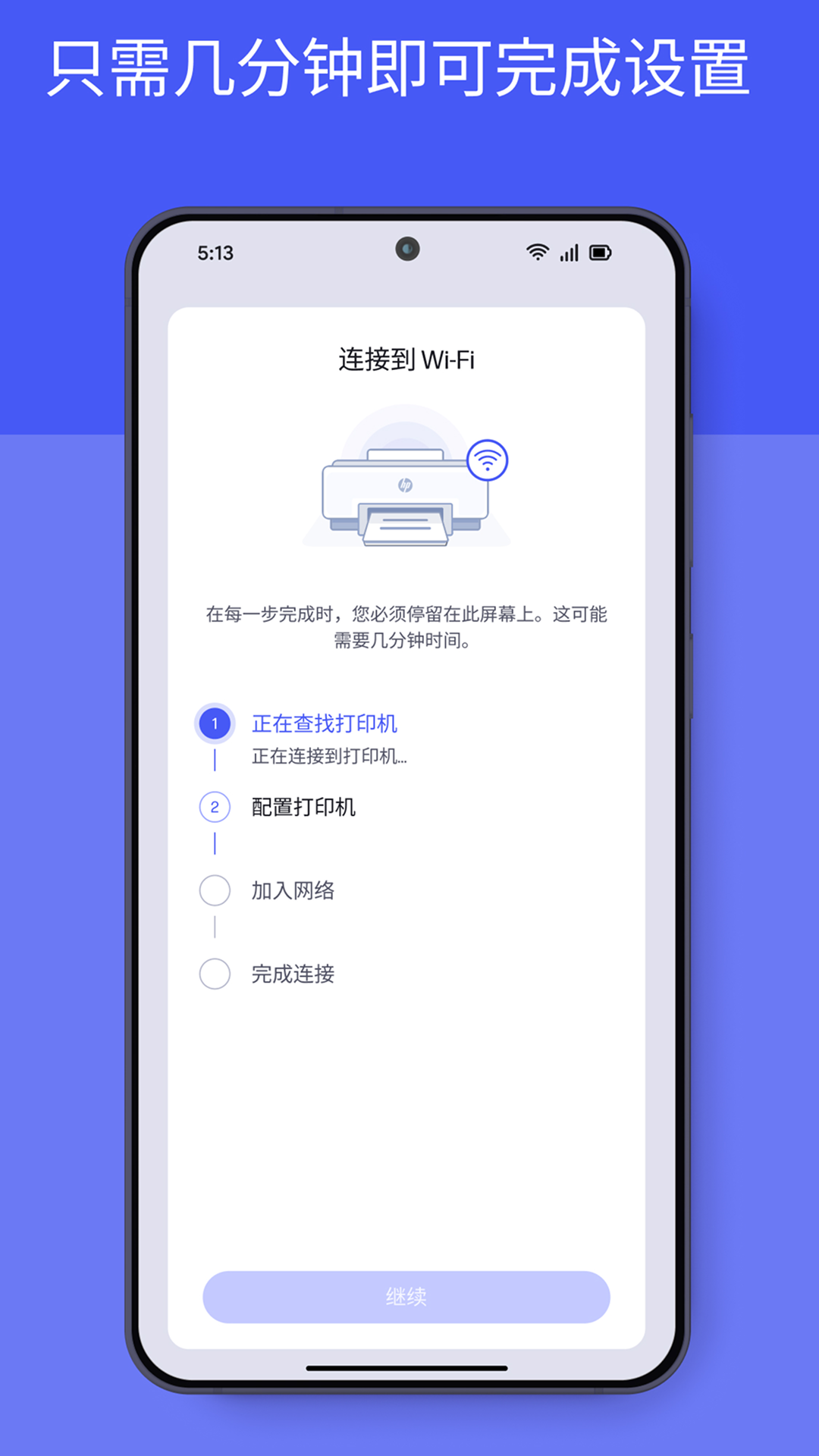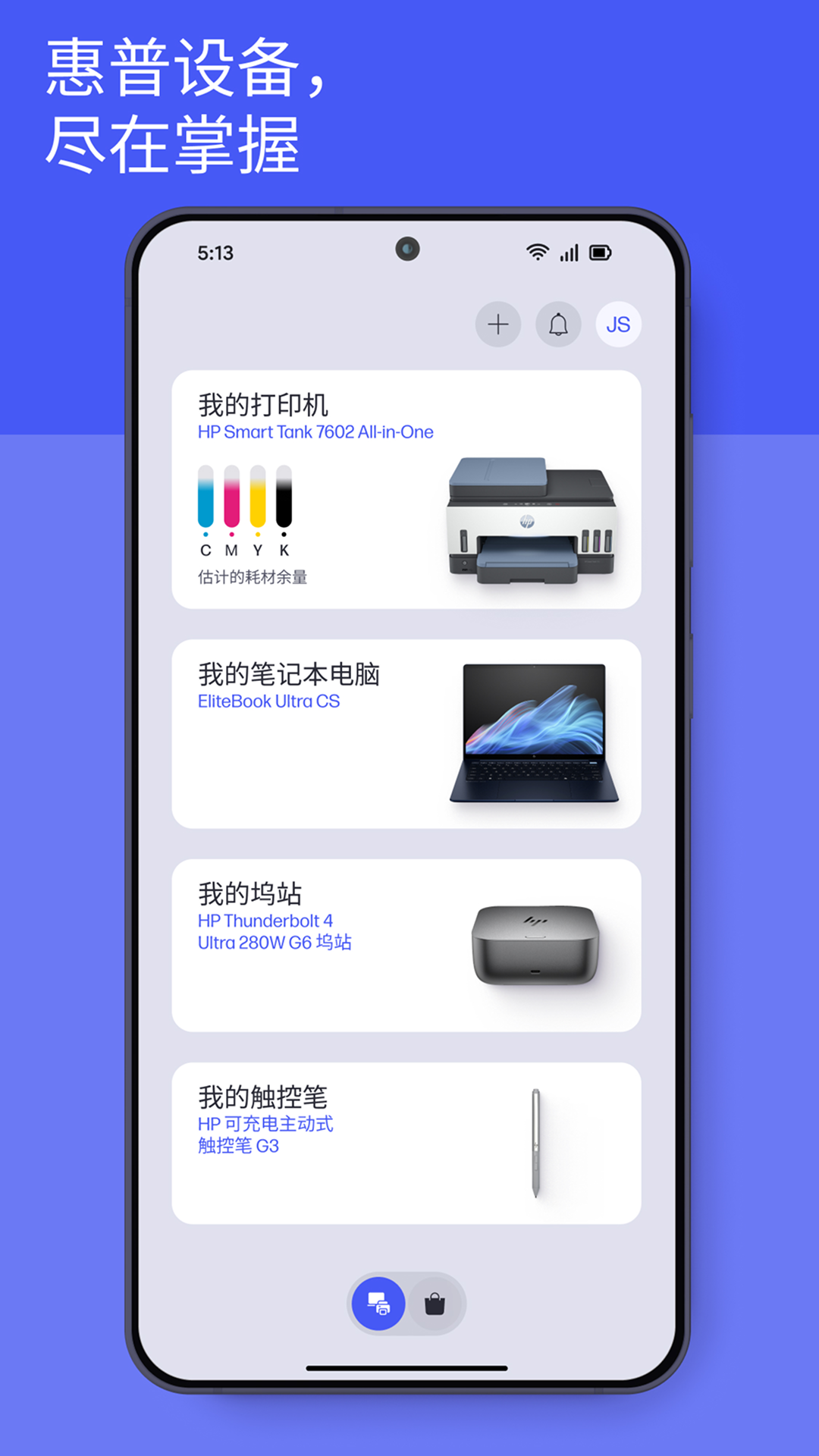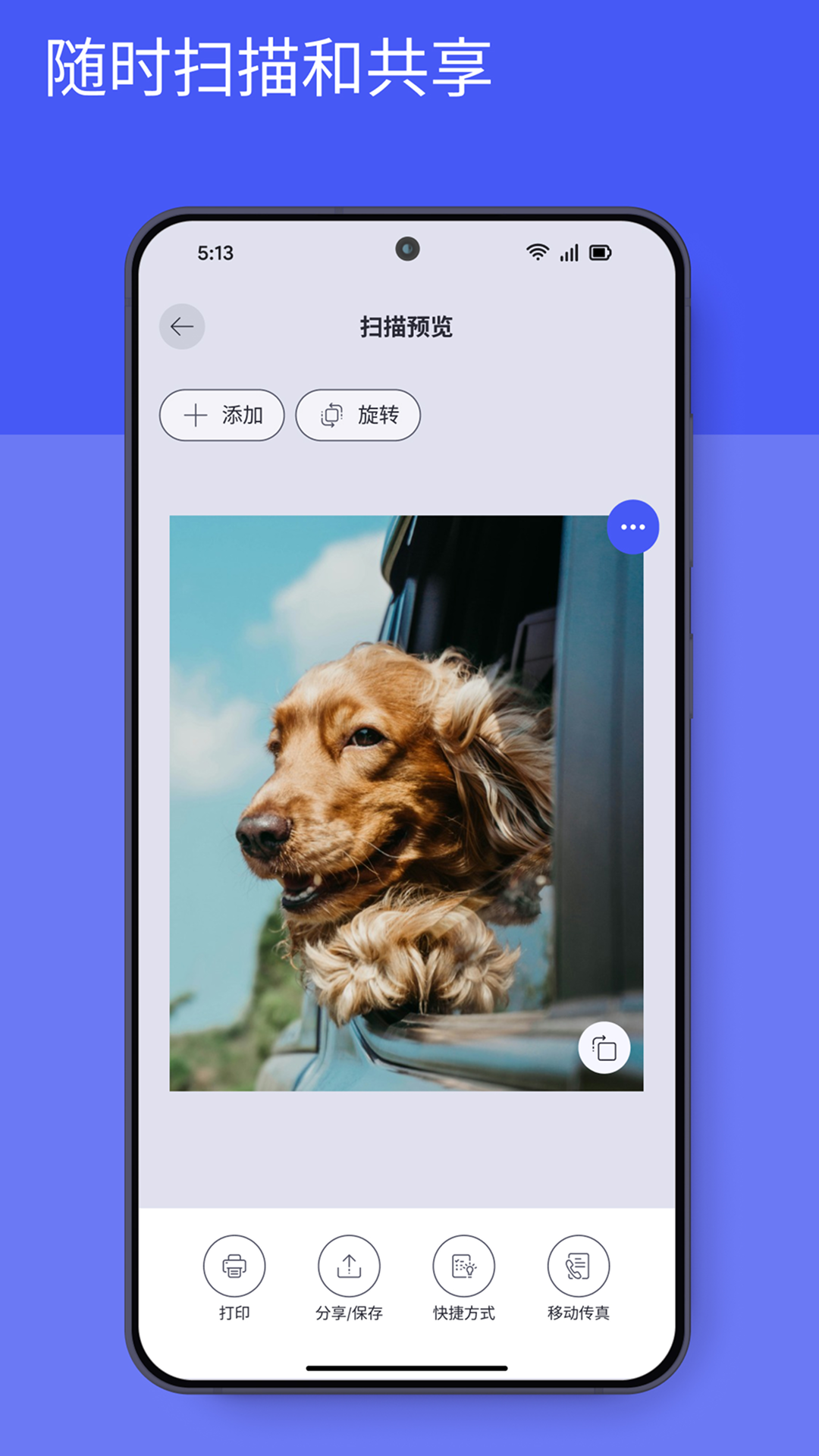
hpsmart是面向惠普打印机用户打造的专属智能打印软件,同时也是惠普打印机官方适配的配套客户端。你只需在该平台内完成打印机设备的添加,就能直接通过它实现对打印机的各项管理与操控,添加设备的连接方式支持wifi或是以太网电缆两种途径。借助hpsmart的功能加持,你可以直接在软件端完成打印、扫描相关操作,平台还支持对打印文件、扫描生成的内容进行旋转等编辑处理。
hpsmart怎么添加惠普打印机
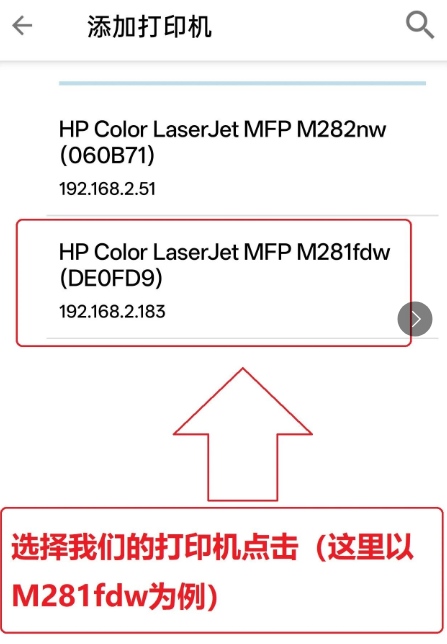
1. 启动HP Smart应用程序,点击「配置新打印机」选项,依次选择「全部同意」、「允许」、「允许」,接着在设备列表中选中对应打印机,输入当前WiFi的连接密码,之后按照页面指引按下打印机操作面板上正在闪烁的「信息按键」。
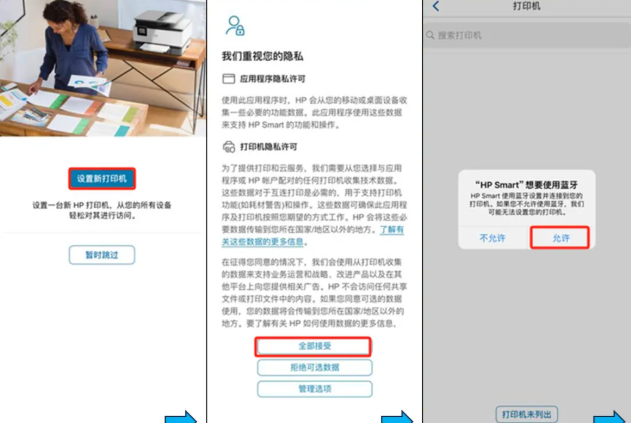
注意:输入密码前,可以点击【更改网络】更换需要连接的无线
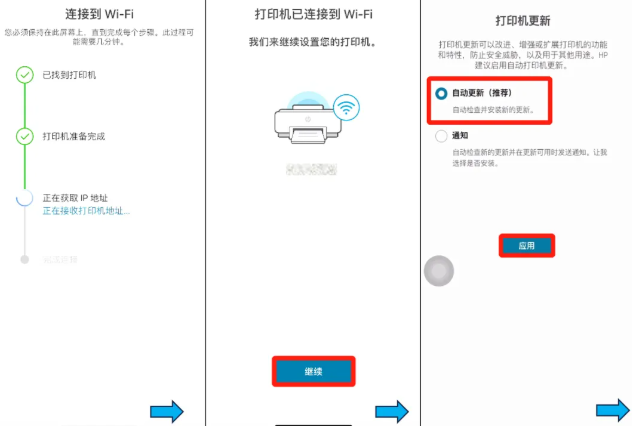
2. 屏幕提示Wi-Fi已成功连接后 - 点击【继续】按钮,后续弹出的打印机更新页面可按照自身实际需求做对应选择,接着点击【跳过打印页面】选项,到这里无线配置的全部流程就完成了
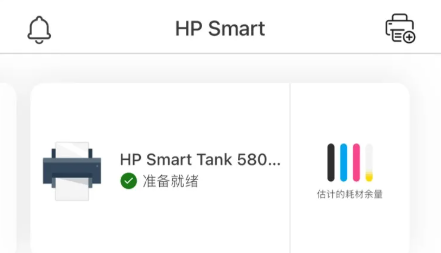
3.打印机状态为准备就绪,可以正常打印
hpsmart微信云打印怎么用
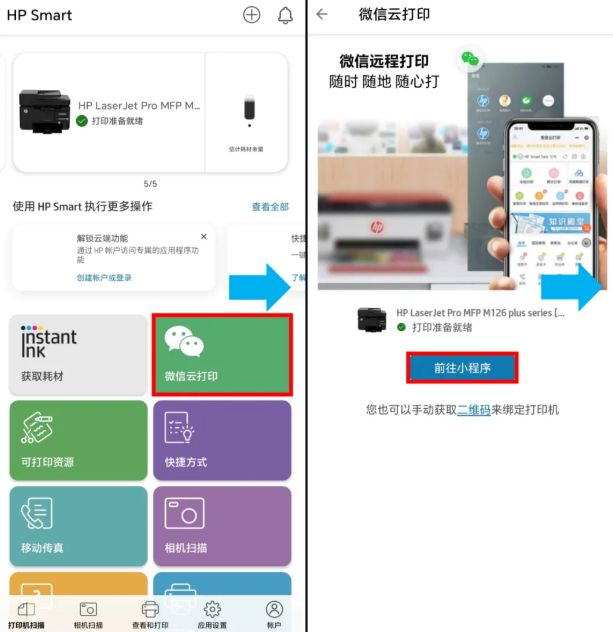
1)打开HP Smart,选择【微信云打印】
2)选择【前往小程序】
3)选择【绑定打印机】,点击【开始打印】
hpsmart怎么打印照片?
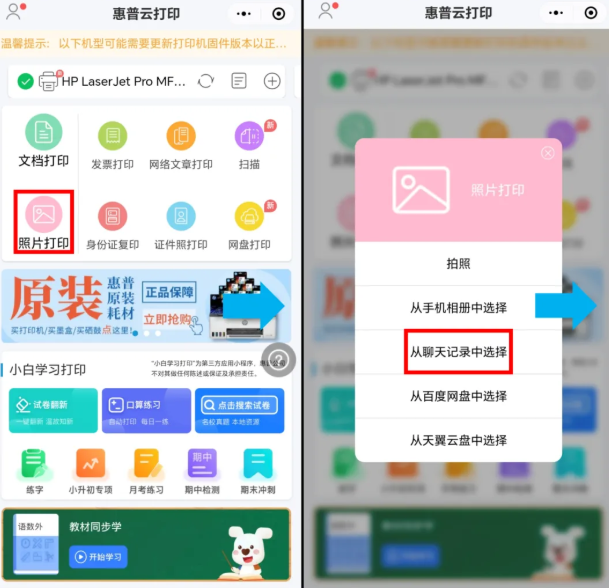
点击【照片打印】,选择【从聊天记录中选择】,勾选照片,可在底部调整打印设置,然后点击【打印】
hpsmart支持哪些打印机?
2023涵盖2023年及之后推出的惠普打印机,旗下包含多个产品线:多款DeskJet、Envy、OfficeJet、OfficeJet Pro All-in-Ones、Designjet、PageWide以及LaserJet MFP系列均在列。既支持接入本地Wi-Fi局域网的打印机,也适配配置为Wi-Fi Direct直连模式的打印机。
hp smart常见问题解答
1、连接失败
是 WiFi 密码错误或信号弱,核对密码后靠近路由器重试,确保设备与在同一网络。
2、扫描不清晰
检查相机清洁度,尽量在光线充足环境下扫描,可在设置中调高扫描分辨率。
3、找不到设备
确认设备已开机并正常联网,重启 后重新搜索,老旧打印机需确认支持无线连接功能。
4、打印无响应
查看打印机是否缺纸、墨水,在 内查看打印队列,取消堵塞任务后重新发起。
5、更新后数据丢失
升级为新版 HP 应用后,原 HP Smart 的设备和文件会自动同步,无需担心数据丢失。
hpsmart功能
1、实现设备管理全面覆盖,兼容惠普打印机、笔记本电脑、台式整机、触控手写笔等多种品类的产品,所有设备都能在同一平台统筹管控,无需跳转切换不同软件。
2、打印功能灵活,无线、移动打印都支持,远程也能发起任务,还能提前编辑文档、调整图片参数。
3、扫描能力表现出色,仅需借助相机即可完成纸质文件的扫描操作,系统会自动完成图像校正、文字提取的处理流程,生成的内容可以保存为PDF或者JPG格式,也支持同步上传至云端。
4、耗材与状态监测,墨水、纸张不足会主动提醒,能直接在 内订购耗材,避免断档。
5、技术支持,提供在线聊天、电话咨询、自助诊断工具,设备出问题不用跑售后。
6、创意资源库,获取卡片、涂色页、教育练习单等打印素材,家庭使用或办公点缀都合适。
hpsmart特色
1、设置全程采用引导式设计,上手毫无负担,新设备连入过程每一步都有清晰提示,无论是WiFi配对环节还是功能激活步骤,完全没接触过相关操作的新手也能在2分钟内顺利完成。
2、自定义快捷方式,常用的打印、扫描任务可设一键触发,重复操作省不少时间。
3、汇聚多类服务功能,既可以对HP Instant Ink订阅项目进行管理、完成保修信息的查询操作,还能为用户推送对应设备专属的使用指导建议。
4、文件处理一体化,扫描后可直接分享到社交平台或云端存储,不用跳转其他软件。
hpsmart亮点
1、从单一打印机管理升级为全 HP 设备支持,功能更全面,不用多个专属 。
2、扫描识别精准度高,自动 flatten 页面、命名文件,多页扫描也能快速整合。
3、支持移动传真功能,不用专门传真机,上就能发送安全传真,应急超方便。
4、状态通知实时同步,打印进度、设备故障、耗材余量都能及时知晓,不用反复检查设备。
5、经专业机构测试,在同类打印 中兼容性和易用性领先,适配多数家用及办公 HP 打印机。
更新日志
v20.1.0.5938版本
HP Smart 如今已更新迭代为全新的 HP 应用!我们对整个应用的架构与界面做了全面重构优化,核心目标是为大家带来更清爽直观、操作更省心顺手的使用感受。现阶段您除了可以调取打印机相关的全量支持服务外,还能解锁更多 HP 旗下产品的专属支持权益,覆盖品类包含 HP 笔记本电脑、台式整机、触控笔、拓展坞等各类设备。