米键这款按键自定义工具是小米公司推出的全新产品,借助它你能完成单按直接拍照、单按启动录音、单按点亮手电筒等多个日常高频使用的实用操作,除此之外你还能依托这款应用定制专属于你的特色快捷功能,要是你目前正打算找这类工具,或是正在考虑替换手头现有的同类应用,大可以体验下这款产品。
介绍:
一款做工精巧的耳机防尘塞能给你带来哪些不一样的体验?小米刚发布的全新配件米键就能给你答案。它是一款可以插入耳机插孔的按键装置,借助米键,你能快速完成锁屏、拍照、启动应用、清理后台内存等各类操作。
除此之外,米键还有当下同类产品都不具备的独家创新特性——组合触发功能,让单次点击不再只能对应单一的动作指令,而是可以设置成成套的动作指令序列,轻轻松松就能实现比如点亮屏幕后直接打开指定应用、完成截屏后自动发送到微信朋友圈这类连贯的组合操作,实打实让日常用机体验变得更省心愉悦。
米键需要搭配对应的专属应用运行,完成配对设置后,当你把米键插到耳机孔位置时,系统会弹出提示让你选择当前接入的是米键设备还是耳机设备,之后你就可以根据自己的使用习惯自定义设置米键的各类相关功能了。米键进阶全攻略:
米键还搭载了一项当前其余同类产品都不具备的独有创新设计——组合操作功能,它打破了点击动作只能对应单条指令的限制,转而将点击转化为可串联的指令集合,能轻松完成诸如点亮屏幕后直接打开指定应用、完成截屏后自动分享到微信朋友圈这类连贯的组合操作,实打实让日常使用体验变得顺畅又舒心。
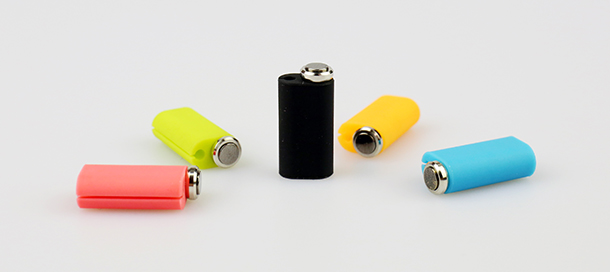
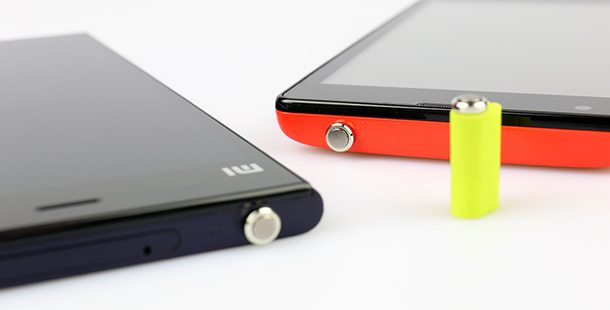
米键得搭配专属的米键功能体系使用,把实体米键插进耳机孔的防尘塞位之后,系统会弹出选项让你选择将它识别为米键专属设备还是普通耳机设备。要是选耳机设备模式,就能把这枚米键转换成音乐播放器的快捷开关,只需轻点一下,就能自动唤起播放器并开始播放曲目。要是切换成米键专属设备模式,就能依托这枚硬件实现更多自定义的动作指令,接下来咱们就一起解锁米键的高阶使用技巧,瞧瞧藏在这枚小配件里的惊喜体验是怎么开启的。
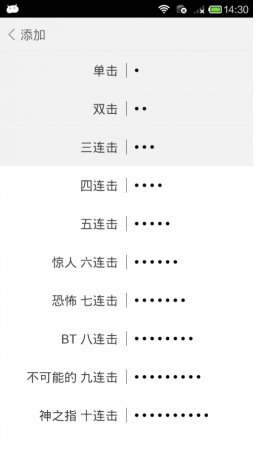
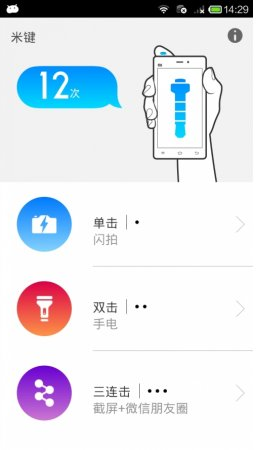
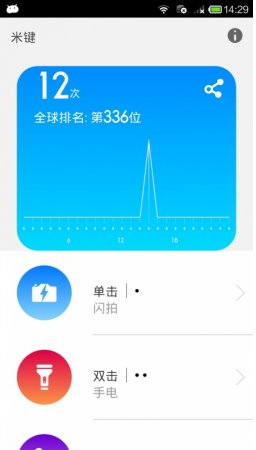
米键的运行逻辑本质上和线控耳机的按键机制大同小异,打开米键的主界面就能看到,除了单击对应的动作指令之外,系统还了双击、三连击、长按等各类操作手势,你可以自由定制不同按键动作对应的功能。点一下界面底部的“添加”按钮,还能发现米键甚至支持最高十连击的“神之指”功能。 除此之外,米键界面的顶部新增了计数模块,每一次按键触发都会被记录下来,兼顾实用性的同时还多了不少玩趣。统计数据每满24小时就会自动清零,重新开始累计。
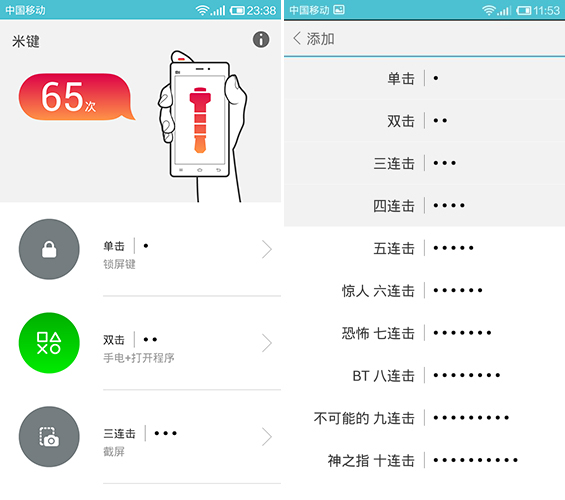
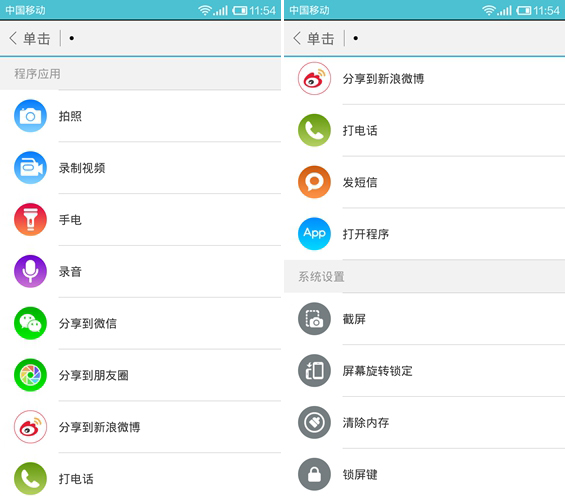
米键一共支持11种各不相同的手势操作,这些手势分别可以用来完成哪些功能呢?咱们就拿“单击”这个手势来举例:先选中“单击”对应的手势选项,操作界面上就会弹出标着“添加”的虚拟按钮,点进这个选项页之后,就能从中挑选你想要设置的对应动作指令了。

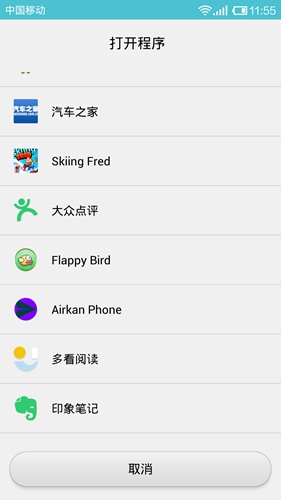
当前米键可触发的动作指令分为两大类别:一类是「系统设置」类,涵盖系统自带的部分实用功能,比如屏幕截图、后台内存清理这类操作;另一类是「程序应用」类,能够对指定应用执行对应操作,除了调用相机拍照、开启手电、启动录音功能之外,还能直接完成分享内容到微信、微博这类社交平台的操作。除此之外,借助「启动应用」的配置入口,我们还可以自行添加大量已安装的第三方应用来拓展可用的指令范围。
进阶教程:
前面已经提到过,米键除了支持单个独立动作指令之外,还可以完成多动作的组合联动效果,像是截取当前屏幕画面之后直接分享到微信朋友圈、完成拍照操作后自动分享到微博这类场景都能实现。所以我们在把米键的基础功能熟悉清楚之后,接下来就来了解更进阶的使用技巧。 进入操作手势页面添加好第一个动作指令之后,接着继续添加后续的动作指令,就能完成两个动作的组合操作。还是拿“单击”这个手势来举例,我们先选定截屏动作,之后再点击“添加”按钮选中分享到朋友圈的选项,就能设置好截屏后直接分享到朋友圈的整套动作指令组合了。
小结:米键外观设计为防尘塞样式,采用金属材质打造,做工格外精细考究。它既兼具颜值优势与潮流属性,搭配专属的配套逻辑使用时,只需将它接入设备的耳机插孔,就能触发各类自定义操作功能,所有安卓系统的设备都能完美适配兼容,实实在在让日常操控体验变得轻松愉悦,尽享使用乐趣。