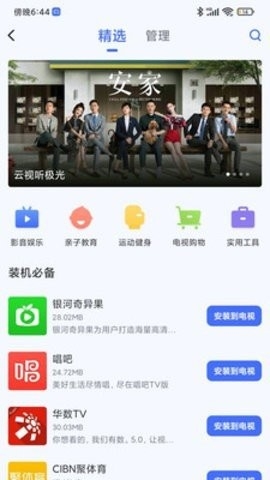
装上小米电视助手之后,你就能直接对电视进行操控了,不管是切换电视频道、开启智能投屏、截取电视画面,还是使用隔空启动应用这类功能,它全都能实现。借助小米电视助手,你还能轻轻松松把各类第三方电视应用安装到小米电视上,整个过程里小米电视那边不需要做任何额外的设置就能顺利完成操作。
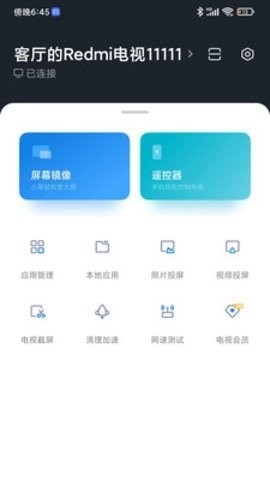
小米电视助手怎么连接电视
1.在上小米电视助手,同时在同一局域网将和小米电视连接;
2.打开好的小米电视助手,点击屏幕下方连接电视开关;
3.小米电视助手负责扫描附近的小米电视,选择对应的设备就可以连接。
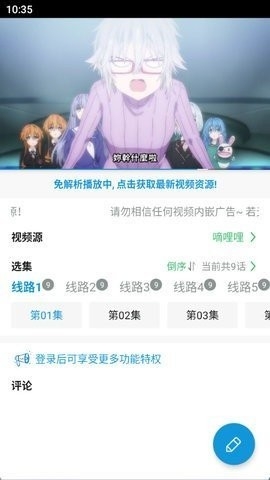
小米电视助手这款应用,能够完成遥控器操控以及影视内容投屏的相关操作。它坐拥规模庞大的视频资源库,除了虚拟遥控功能之外,还搭载了视频通话、实用工具箱等多项特色服务,现阶段的适配覆盖范围包含小米电视全系列产品与小米盒子相关设备。
小米电视助手怎么应用
连接小米电视助手后,只要你的手机和电视处在同一个局域网环境里,就能启动小米电视助手了。
完成和家中小米电视的配对连接后,你就能在「本地应用」栏目里,把对应设备上的第三方应用安装部署到小米电视端使用。
请注意:相关内容必须存放在Download文件夹当中(通常浏览器的默认保存路径也正是Download文件夹,建议您最好提前确认核实一下),不然是没办法在小米助手中正常显示查看的。
当把内容投屏到电视端时,系统会触发一道验证码验证步骤,你务必准确填写对应的验证码,同时需要留意字符的大小写区分。
输入完验证码,系统就会自动完成上传操作,等整个流程结束后,你就能在电视端的「我的」板块下的「我的应用」栏目中,找到刚才处理好的对应内容。
这个办法仅支持在小米电视设备上运行,家里在用小米电视的用户不妨把这款小米电视助手长期留存在设备里,后续还能借助这个途径安装各类其他应用。
特色亮点
【虚拟遥控器】
化身遥控器,随意切换,轻松遥控!
【电视应用】
海量精选影音、健身、亲子教育等实用电视应用,让你感受更多精彩!
【万能工具箱】
清理提速、照片与视频投屏、屏幕同屏、网络速度检测,单键关机……各类当下热门的必备实用小工具,其中肯定有一款能契合你的使用需求!
【目前支持投射的设备型号】
1.小米电视;
2.小米盒子;
3.其他品牌正在研发中,敬请期待。