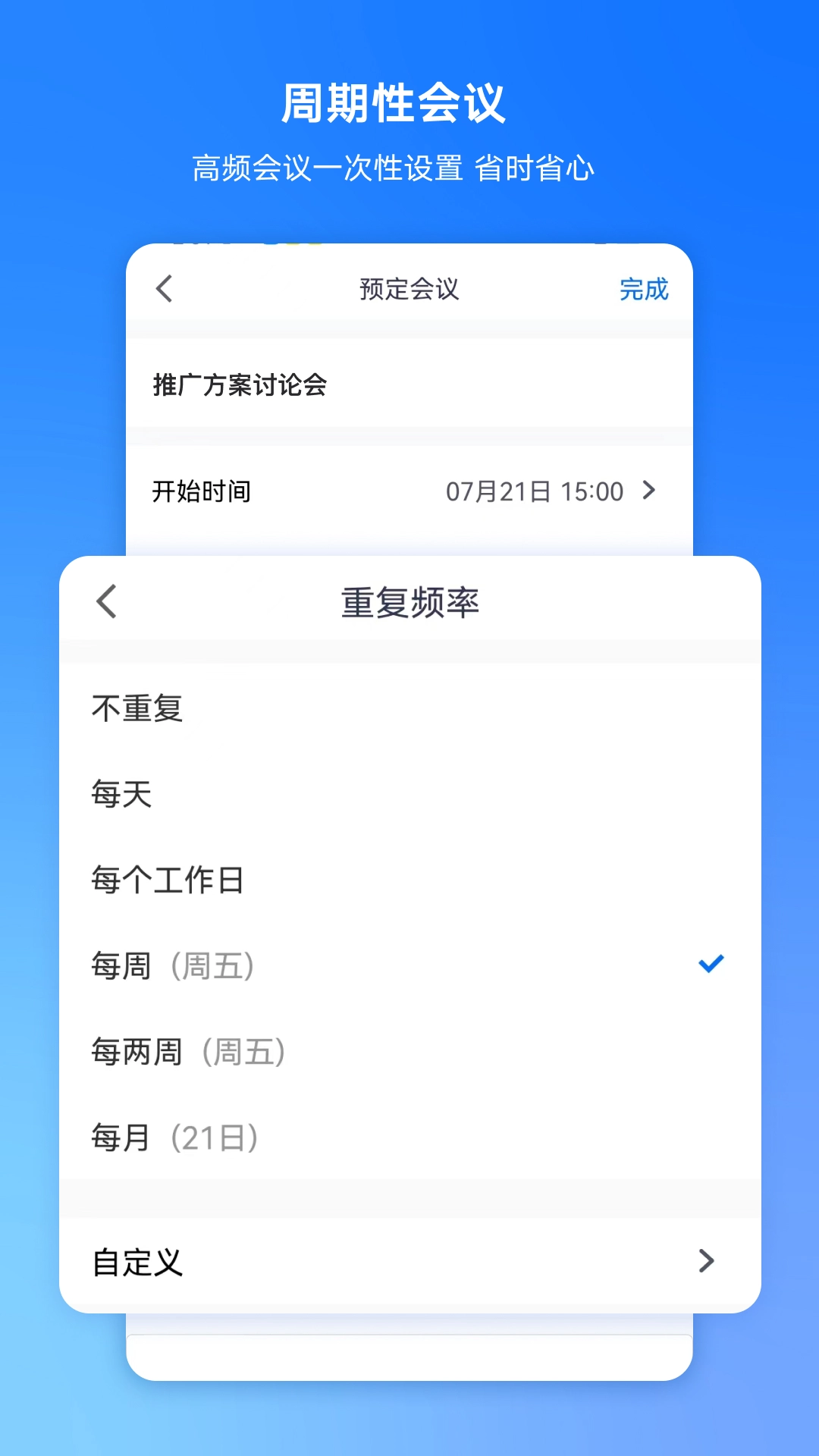
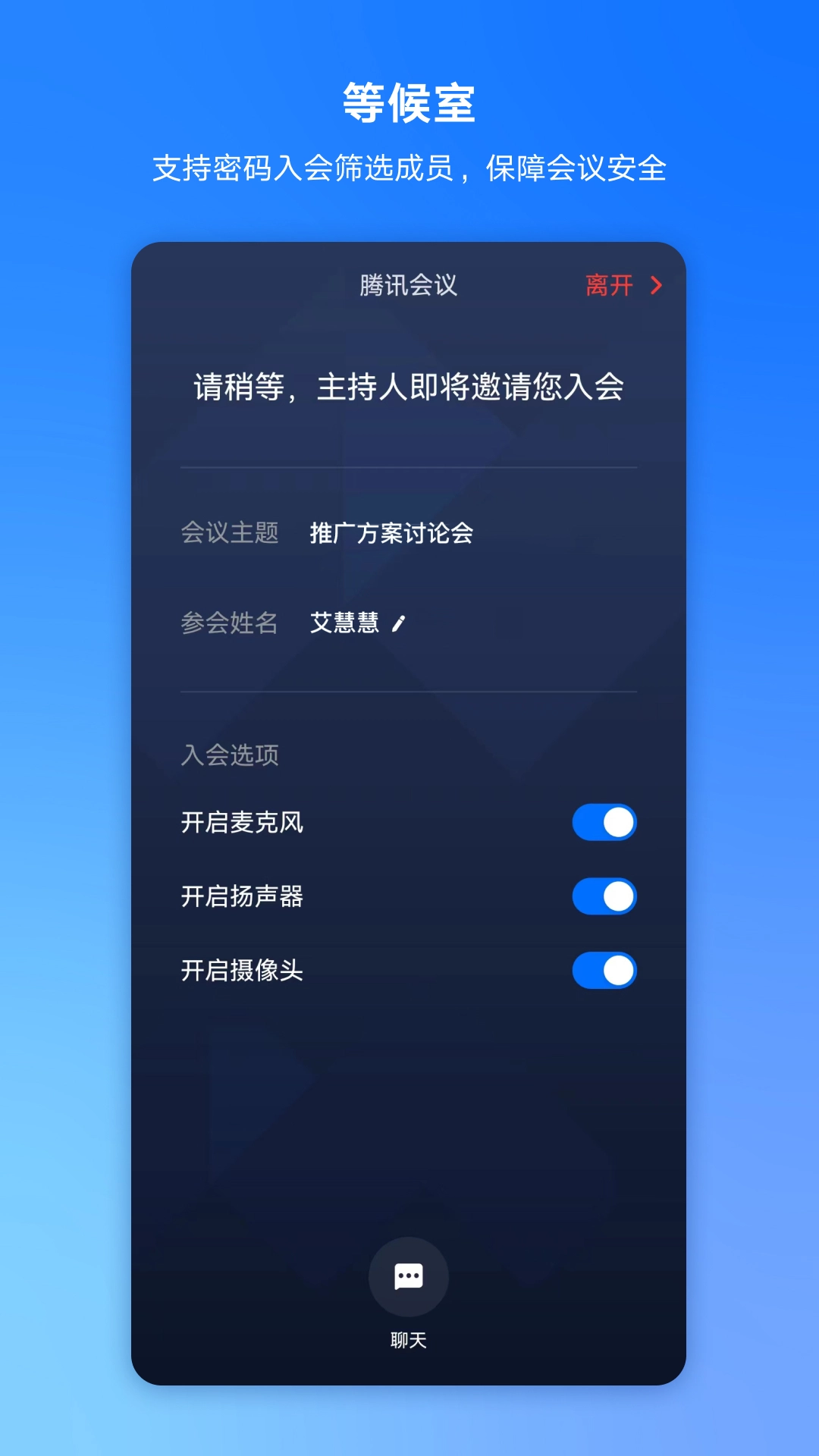
腾讯会议免费版的界面设计极为清爽简洁,用户一眼便能锁定所需功能,无需繁琐操作,轻松就能上手。在功能层面,腾讯会议更是展现出全面且强大的特质。它具备在线文档协作功能,团队成员在会议期间能够实时编辑、讨论文档,极大地提升了会议效率。
说明
腾讯视频会议,作为一款高效的视频通话与会议办公软件,操作便捷,界面简洁。它能有效提升会议效率,支持您随时随地实现秒级入会,让移动办公与跨企业开会从此不再困难!
软件特点
主持人管理,会议控场更高效。
AI语音增强,高保真还原人声;
智能消除环境声、键盘声;
音视频超强抗丢包、视频抗抖动;
软件功能
在线文档协作,快速激活讨论;
界面清爽简洁,一键预约、发起、加入会议;
强大的会管会控,主持人有序管理会议;
实时屏幕共享,远程演示如同身临其境;
亮点介绍
·灵活的入会方式
全平台运行,手机、电脑、平板、Web一键入会
小程序打开即用,不需要任何插件或客户端
在日历中查看已预定会议,一键唤起、加入会议
支持电话加入会议,随时响应会议需求,实时性强
·高效分享与协作
支持多种格式文档在线协作,演示交流更便捷、生动
桌面端和移动端均可实时共享屏幕,自带观看者水印
使用即时文字聊天功能辅助讨论,不干扰会议的进程
·高清流畅的会议体验
高清画质,视频智能降噪处理,支持美颜和背景虚化
AI语音增强,高保真还原人声,消除环境噪音、键盘声
音频丢包80%仍享自然流畅语音,视频丢包70%不花屏不卡顿
常见问题
如何创建会议?
第一步,打开腾讯会议,点击“创建会议”按钮。第二步,设置会议主题和时间,点击“创建”。第三步,分享会议ID或链接给参会者,大家就可以加入会议了。
如何加入会议?
第一步,打开腾讯会议,点击“加入会议”按钮。第二步,输入会议ID或点击收到的会议链接。第三步,输入你的名字,点击“加入”,你就进入会议了。
如何共享屏幕?
第一步,在会议中点击屏幕下方的“共享”按钮。第二步,选择你要共享的屏幕或窗口。第三步,点击“开始共享”,大家就能看到你的屏幕了。
如何使用白板功能?
第一步,在会议中点击屏幕下方的“白板”按钮。第二步,选择“新建白板”或打开已有白板。第三步,使用画笔、文字等工具进行创作,大家都能看到你的白板内容。
如何录制会议?
第一步,在会议中点击屏幕下方的“录制”按钮。第二步,选择录制的范围和内容。第三步,点击“开始录制”,会议结束后录制文件会自动保存。
如何解决音频问题?
首先,查看你的设备是否处于静音状态,或是音量设置过低。其次,务必确认麦克风与扬声器连接无误。最后,重新进入会议,或者重启设备,要是问题仍然存在,那就尝试更换设备。