你在日常办公时,是不是也常被图片制作的难题困扰?就算完全不会用PS也没关系,这款canva可画,能帮你轻松快速搞定线上图片制作。它是一款专业度拉满的图片编辑制作工具,用它就能在线高效制图,全是简单易上手的轻量化操作,帮你在办公场景里轻松产出具备专业质感的图片内容。不管是做壁纸、海报,还是定制logo,它都能适配你的需求,软件了数量庞大的各类模板,你完全可以按照自己的使用需要和审美偏好直接套用,短短三分钟就能做出一张精致好看的成品图!
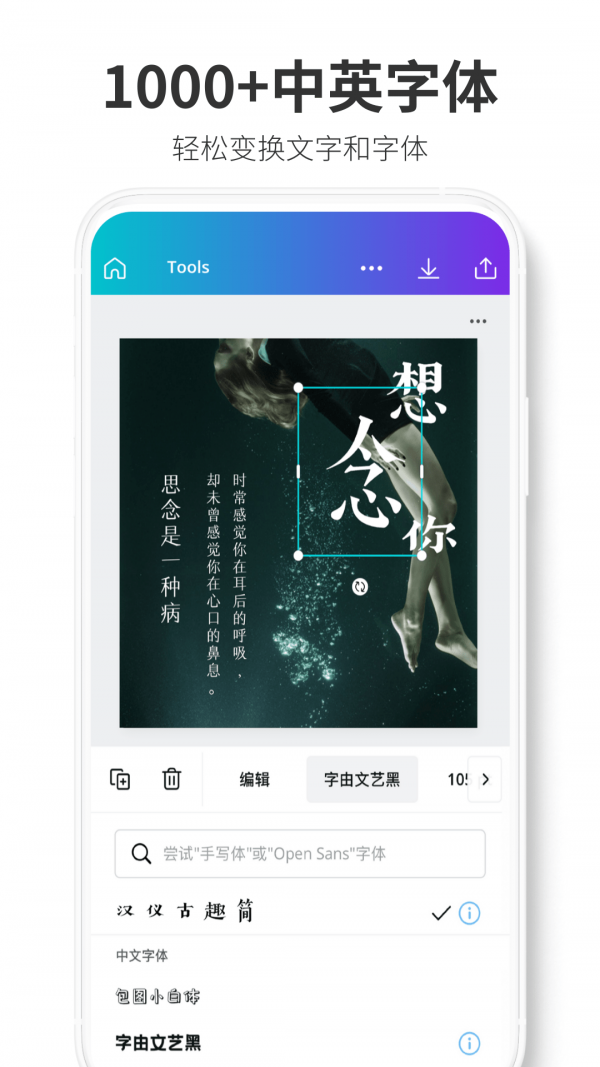
canva可画怎么抠图
打开canva可画,打开【设计】,选中想编辑的图片;
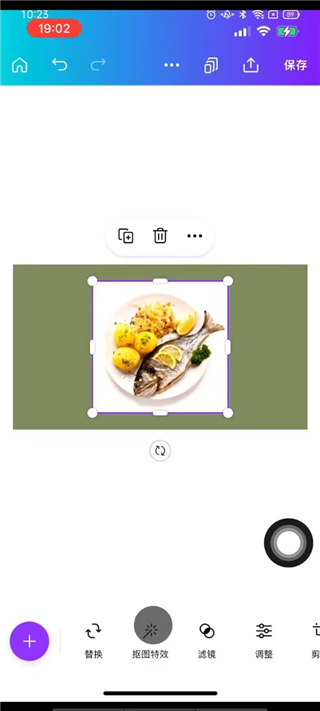 点击下方的【抠图特效】,选择第一个【抠图工具】即可。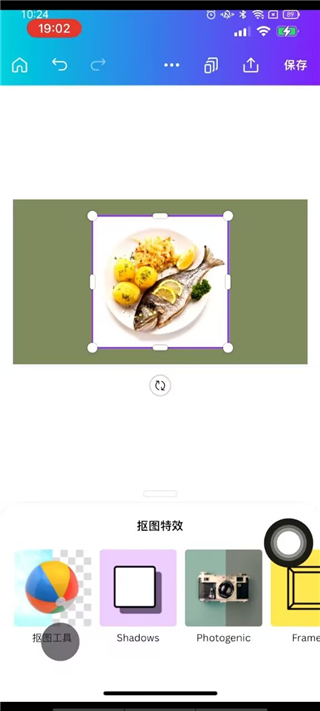
canva可画怎么导出ppt
打开Canva可画,找到编辑器右上角的「导出」选项,在弹出的菜单里选择Microsoft PowerPoint格式导出
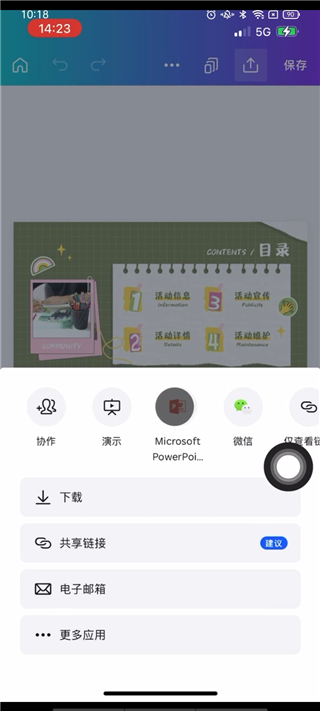
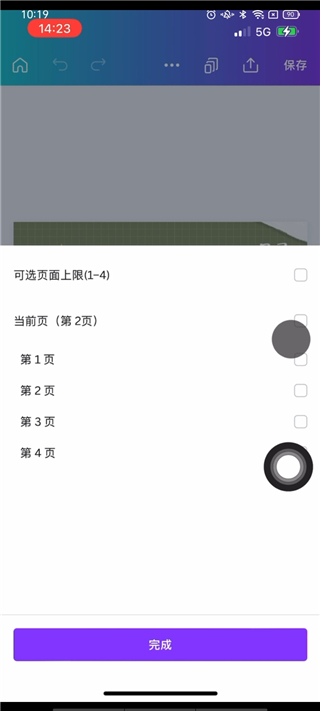
如设计包含多个页面,可在【选择页面】下勾选特定页面。
请注意,请勿在Canva可画平台以外的区域编辑你的PPTX文件。我们开放对PowerPoint格式的支持,仅仅是为了满足不同场景下的兼容性需求,如果你脱离Canva平台对相关设计内容进行编辑操作,很有可能会遭遇版权方发起的侵权诉讼。
canva可画怎么做logo
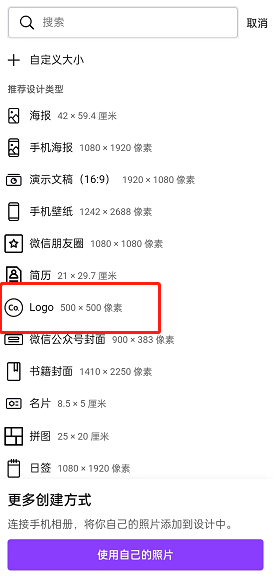
1、启动Canva可画应用,轻点界面上的【+】号按钮,接着从中选定适配logo创作的画布尺寸规格
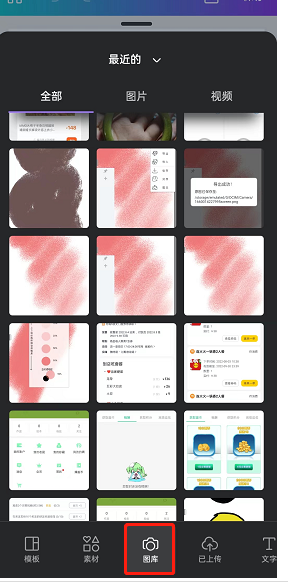
 2、然后在画布的下方菜单栏中,点击【图库】,这里就是本地相册里面的所以图片了,点击导入即可
 3、在canva可画中,是没有画笔工具的,所以我们如果想要画一个圆形,可以直接在素材里面搜索圆,然后就能看到很多的关于圆的素材,有椭圆、半圆、不同颜色的圆以及不同大小的圆;4、找到一个自己需要的圆后导入即可,还能调整圆的形状、颜色、大小等,非常的方便哦;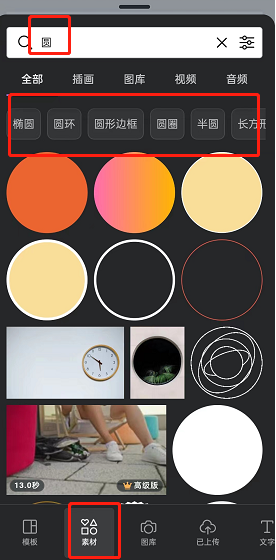
5、要是你需要的不是圆形,而是正方形、长方形或是其他类型的图形,同样可以直接在素材库中输入对应的关键词自行查找获取。
canva可画怎么制作小说封面
1、咱们先启动Canva可画,头一件事就是挑选一个合自己心意的模板,平台的分类板块里专门设有【书籍封面】这一选项
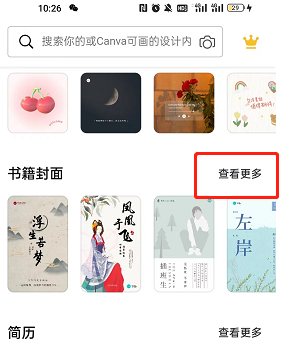 2、点击【查看更多】,就能看到超多的书籍封面的模板了,上面还可以筛选模板的主题、风格等等,当然这里面的模板一部分是的,还有一部分是需要收费才能使用的哦,如图所示: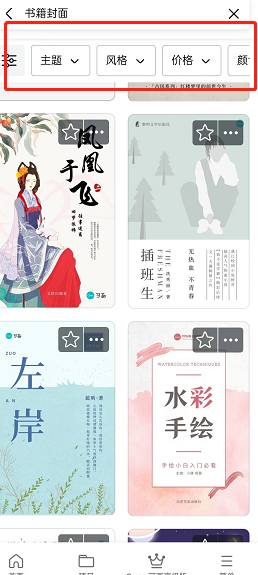
3、挑选好适配的模板之后,就能对模板里的文字、各类图案进行编辑调整了,模板上呈现的所有文字内容都支持按需修改、灵活调整。要是你通过别的绘图工具自己制作了专属图片或是图案素材,同样可以直接以图片文件的形式导入进来,这样一来即便基础框架选用的是现成模板,最终产出的内容也能充分彰显独属于你的个人特色。
canva可画怎么添加视频
1、选择自己喜欢的图片进入之后,点击左下角的+;
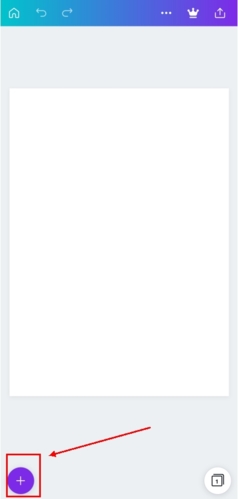 2、然后就会弹出许多的素材栏,找到视频,就可以看到大量的视频素材资源,选择其中你需要的视频;
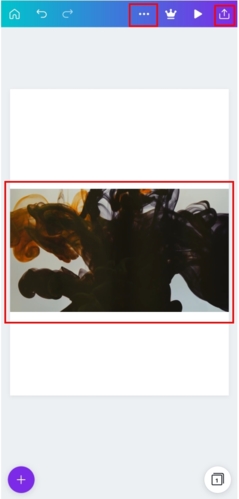
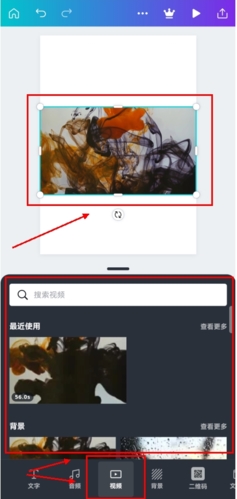 3、如果想要上传自己的视频,可以找到上传里面的视频一览,上传媒体文件找到自己的素材,然后点击右上角的形状,保存或者分享即可。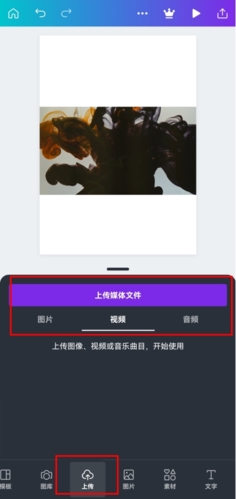
版本日志 查看历史日志>>
Canva可画更新内容
v2.236.1
双十一5折大促来啦,错过再等一年!
还上线了一些新功能:
· 升级翻译功能
· 优化图片编辑器功能
· 支持导入PSD文件
· 支持导入Word文档
· 支持在白板上制作流程图
· 视频转场新增效果
要是在使用过程中碰到任何问题,你可以通过微信搜索并关注名为“Canva可画”的公众号,在里面就能找到客服寻求帮助啦!
在Canva可画,随时随地创造精彩设计!
10超10万套原创模板资源,覆盖海报、封面、Logo、PPT、朋友圈配图、电商主图、各类节日主题模板等各类场景,各类需求都能在这里找到适配的选项。
Canva可画平台素材均授权,支持商用~