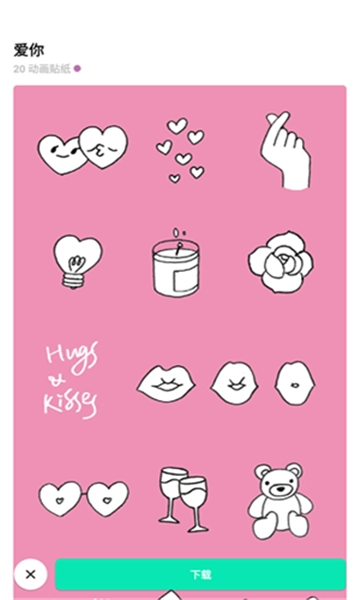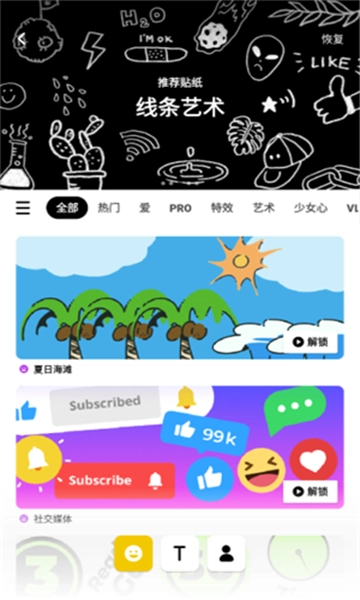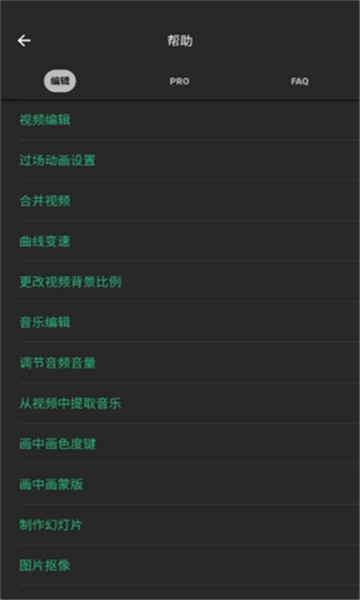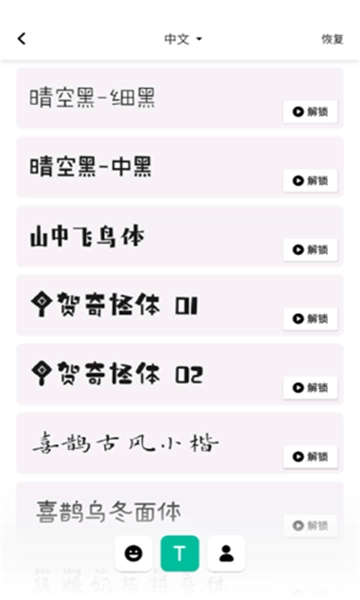
InShot视频编辑是一款能一站式制作视频的软件。它具备丰富多样的实用功能,比如能为视频添加音乐和音效,让视频更具生动感;还能赋予不同画面独特的转场效果,轻松吸引观众目光。此外,软件拥有大量贴纸与文字素材可供添加,方便表达个人想法。用户借助这款软件,能够打造出心仪的视频效果,充分展现创意与奇思妙想,满足各类剪辑需求。
inshot视频编辑软件功能
1. 视频剪辑工作
2. 关于视频剪辑方面
3. 涉及视频剪辑部分-剪辑视频
-删掉视频的中间部分
-合并视频
-分割视频
2、视频幻灯片
-拼接多张照片制作视频幻灯片
3、调节视频速度
-慢动作,最慢0.2倍
-快动作,最快4倍
4、视频转场特效
-丰富的视频转场特效,过渡超级流畅和酷炫
5、音乐,音效和录音
-超多潮流音乐,各种风格,全部免费(背景音乐风格和Vlog风格)
-添加您自己的音乐到视频,如MP3文件和其他格式
-可以是用itunes里的音乐,或者通过airdrop传输音乐文件到手机使用
-多种多样的有趣音效
-给视频录音
-音乐时间轴功能,可以添加多段音乐到视频。定位非常方便
-剪辑音乐,并且设置淡入淡出等效果
6、视频边框
-为视频和照片套一个边框
-边框可以选择纯色、渐变色或模糊效果
-视频可以在框内移动或放大缩小
-边框支持各种社交媒体比例
7、文本和动态表情符号
-为视频和照片添加文字和贴纸,甚至你自己的照片
-文字支持定义各种颜色、阴影和底色
-文字和贴纸时间轴功能,添加多个文字或贴纸到视频。定位同样非常方便
8、滤镜和特效
-完全复刻胶片效果的色彩滤镜
-超级酷炫的动态视频特效
-调节视频的亮度对比度等
9、编辑
-90度旋转,左右翻转视频或照片
10、分享
-高分辨率视频输出。
-分享视频和照片到社交网络,如微信朋友圈、新浪微博、快手、抖音等。
11、照片编辑和拼图制作
-你也可以用InShot来编辑照片和制作拼图
-任何视频中的功能都可以被应用于照片和拼图
视频分辨率的调节方法
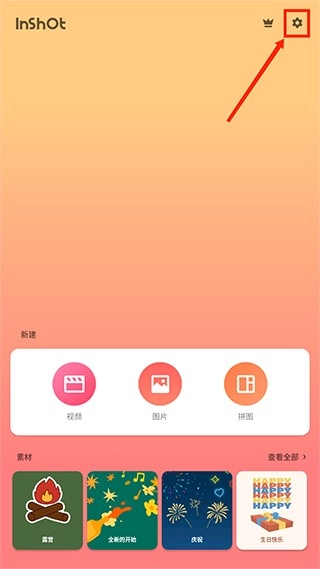
1. 打开应用,随后点击首页右上角的设置按钮,从而进入设置界面。
2、进入设置页面后,找到“视频设置”选项并点击;

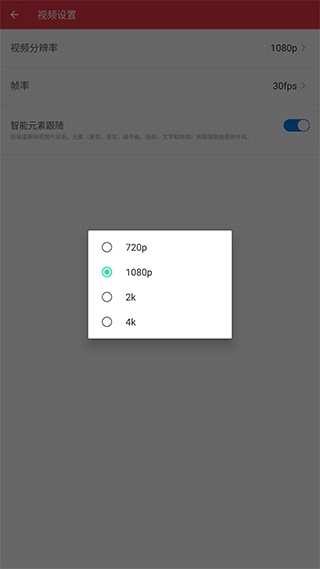
3、在“视频设置”中,选择“视频分辨率”进入;

4、选择你所需要的视频分辨率即可完成调整。
去水印的操作步骤
1、在inshot视频编辑里面默认情况下是带有水印的,那么有部分用户是想要去掉水印的,其实也是可以的,我们需要打开软件之后,然后点击下方的视频选择;
2、你可以选择对应的视频后就会进入到加载的界面;在这个时候编辑页面中就可以看到要添加的水印,我们可以点击水印上方的叉号;
3、接下来就会出现去除一次和永久去除,永久的话就要收费了,我们点击去除一次保存以后会到视频的编辑界面,这个时候你就可以看到水印已经消失了。
如何给短视频加特效
1、先用手机,拍摄一段慢动作视频,然后打开InShot视频编辑器手机应用,在新建当中,点击视频,导入刚才拍摄的慢动作视频;
2、开始剪切视频,选择剪两头,把慢动作开始之前的部分先剪出来;
3、打开滤镜,选择特效,使用BLUR特效,调整特效参数在40这个区间(注意:这个特效需要会员才能够使用),然后保存视频就可以制作好慢动作片头了;
4、再导入一次刚才的慢动作视频,这次也是剪两头,从慢动作开始的部分剪切到最后,保存好之后就可以上传到抖音;
5、视频上传显示有两段视频,一段是已经制作好的慢动作开始前模糊视频,另一段是慢动作开始时的慢动作视频,这里点击左下角的多段视频上传;
6、视频上传完毕后,在最后一步的视频下方,找到贴纸栏目。该栏目中不仅有贴纸,还包含表情。从中选择“开启好心情”,贴纸能够放置在视频的任意位置,同时选择开启时间即可。
小编点评:
软件提供了丰富的视频编辑功能,可以带给用户一站式的操作