视频
编辑软件,该软件支持多种不同的文件格式,能够直接导入系统当中开展快速编辑,它自带的视频
素材储量十分充足,并且在编辑操作的过程里,你可以开启不同的功能窗口找到对应的编辑工具,整体操作体验格外便捷顺手。

inshot
视频
剪辑操作步骤
1、第一步,咱们先打开【inshot】应用,既能够导入图片或是
视频
素材,还可以完成拼图制作,也支持将多段视频
合并为一整条完整视频
。
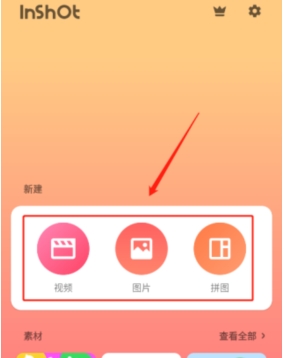
2、咱们得先点一下新建
视频
选项。在弹出的界面里,就像图里展示的那样,选中头一个视频
,接着点一下界面右下角的对勾标识,具体操作可以参考给出的图示。
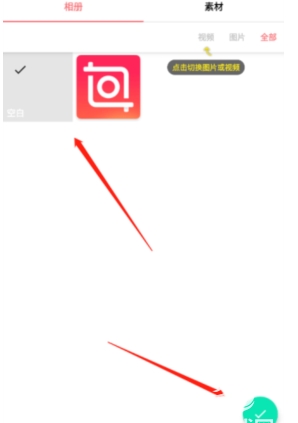
3、首先点击
视频
选项,上传一段视频
素材,随即进入视频
编辑界面,此时便能对视频
开展裁剪、调整播放速度,以及添加背景、滤镜、配乐、字幕、贴图等相关操作。
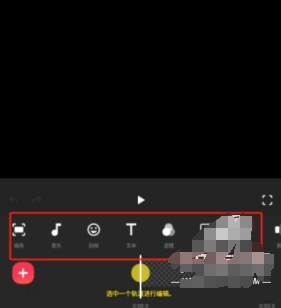
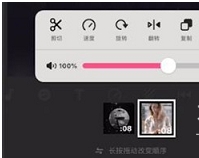
4、点选
视频
缩略图唤出快捷操作菜单,就能对视频
音量等参数进行调整,待视频
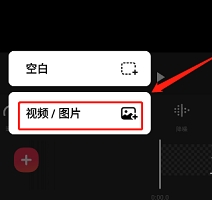
编辑处理完毕后,点击页面左下角的加号按钮,在随后弹出的界面中挑选需要合并的第二段视频
,点击确认对勾完成添加操作。
5、要是还存在第三个
视频
,操作方式也是一样的,点一下左下角的加号来添加该视频
。等所有视频
都添加完毕后,点击页面右上角的保存按钮,就能把合并完成的视频
导出了。
《inshot
视频
剪辑》软件亮点:1.导入
视频
之后,可以在编辑的页面进行调整。2. 各类常用的文件格式都能在这款软件中完成导入与相关操作,使用起来十分便捷。
3.需要进行拼图的时候,用户能够找到更多的功能。
4.如果需要进行剪切或者调速,可以直接点击对应的模块。

《inshot
视频
剪辑》软件特色:1.所包含的快捷菜单很丰富,还可以在里面找到的功能。
2.所有的操作完成之后,需要点击右上角的保存图标。
3. 当你通过剪辑得到自己想要的最终内容后,就可以将它分享到各类其他平台上了。

《inshot
视频
剪辑》小编点评:这款软件不仅能协助用户完成各类
视频
格式的转换,还支持高效的视频
裁切操作;要是你打算把两段视频
拼接起来,直接在该程序内导入对应素材就能实现,最终输出的剪辑成品效果十分出色。