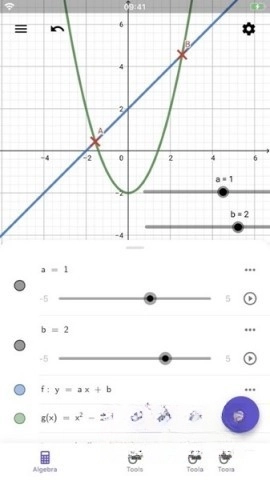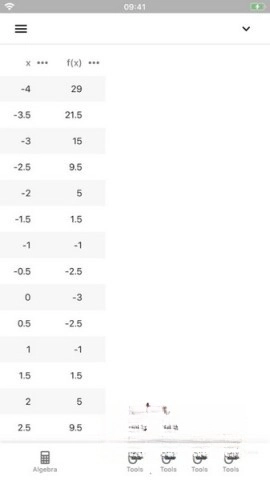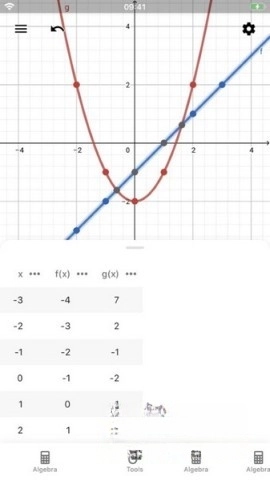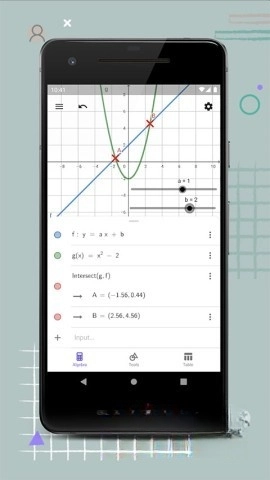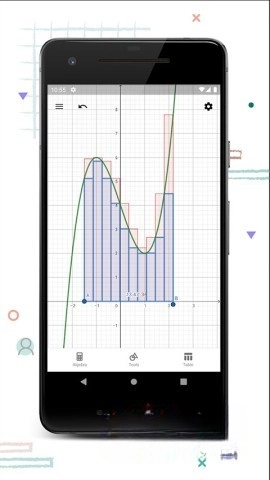
GeoGebra是一款功能丰富的数学教学利器,能助力用户深入探究几何、代数与计算等各类数学概念。这款软件整合了几何绘图、函数绘制和数据分析等多个功能模块,用户只需通过简单的拖拽与交互操作,就能轻松完成图形构建、几何作图、方程求解以及函数图像绘制等任务。不仅如此,GeoGebra还拥有强大的动态演示功能,可实时呈现图形的变化过程,让学生对数学概念的理解更为透彻。
geogebra的功能设置
一、绘图区域的基础配置
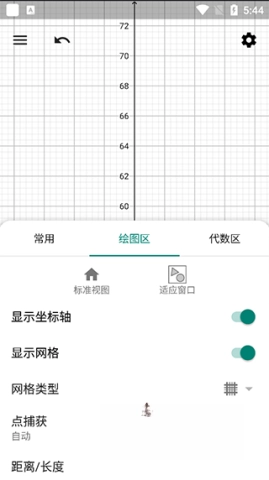
1、在绘图区单击鼠标右键可对绘图区进行设置,如:是否显示坐标轴、是否显示网格、是否显示导航栏(作图步骤导航栏)、轴与轴比例以及窗口显示比例等。
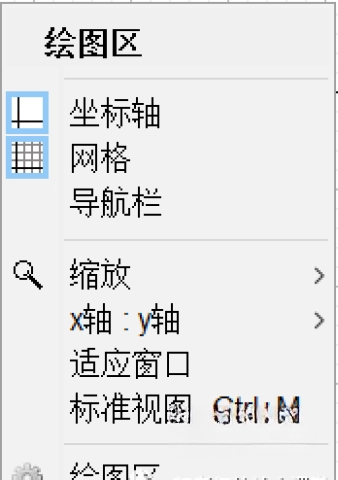
2、需要注意的是,该菜单栏只包含了常用的设置选项,若需更详细的设置,可单击该菜单栏最后的“绘图区”,以进行深入设置。
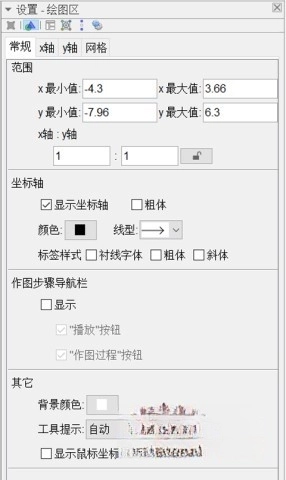
3、该设置区可对绘图区进行详细的调整,例如:轴与轴的显示范围、坐标轴的颜色和线型、坐标轴标签的字体以及绘图区背景颜色等。
几何绘制工具解析
1、线:在工具栏里找到“直线”功能并点击,接着在绘图区域确定直线上的两个点,这样就能画出一条直线了,此时代数区会呈现出所选两点的坐标以及这条直线对应的表达式。
线段:在工具栏中选择“线段”选项,选定线段的两端点,即可创建线段,代数区将显示端点的坐标和线段的长度。
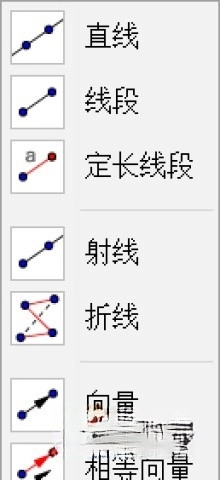
此外用户可以使用“定长线段”选项来创建长度特定但不为整数的线段,指定长度后,软件能够帮助直观地绘制出所需的形状。
2、折线、射线和向量的绘制同样简单,用户可以根据需求选择相应工具进行操作。在几何中经常使用的角平分线、平行线和中垂线都能通过GeoGebra轻易实现。
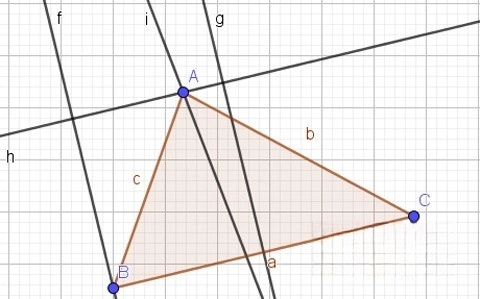
如何在GeoGebra中设定条件
1、进入GeoGebra图形计算器主界面,点击菜单栏中的“新建”按钮,即可开始创建新的项目。

2、在工具栏中可以找到各种基本工具,例如编辑、媒体和度量等,用户可根据自己的需求进行选择。
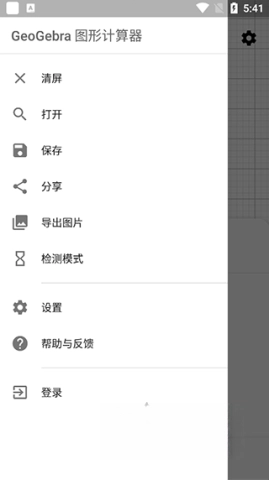
3、通过绘图区的设置,用户可以显示坐标轴、显示网格、吸附网格等,以方便图形的绘制。
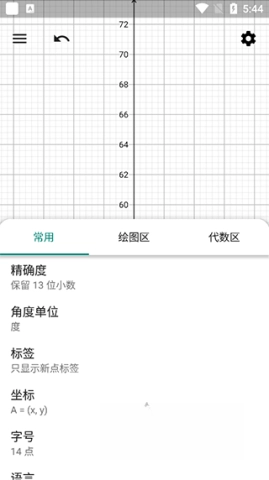
4、在绘图选项下点击“设置”,可以对常用参数、X轴、Y轴和网格进行全面调整。
GeoGebra处理的数学问题类型
1、多边形:通过“多边形”工具,依次选择各个顶点,最后点击第一个顶点即可创建多边形。用户还可以通过鼠标右键点击多边形,设置其填充形状和颜色等属性。
2、圆和圆弧:用户可通过选择“圆弧”工具,依次选定圆心、起点和终点,从而生成对应的圆弧。
3、圆锥曲线:使用“双曲线”工具时,可按顺序选定两个焦点与双曲线上的一个点来创建双曲线。此外,用户还能通过选择“圆锥曲线”选项生成更为通用的圆锥曲线。