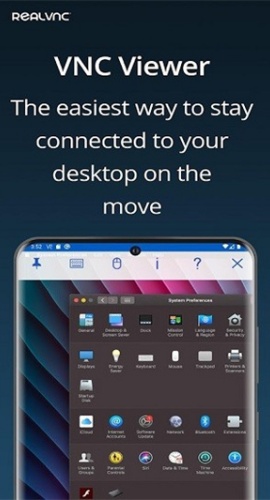
VNC查看器是一款主打远程控制功能的软件工具,借助这款工具,用户能够随时随地对电脑、平板等各类设备发起远程操控,助力用户更高效地完成各项相关工作或日常事务,它的操作逻辑十分简便,无需掌握复杂的操作技巧就能快速熟练使用,全程的使用体验也相当出色。
软件特色
1、鼠标按钮模式允许用户精确控制鼠标按钮及滚动操作。
2、使用带有预览功能的屏幕键盘,可轻松输入文本。
3、滚动键栏上提供了重要的非字符键盘键。
4、用户可与计算机进行交互,操作体验如同坐在计算机前一样。
5、为连接设置用户友好的名称,并查看桌面预览。
6、使用标准的触摸、点击和拖动手势,可轻松实现导航、滚动、拖动和选择操作。
7、用户可以通过捏合手势放大到特定区域,或通过向外扩展手势查看整个图片。
8、该系统自带自动化性能优化机制,可支持的屏幕分辨率上限为5120×2400像素。
vnc viewer怎么连接电脑
1、在电脑端启动tightvnc软件,点选"启动TightVNC服务"选项。
2、点击“set”,设置好连接密码(此步骤操作两次)。
3、配置完成后,将鼠标悬停在软件图标上,即可查看互联网地址。
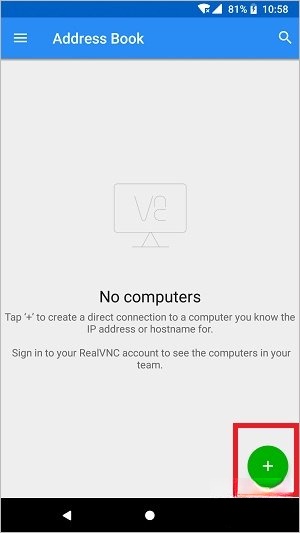
4、打开 vnc viewer,点击右下角的“+”号。
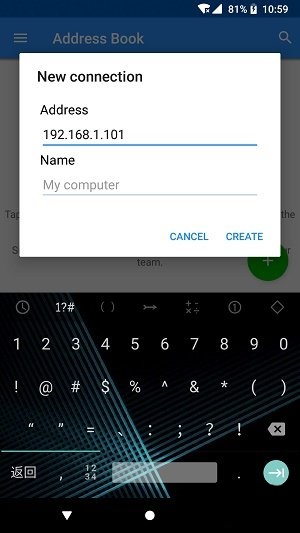
5、输入刚刚查看到的互联网地址,即可定位到我们的电脑。
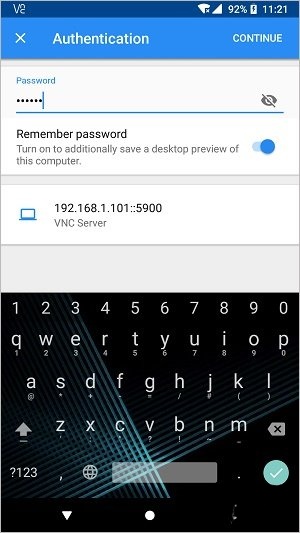
6、最后输入密码,即可实现与电脑的连接。
软件亮点
远程桌面功能
通过远程访问电脑,建立远程桌面连接,实现远程监控电脑的目的。
远程控制功能
支持一部控制另一部或电脑,可帮助父母远程,进行远程操作。
远程摄像头监控功能
能够远程调取处于闲置状态的摄像头,也可外接使用USB接口的摄像机,支持多台摄像头之间灵活切换,无需额外投入成本就能完成部署,搭建出可实现360度全视角覆盖的远程视频监控体系。
跨平台支持特性
兼容Windows、Mac、Linux、Android等多款主流操作系统,可实现跨不同平台的远程控制相关操作。
简单易用特性
该软件的操作界面设计得简单明了,用户只要打开软件,输入目标远程计算机的IP地址以及对应的访问密码,就能顺畅完成和远程设备的连接操作。
使用技巧
1、打开软件。
2、点击软件右下角的“+”号,在相应输入框中输入IP地址以及远程连接的名称。
3、当绑定操作成功后,点击下方的“connect”按钮。
4、等待连接完成即可 。
常见问题
如何配置VNC
修改/etc/sysconfig/vncservers,添加oracle用户
VNCSERVERS="1:root 2:root 3:oracle"
VNCSERVERARGS[1]="-geometry 1024x768"
VNCSERVERARGS[2]="-geometry 1024x768"
VNCSERVERARGS[3]="-geometry 1024x768"
在系统中新建oracle用户
useradd oracle
passwd oracle
把root用户名下的对应路径复制至oracle用户的主目录路径中,再调整该路径的所属用户与用户组。
cp -r /root/.vnc ~oracle/.vnc
chown oracle ~oracle/.vnc/
chown oracle.oinstall -R ~oracle/.vnc/
chown oracle ~oracle/.vnc/*
chown oracle:oinstall -R /home/oracle/.vnc/*
重启VNC,观察id为3的端口是否启动
service vncserver restart
netstat -anlpt | grep 5903
VNC的起始端口号为5901,后续每新增一位用户,对应的端口号就会在5901的基础上自动累加1。要是你需要单独关停指定ID对应的端口,可以使用这条命令:
vncserver -kill :id
如:
vncserver -kill :1
vncserver -kill :2
就将关闭5901和5902两个VNC端口