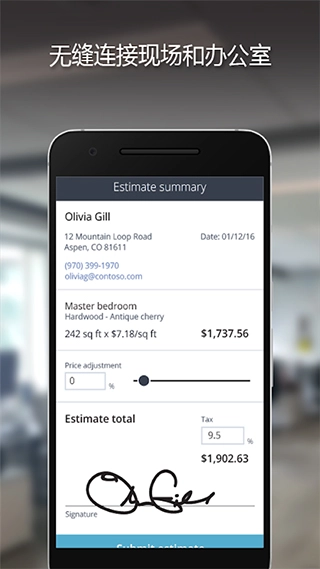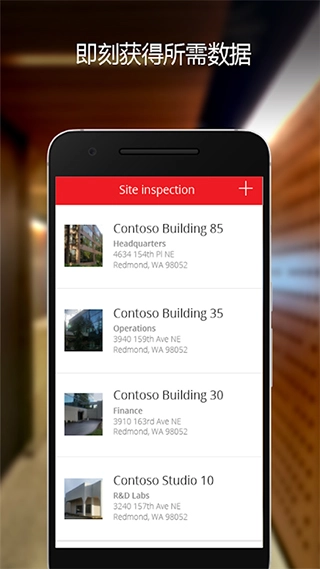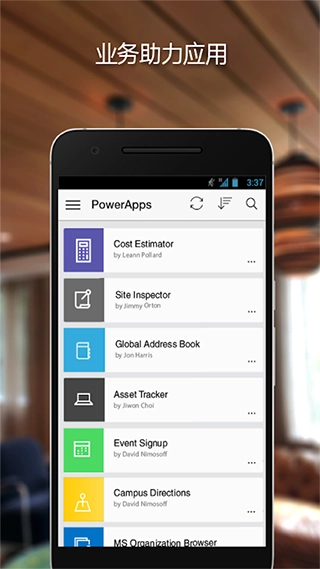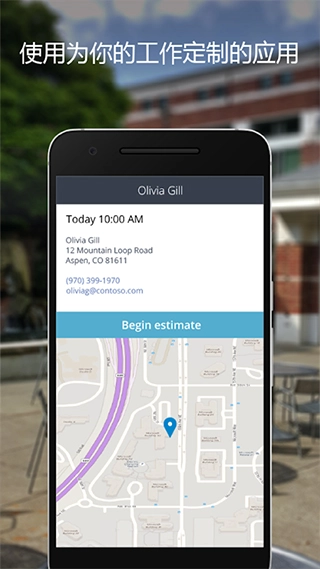
Power Apps是一款能让用户工作更轻松的软件,尤其对开发人员而言,借助它可以快速搭建开发环境,打造业务所需的应用,进而提升工作效率。从软件本身来看,它拥有丰富的业务逻辑与工作流功能,能把手动业务流程转化为数字化、自动化流程;同时具备响应式设计,可让网页和移动设备之间快速建立连接,实现无限制运行。
Power Apps使用模型驱动应用教程
一、“主页”屏幕
在 Power Apps 中可以轻松导航。 下图显示了主屏幕上主要的导航元素。
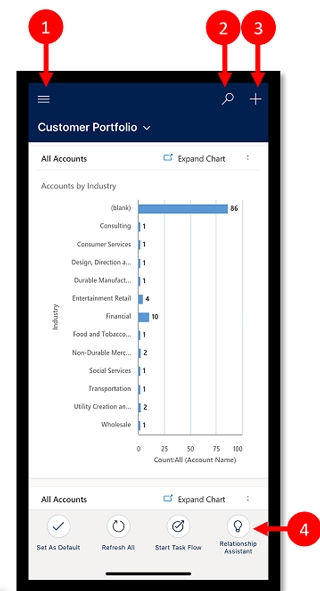
图例:
1、站点地图:打开菜单并在应用之间移动,获取您收藏的和最近使用的行,访问设置等等。
2、搜索:在 Microsoft Dataverse 中搜索应用行。
3、新建:创建一个新行,并将几乎任何类型的信息快速输入到系统中。
4、助手:借助助手功能,能够对每日的操作与通信情况进行监视和跟踪。在整个应用程序里,它会突出展示见解卡片,以此提供量身定制的可操作见解,助力您轻松了解每天的各项情况。
二、站点地图
从主屏幕上找到并点击站点地图图标,通过它可以访问表、收藏或常用的行、其他应用以及各项设置。
若您的应用制作者已对导航栏进行自定义设置,以控制站点地图中“主页”“最近”“已固定”按钮的显示或隐藏,那么您看到的站点地图可能会有所不同。此外,应用制作者也能够让组具备可折叠的功能。
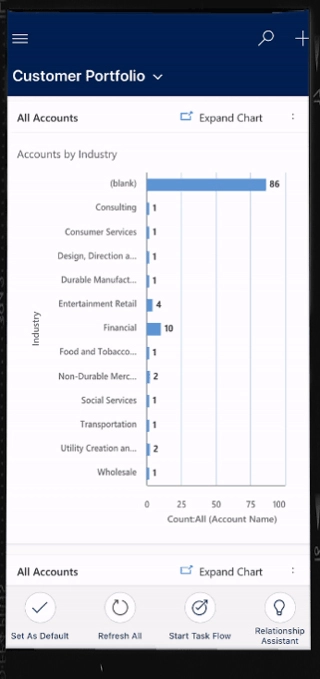
下图显示了站点地图屏幕上主要的导航元素。
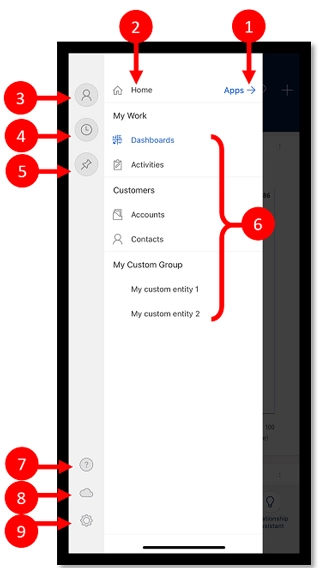
图例
1、应用选择器:打开此菜单可关闭应用并切换到其他应用。
2、主屏幕:选择此项可返回到主屏幕。
3、配置文件:转到配置文件屏幕注销或重新配置应用。
4、最近行:查看您最近使用的行的列表。
5、固定行:查看并打开您的收藏(固定)行。
6、表导航:此区域列出了应用中可用的表。
7、帮助:有关如何使用 Power Apps Mobile 的详细信息,请访问帮助内容。
8、脱机状态:即便无法连接互联网,也能在脱机模式下对数据进行处理。 详细信息:于移动设备上进行脱机工作
9、设置:访问设置。
三、固定收藏行
借助“固定”与“最近”列表,能够快速打开您近期使用过或者固定到收藏夹里的行。您可以利用“最近”列表来固定收藏行。
1、从站点地图 站点地图图标 中,选择 最近 最近行图标。
2、在 最近 行屏幕上,选择行旁边的图钉图标,以将其添加到收藏夹(固定行)。
3、若要查看新固定的行,选择 X,然后选择 已固定 固定的收藏项图标。
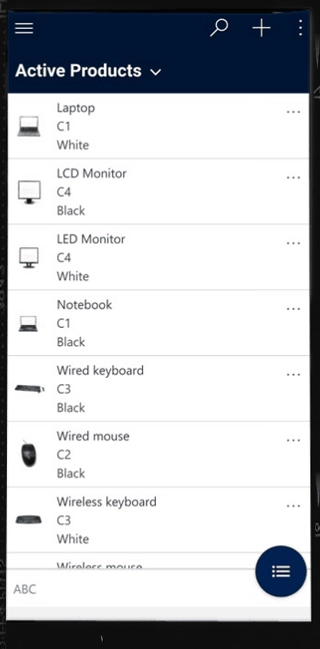
四、取消固定行
1、从站点地图 站点地图图标 中,选择 已固定 “固定的收藏项”图标。
2、选择行旁边的删除图钉图标 “删除图钉”图标。 以将行从收藏夹(固定的行)中删除。
软件特色
1、校园应用,使用地标图标和设施详细信息绘制校园地图。
2、活动注册应用,当与会者到达时,使用条码或 QR 码记录与会者。
3、费用应用,允许员工提交他们的费用并上传收据照片。
4、健康诊所应用,只需点按几下,患者便可登记约会。
软件优势
1、【快速开始使用】
借助预先搭建的模板、简便的操作方式以及高效的开发节奏,助力团队迅速着手应用的搭建与上线,再依据实际需求推进后续的持续优化。
2、【全力支持构建应用】
让每个人都能借助过去仅向专业开发人员开放的高级功能(比如预建的AI组件),打造出自己需要的应用。
3、【赋予开发人员可扩展能力】
为专业开发人员提供相应工具,使他们可以借助 Azure Functions 与自定义连接器,顺畅地把应用功能拓展至专有系统或本地系统。