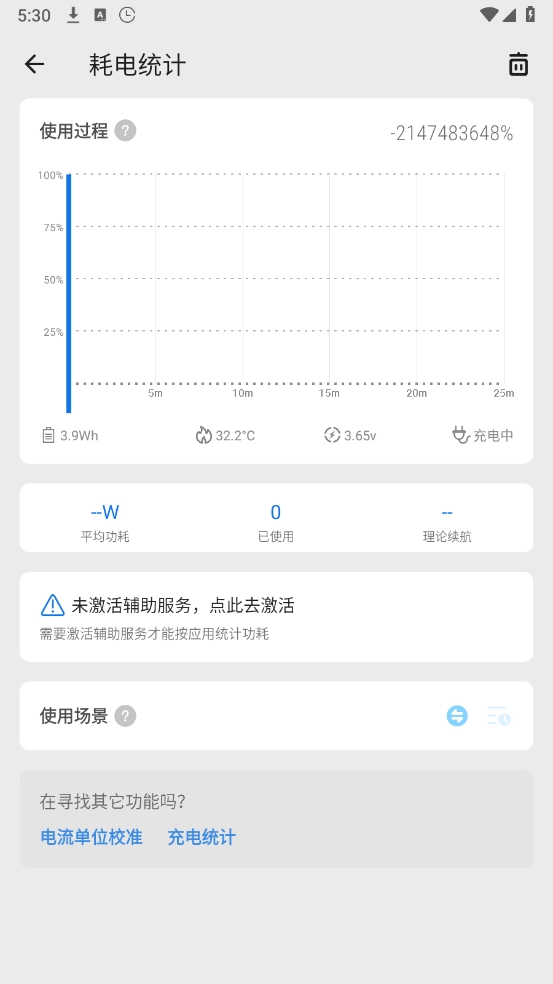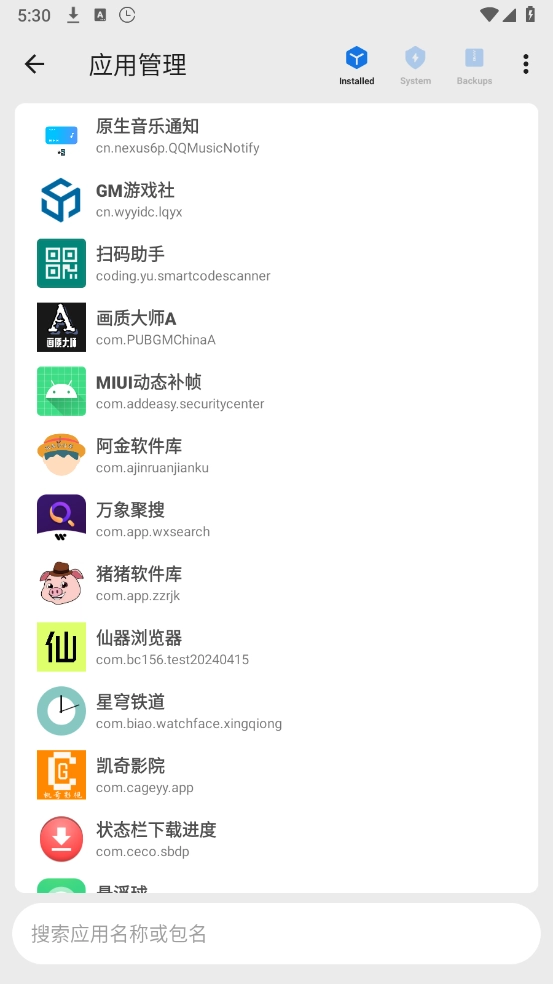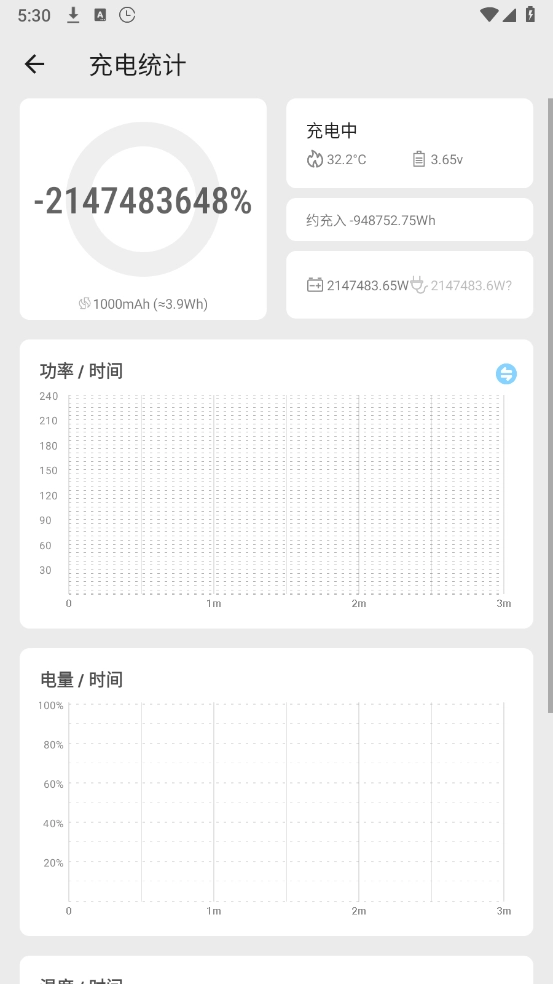
不少用户觉得系统自带的工具箱工具数量有限,这时不妨试试Scene软件——也就是大家常说的骁龙工具箱。它不仅功能丰富,而且实用性很强,覆盖了生活、学习和办公等多个场景,像截图、扫描识别、实时监测设备运行状态这些功能,直接打开就能用,无需单独安装其他应用。此外,还可以把自己常用的工具收藏起来,方便下次快速调用。
Scene软件使用教程
1、在3G网好Scene软件之后,选择需要的工作模式,小编选择的是“基础模式”。
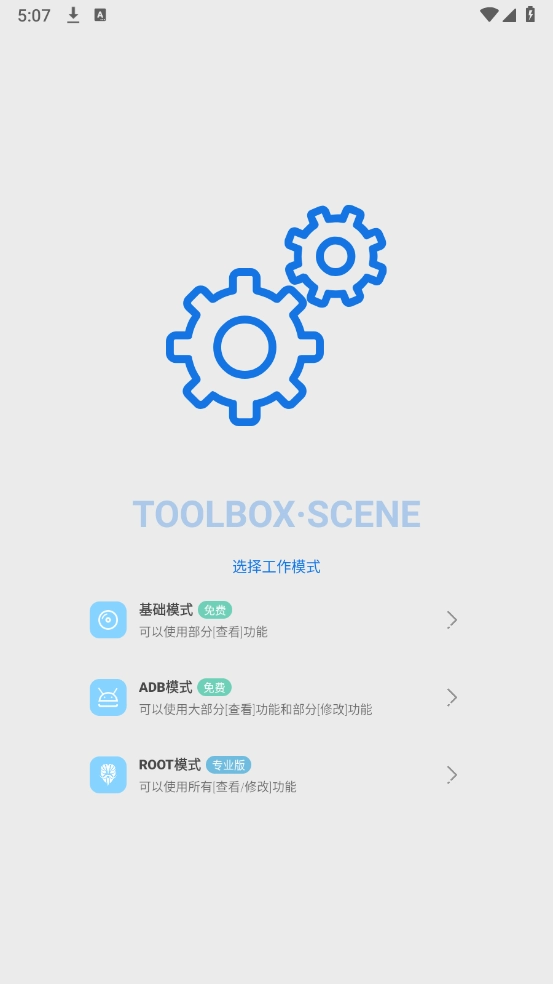
2、选择好之后,来到主页面,看到很多的功能。
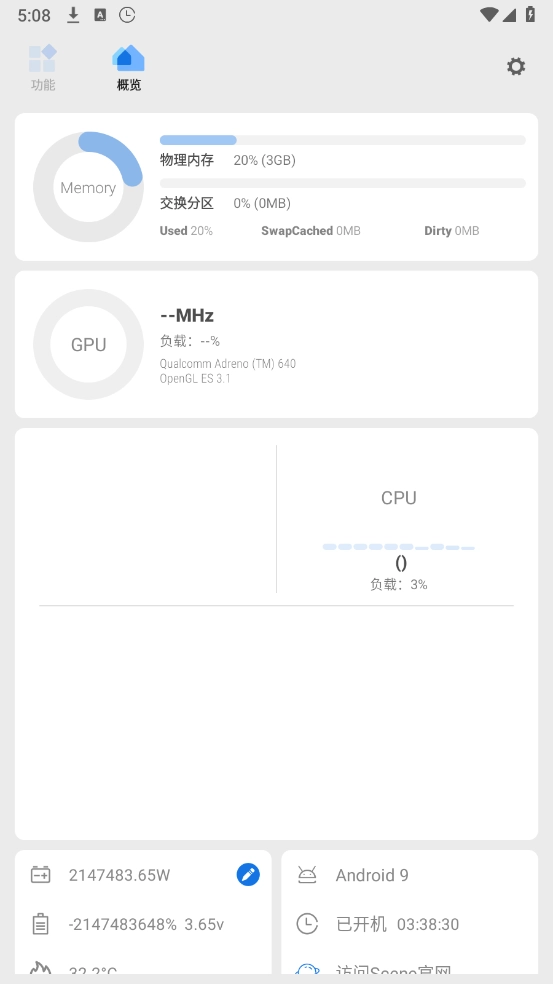
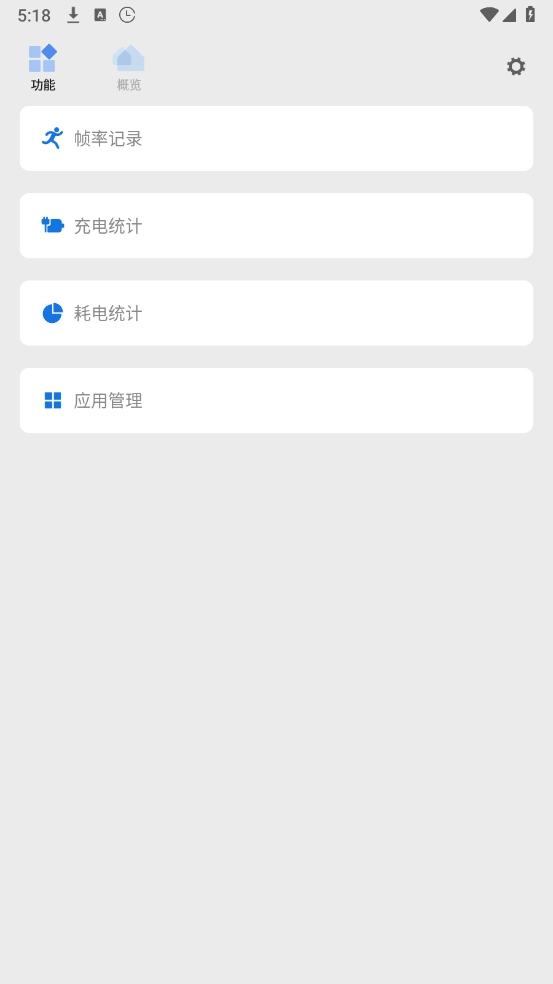
3、点击左上角的“功能”,提供了帧率记录、充电统计、耗电统计等功能。
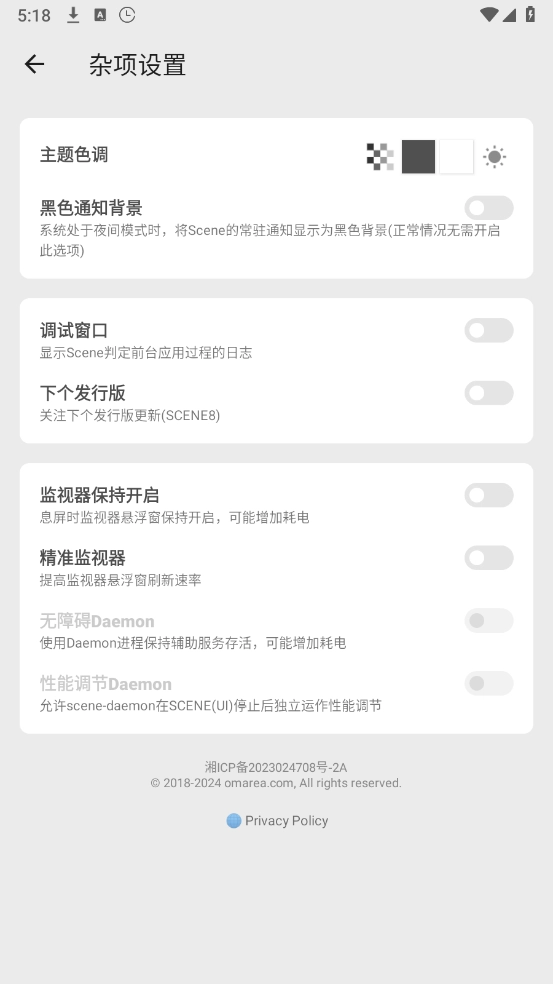
4、而设置界面就比较简单,你可以开启调试窗口,设置主题色调等。
Scene软件怎么激活adb模式
1、准备部分
首先需要Scene和黑阈。
2、实操
(1)首先,我们需要scene的激活文件。
https://wwp.lanzoui.com/iA6OB062pchi?channel=Share
去浏览器即可(密码0000)
(注意,文件名前面如有一个空格,请把空格去掉, 才可以正常使用)
将好的文件后缀由。txt改为。sh
然后将文件移动到download文件夹里面
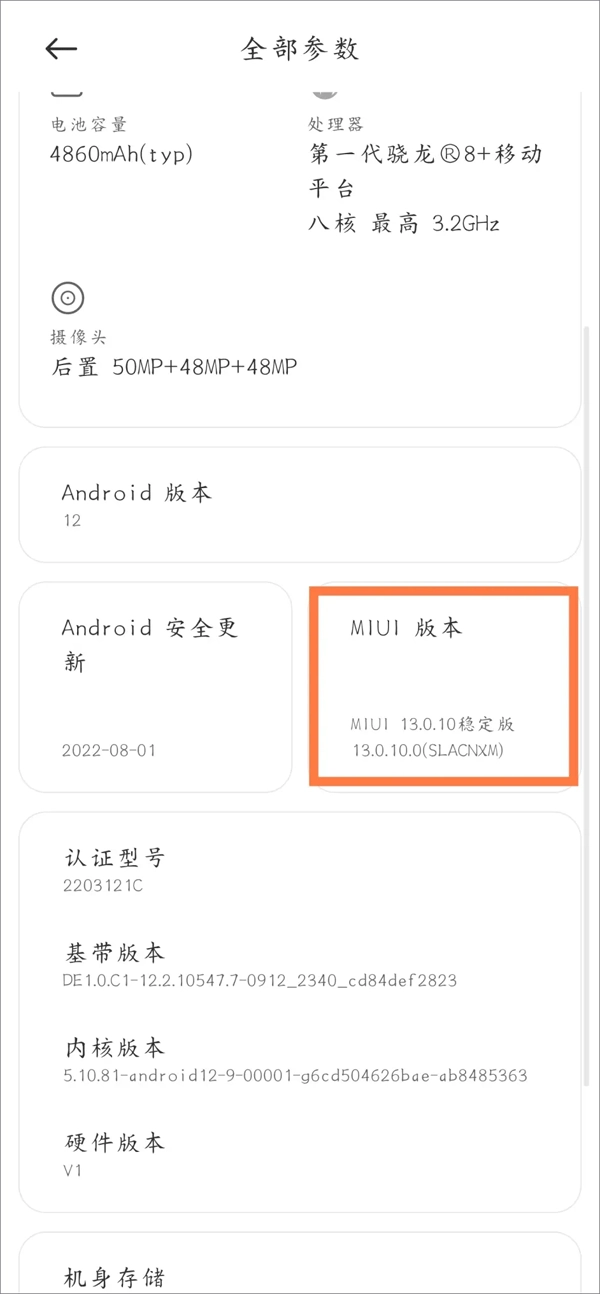
之后我们先打开设置-我的设备-全部参数-连点MIUI版本,打开开发者选项。
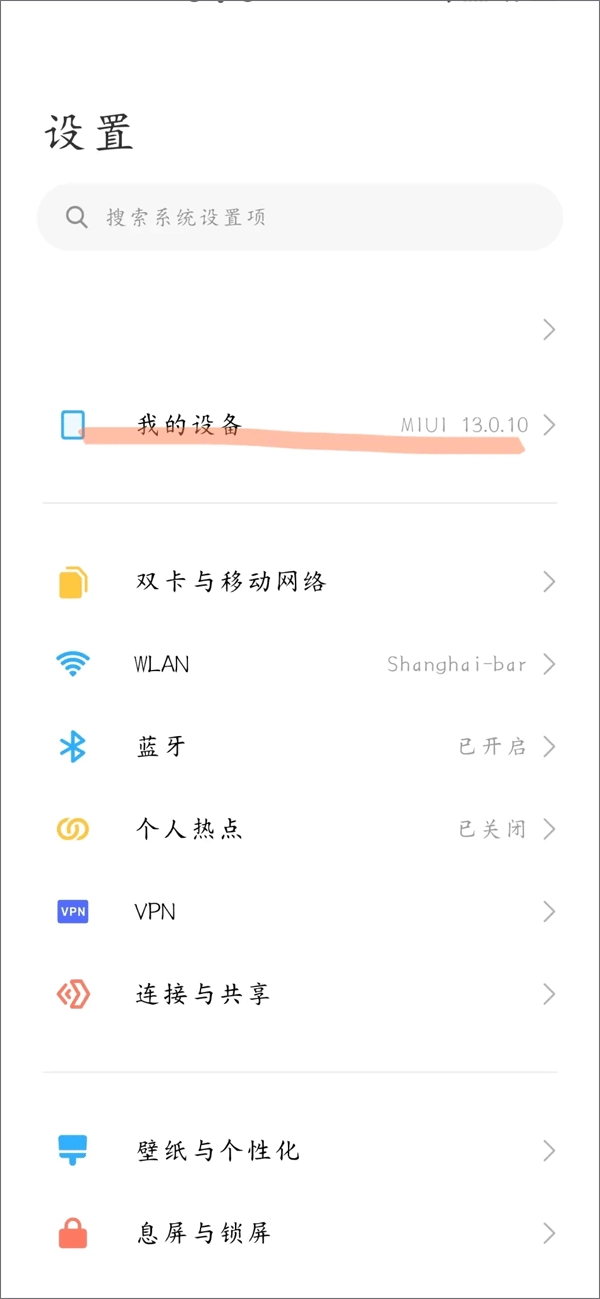
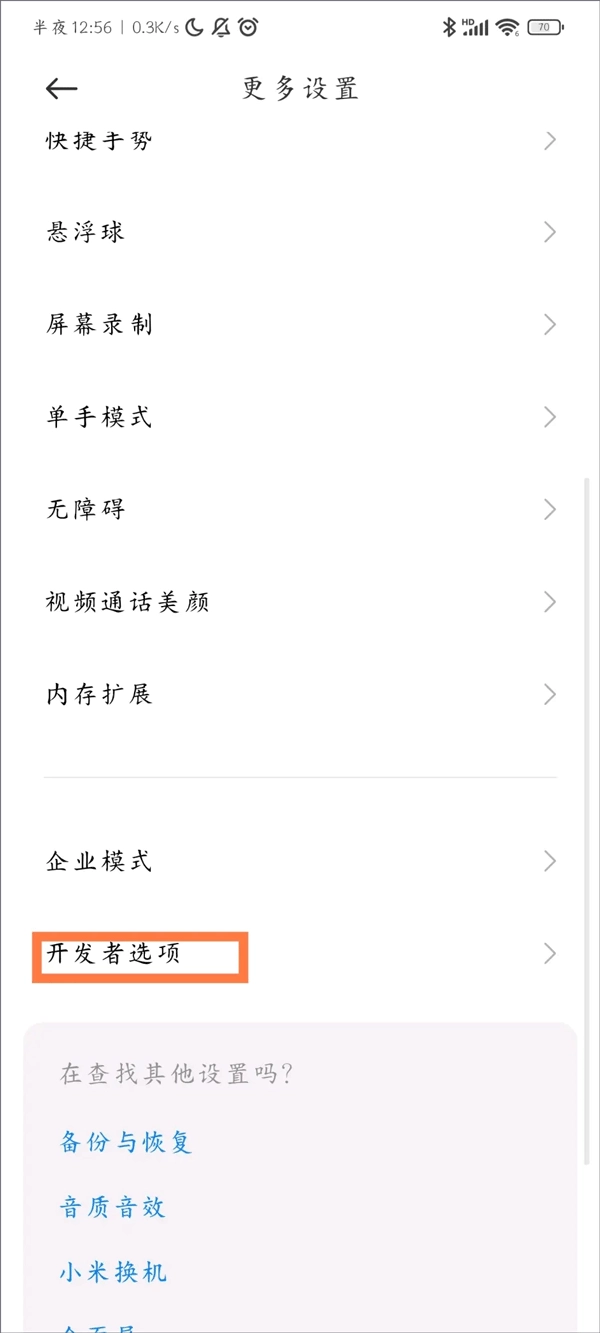
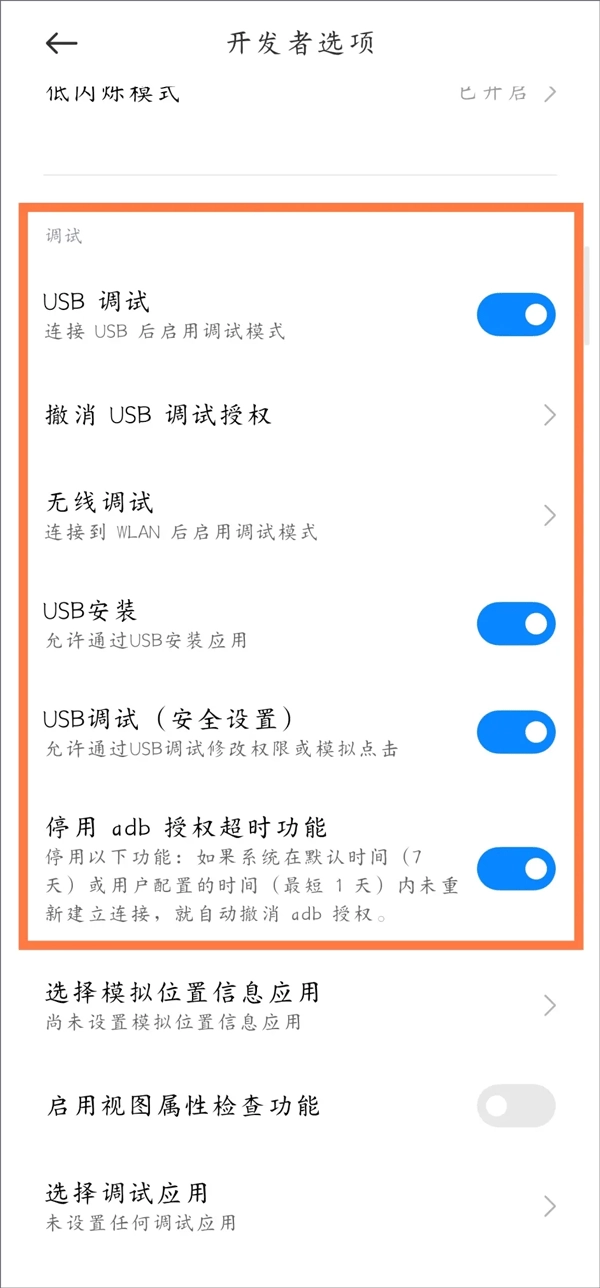
回到主页面,点击更多设置,进入开发者选项,然后开启USB调试、USB、USB调试(安全设置),并启用停用adb授权超时功能。
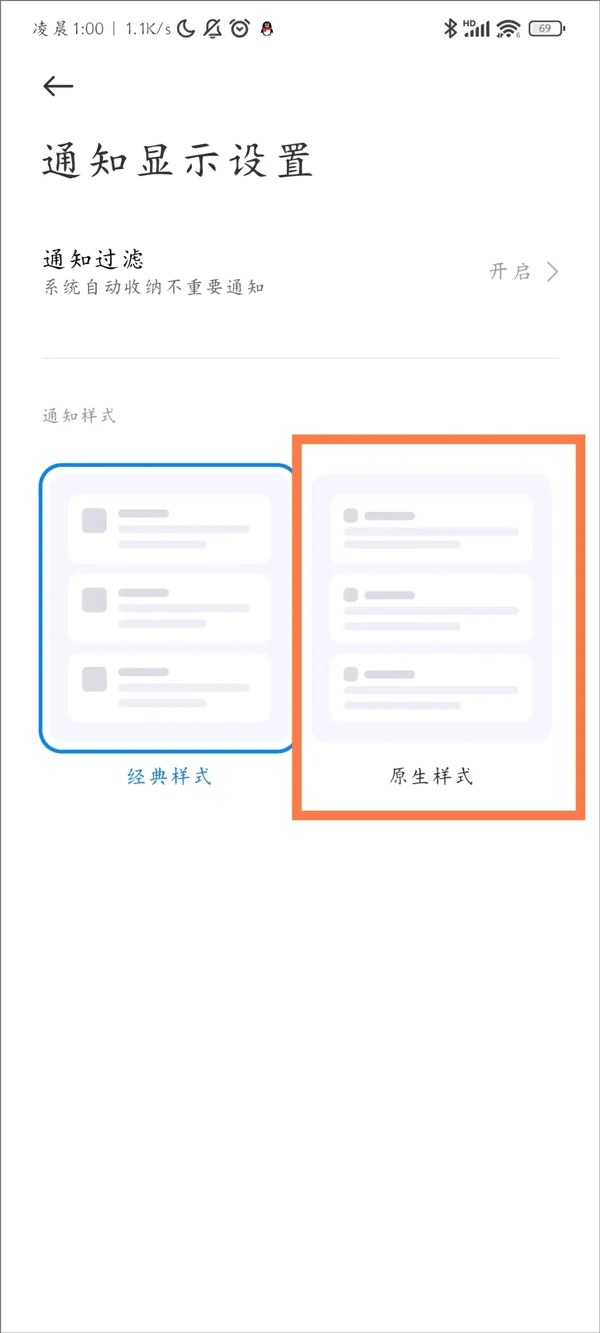
接下来我们继续操作:打开设置,依次进入通知与控制中心、通知显示样式,选择原生样式。需要注意的是,如果不更改为原生样式,后续可能会出现没有授权弹窗的问题。虽然可以通过将黑域切换为小窗模式来解决这个问题,但还是建议优先更改通知显示样式为原生样式。
然后我们打开黑阈,会有一个弹窗点击-无线调试端口-无线配对。
接下来我们需要回到开发者选项,点击无线调试,选择使用配对码配对设备,此时会生成6位配对码。随后我们下拉通知栏,找到黑阈的通知,将配对码输入其中,就能完成配对操作。

最后我们打开黑域,点击左上角三横线-执行命令,输入
sh /storage/emulated/0/Download/scene_adb_init.sh
出现这个笑脸即可
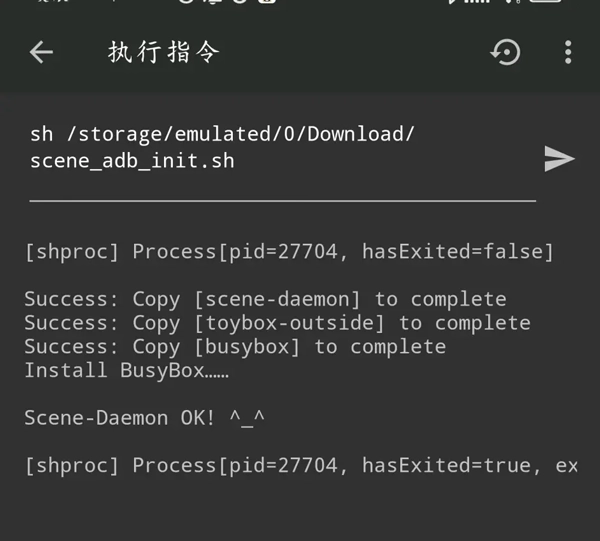
现在adb已经激活成功了
之后我们返回scene,选择adb,即可进入。
3、功能
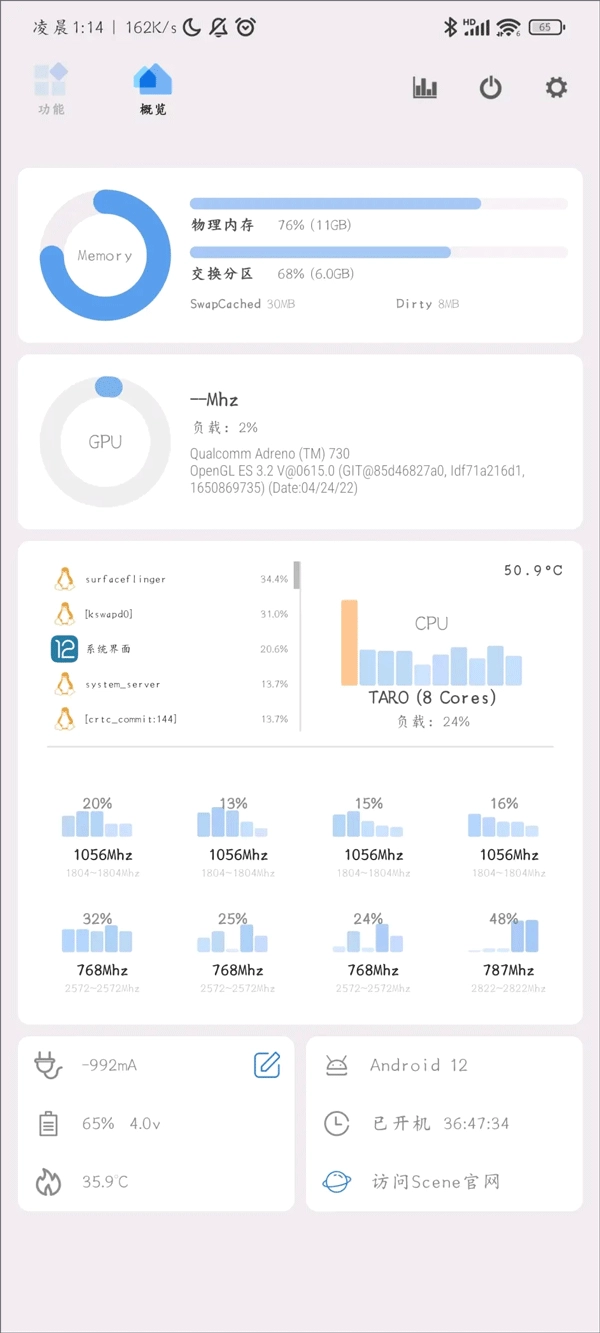
进入首页后,各类数据一目了然,我们能直观看到内存使用情况、系统进程、CPU占用率以及各个核心的运行状态等信息。
Scene软件特色
1、隐私安全:支持依据个人需求为各应用配置不同权限,保障个人隐私与数据安全,为用户提供优质的功能自定义设置体验。
3、用户能够查看自己的内存空间,也会实时展示用户们的电量和温度。
更新日志
v7.3.0版本
修复 ADB模式无法启动
优化Swap控制模块已更新至3.6.2版本,本次更新主要包含以下内容:提升小米8GEN1机型的swap使用率,优化附加模块逻辑。
v7.0.10版本
修复包括Realme GT NEO3在内的部分机型,在使用刷新率管理功能后锁屏刷新率变为60Hz的问题
v6.3.13版本
同步7.0.0的非功能性更改
修复刷新率管理-触发手势时重复多次设置刷新率
修复温控配置切换-选择还原时由于secontext设置不当导致温控不生效
修复充电统计电池输入功率和曲线图数值不一致