Google远程桌面是谷歌推出的一款远程控制软件,它支持用户通过多种设备远程操控计算机,从而实现远程办公等功能。该软件界面简洁直观,操作步骤简单易懂,无论是新手还是有经验的用户都能轻松上手,适用于个人用户和企业用户在不同设备间进行远程访问与操作,感兴趣的小伙伴可别错过啦!
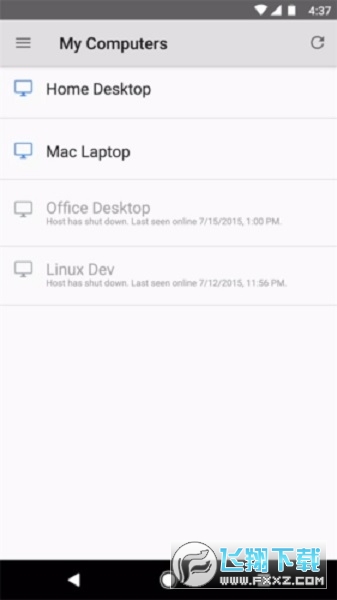
软件介绍
Google远程桌面是一款功能强大又实用的远程控制工具,能让您在任何地点、通过任何设备,安全地访问并操控自己的电脑。不管是在家远程办公,还是旅途中需要调取电脑里的文件,它都能满足您的需求。
软件特色
1、您可以通过、平板电脑或其他电脑,远程连接到您的桌面电脑,就像坐在电脑前一样操作。
2、支持在远程电脑和本地设备之间传输文件。
3、可以远程连接到打印机,进行打印操作。
4、支持Windows、Mac、Linux、Android和iOS等多个平台。
5、Google提供了多重安全保护措施,确保您的数据安全。
软件功能
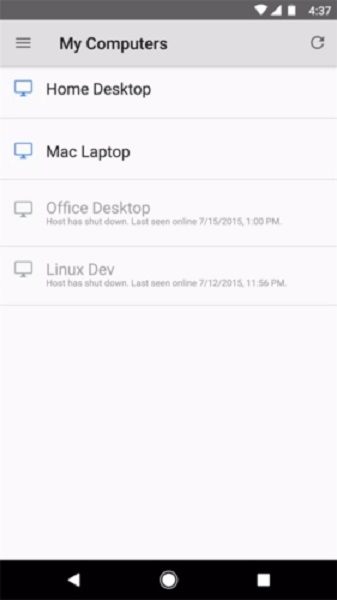
远程访问功能:用户只需在Android设备上启动Chrome远程桌面应用,随后点按任意一台处于联网状态的计算机,就能成功建立连接,进而直接操控电脑上的各类软件,达成远程办公或访问个人文件的目的。
双向控制:Chrome远程桌面既可以让移动设备控制电脑,也能让电脑控制移动设备,从而实现不同设备间的无缝切换。
软件支持Windows手势与RemoteFX的丰富多点触控功能,为用户带来流畅自然的远程操作体验。
文件传输与共享功能支持用户在远程连接场景下开展文件传输、远程文件编辑以及粘贴拷贝等操作,助力提升工作效率。
邀请协助:用户可以邀请同事或朋友通过一次性代码远程协助解决电脑问题。
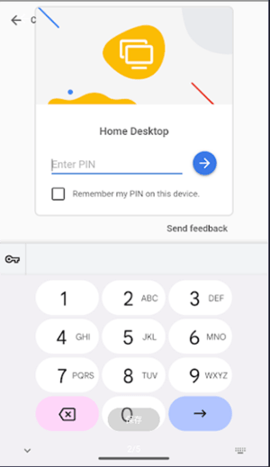
安全连接方面,Chrome远程桌面在每次尝试远程访问设备时,都要求使用唯一的PIN码,以此保障连接的安全性。此外,用户能够针对每台独立设备设置或修改PIN码。
软件亮点
访问由管理员发布的托管资源。通过远程桌面网关连接。
丰富的多点触摸体验,支持Windows手势。
安全连接到您的数据和应用程序。
从连接中心简单管理您的连接和用户帐户。
音频和视频流。
重定向剪贴板和本地存储。
谷歌远程桌面怎么用
1、直接的打开软件,进去之后链接好你的wifi;
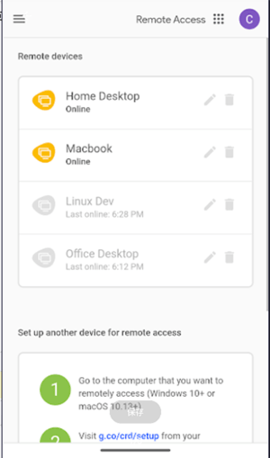
2、输入你自己连接电脑的密码;
3、显示连接成功就可以正常的使用;
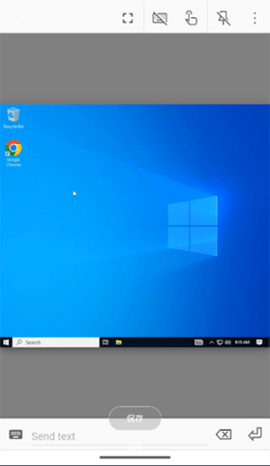
4、在上面也是可以直接的对电脑进行各种操作!

软件评测
在工作忙碌或周末期间,远程办公已成为必不可少的需求。我发现谷歌远程桌面的汉化版本,能提供高效的解决办法。这款由Google Inc开发的Chrome远程桌面,支持通过Android设备安全访问计算机。借助Chrome远程桌面,完成简单连接后,我便能轻松享受到远程操控电脑的便利。无论何时,只要打开应用并连接远程桌面网关,就能在移动设备上操作电脑里的软件,解决了无法及时回家处理事务的问题。
这款软件具备重定向剪贴板、本地存储的功能,还能安全连接数据与应用程序。多点触摸体验丰富,支持音频视频流和Windows手势,带来高效的远程控制感受。谷歌远程桌面通过连接中心可便捷管理连接与用户账户,还能访问管理员发布的托管资源,是电脑与移动设备的理想搭配。总的来说,它是远程办公的实用帮手。