GitMind作为一款思维导图工具,支持用户免费体验全部功能,平台内提供了海量风格各异的思维导图模板供用户随心选择,能够适配不同场景下的使用需求,助力用户在办公与学习场景中提升效率。
GitMind如何使用思维导图
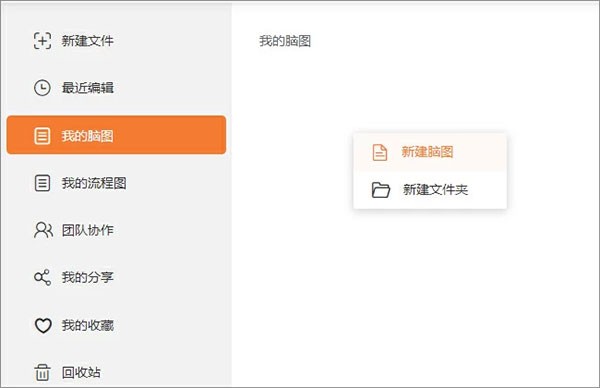
1、进入GitMind的功能界面后,点击鼠标右键,选择“创建新脑图”即可开始制作。
2、在空白脑图界面中,点击左侧的“主题”按钮,从中挑选一个你喜欢的视觉风格。

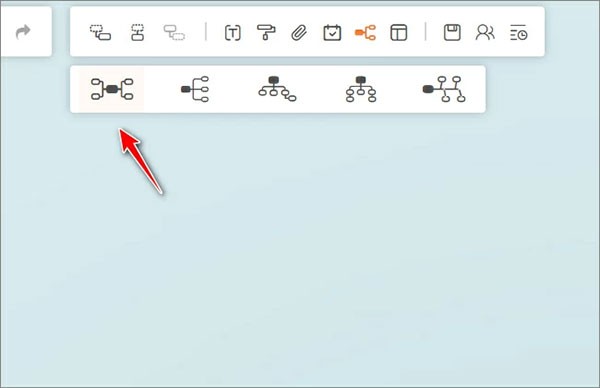
3、点击页面上方工具栏中的“布局”选项,选择“思维导图”作为导图结构。
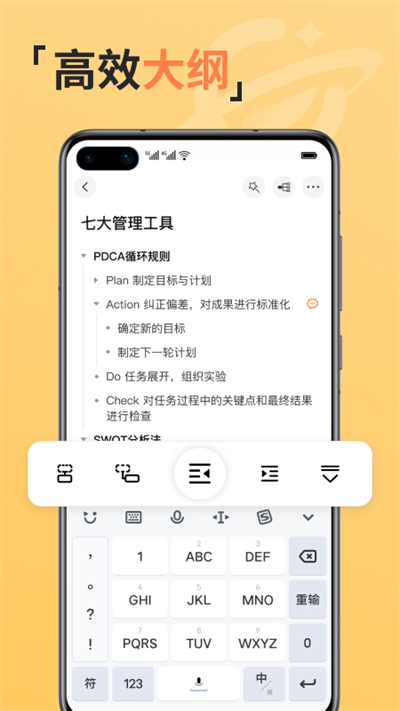
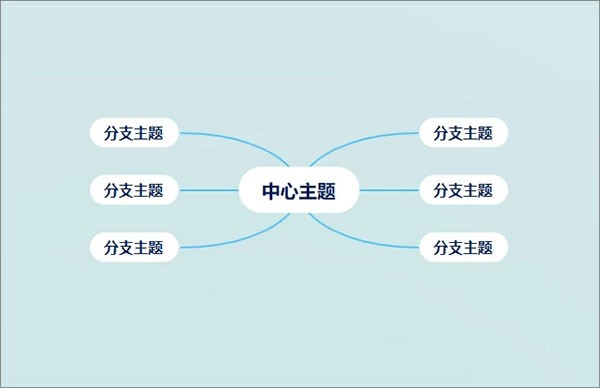
4、选中中央主题节点后,可以按下 Tab 键添加子节点,按 Enter 键则可添加同级节点,快速构建结构层级。
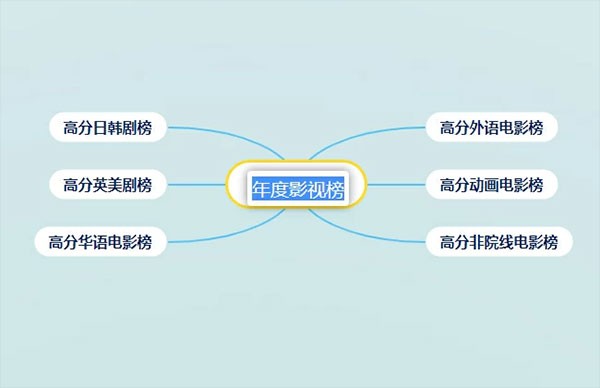
5、双击任意节点即可输入文字内容,例如,可以输入“年度影视榜”作为主题案例进行演示。
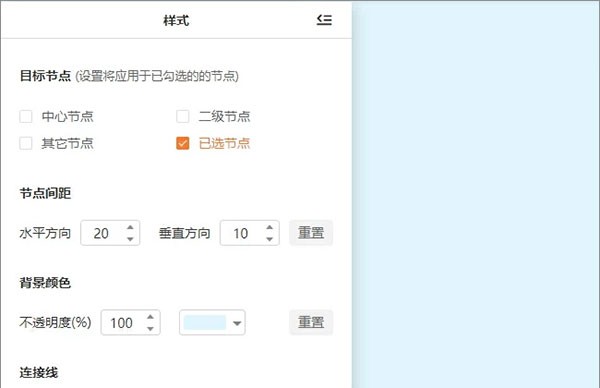
6、使用左侧的“样式”面板,可以调整连接线颜色、边框粗细,以及背景颜色等视觉效果。
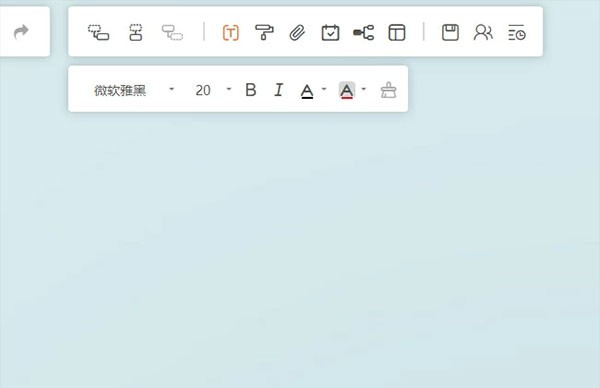
7、选中节点后,可在顶部工具栏中更改字体、字号与文字颜色,同时还能插入链接、图片或备注等内容。
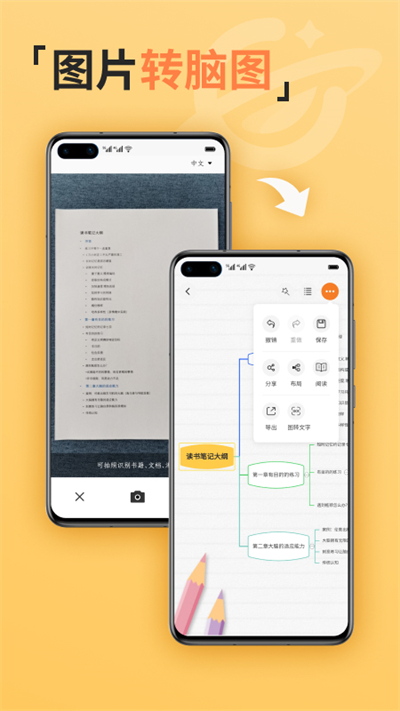
8、绘制完成后,可通过右上角的功能按钮将脑图导出为图片、PDF 或 TXT 文本,或一键生成分享链接。

软件特色
1. 软件功能十分丰富,用户能够迅速定位到自己所需的功能。
2.操作方法简单,不需要复杂的学习过程就能够自由使用软件上的内容。
2.软件拥有多个版本可以选择,满足用户在不同情况下的使用需求。
软件亮点
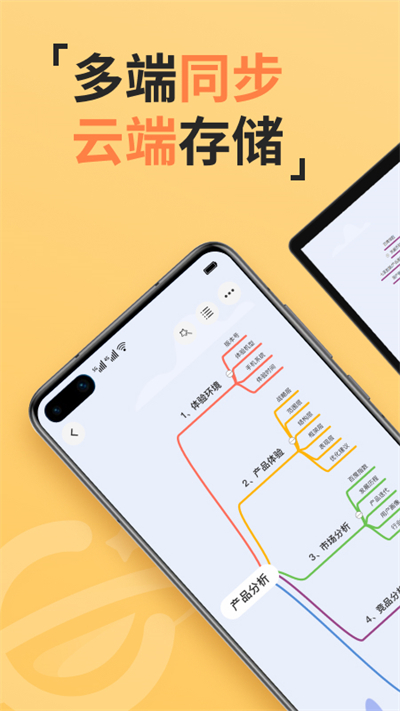
1.端、网页端、pc端多端口互通,用户能够在电脑上上随时随地开始处理。
2.支持多人同时进行协作,可以提高小组的工作效率,快速完成任务。
3.可以在思维导图中添加各种文件、图片、链接等内容。
软件优势
1.还可以自由添加软件上的关系线,为用户理清关系顺序。
2.自由创作各种思维导图内容,可以通过搜索的方式找到自己需要的。
3.思维导图可以导出成图片,并且导出之后也没有水印影响分享。
软件测评
1.支持多设备同时操作,解决了资料丢失或者隐私的问题。
2. 目前软件中还配备了AI生成脑图的功能,能够协助我们梳理个人的思路。
3.使用过程中所有功能都可以使用,轻松完成操作。
更新日志
v2.4.1版本
1. 给大家带来全新的主页
2. 新增移动端AI生成脑图功能
快来试试使用提示词,长文本和网页链接生成脑图吧!