全能截屏工具箱是一款功能强大、操作简便且适用性广泛的截屏软件。不管您是学生、职场人士还是相关爱好者,都能借助它轻松满足截屏与编辑的需求,此外它还支持快捷键设置、自动保存以及多语言设置等实用功能。
全能截屏工具箱如何使用
1、并全能截屏工具箱到上面。
2、打开后,能看到多种截屏方式可供选择,像一键截屏、悬浮窗截屏、滚动截屏等都在其中。大家可以依据自身需求挑选合适的截屏方式。
3、若选择悬浮窗截屏,需先进入设置界面开启悬浮窗功能。之后在需要截屏的界面点击悬浮窗按钮,就能快速启动截屏。
4、完成截屏后,可对截图进行编辑操作,比如裁剪、涂鸦、添加水印等。编辑结束后,能够选择保存截图或者将其分享出去。
5、在设置界面中,还可以设置快捷键、自动保存、多语言等选项,以满足个人使用习惯和需求。
全能截屏工具箱的悬浮窗在哪
1、打开全能截屏工具箱,进入主界面。
2、在主界面中找到“设置”或“选项”等类似的入口,点击进入。
3、在设置界面中,找到“悬浮窗”或“Floating Window”等选项,点击进入。
4、进入悬浮窗设置界面后,开启悬浮窗功能,再依据自身需求对悬浮窗的透明度、大小、位置等属性进行设置。
5、完成设置保存后返回主界面,屏幕上会出现一个半透明的悬浮窗按钮。点击该按钮,即可快速启动截屏功能。

全能截屏工具箱应用优势
1、用户可以通过悬浮窗按钮快速启动截屏功能,无需退出当前应用,提高操作效率。
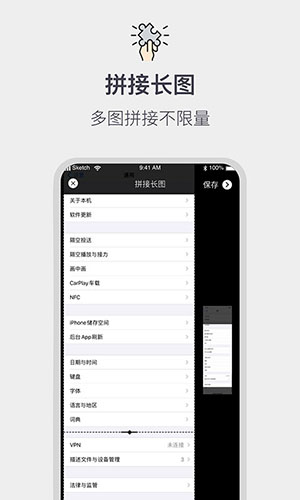
2、支持多张图片拼接,图片选择无上限,用户可以将多张截图拼接成一张长图,方便查看和保存。
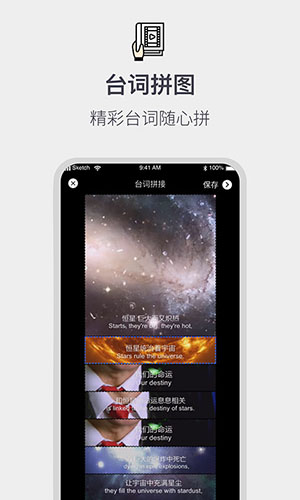
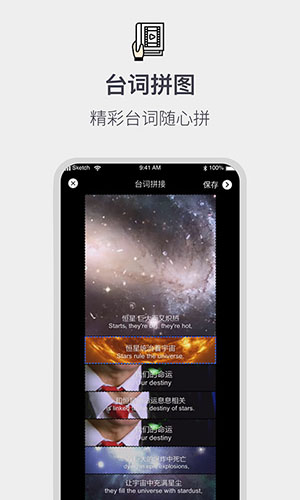
3、支持多张影片截图的无缝拼接功能,用户能够把电影、电视剧等视频里的台词截图组合在一起,从而构成一段完整的对话内容。

全能截屏工具箱推荐理由
1、涵盖全屏截图、窗口截图、菜单栏截图、滚动截图等多种方式,使用户可以灵活截取各类屏幕内容。
2、配备了框选、裁剪、模糊、标注、旋转等多样化的编辑工具,便于用户对截图开展二次加工,以契合用户的各类编辑需求。
3、支持将截图分享到社交媒体和云端,便于用户将截图分享给其他人或者备份到云端。