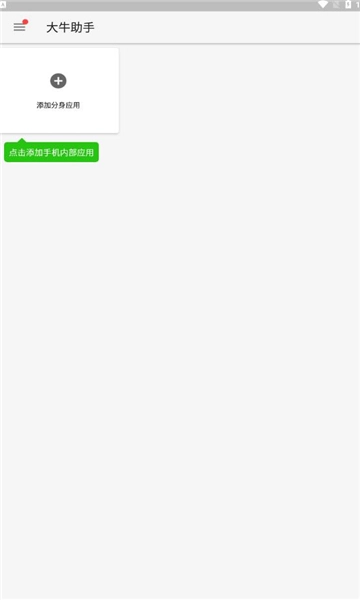
大牛助手分享给大家!这是一款无需root就能使用的多功能软件,具备应用多开、模拟定位、WiFi模拟、WiFi密码查看等实用功能,目前还在开发路线模拟、拍照模拟等新功能,更多有趣功能请大家及时关注后续动态!

【软件功能】
全局模拟 针对所有应用软件模拟位置
独立模拟 针对指定应用,设置独立模拟位置
路线模拟 针对指定应用,设置路线模拟
防检测 针对指定应用,设置反检测
WIFI模拟 针对指定应用,设置模拟WIFI配置信息
WiFi密码查看 可以查看连接过的WiFi密码
【软件特色】
1、操作简单,无需注册,只需要使用进行登录就可以了;
2、界面设计简洁,没有过多的复杂界面,可以给人一种视角舒适感;
3、添加应用简单,登录界面后,只需操作添加应用分身即可进行使用;
4、此处支持定期清理操作,点击右上方的“清理”按钮即可执行清理,从而提升使用速度。
进入应用详情页面,您可以看到位置定位、步数模拟、拍照模拟等功能选项供您选择。
6、模拟定位的位置不受地理位置限制,能让身边的朋友无法知晓您的具体所在。
【注意事项】
1、安装完“大牛助手”后,请前往权限设置页面进行检查,务必授予“大牛助手”所有权限。请放心,大牛绝不会利用您的权限从事任何违背道义的行为,这些权限均是为了保障应用的正常运行而申请的。
2、请确保授权"Daniu大牛"ROOT权限后再启动大牛。
3、部分同类软件可能会引发冲突,建议您只需选择一款模拟位置软件来满足需求即可。
4、完毕如果"Daniu大牛"打不开,请确认越狱是否失效。
【大牛助手模拟定位怎么用】
1、大牛助手安装完成后,先别急着打开软件,建议先清理一下钉钉的缓存数据。具体操作路径是:设置→应用管理→钉钉→存储。
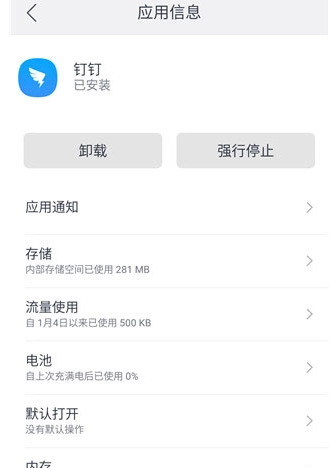
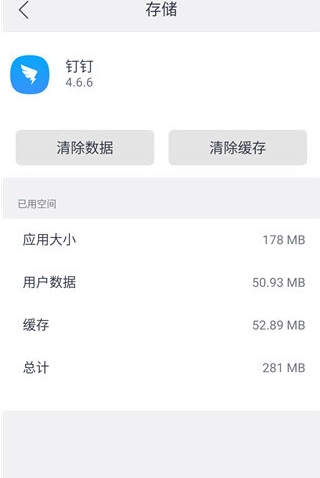
2、点击清除数据,清除缓存(注意不是卸载钉钉,若不慎卸载,重新安装一个官方支持的钉钉版本即可)
3、清除之后,打开大牛助手软件。点击添加分身应用。
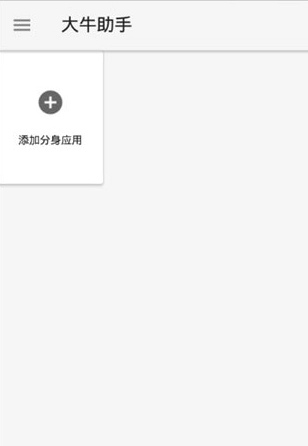
4、选择钉钉软件,等待软件克隆完毕。
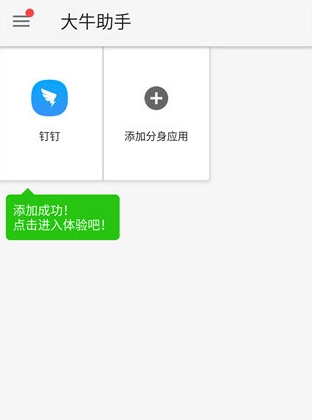
5、软件克隆完毕后。我们回到系统桌面,把钉钉给卸载掉。
6、钉钉卸载完成后,我们在打开大牛助手。点击钉钉。进入设置
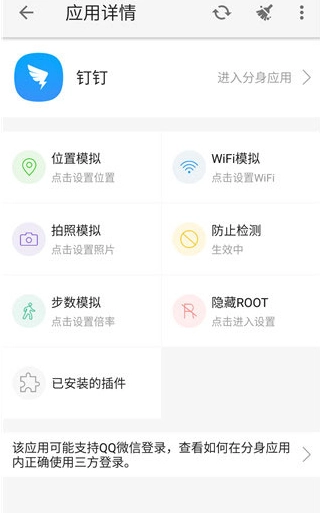
7、现在我们开始测试位置模拟。打开位置模拟。
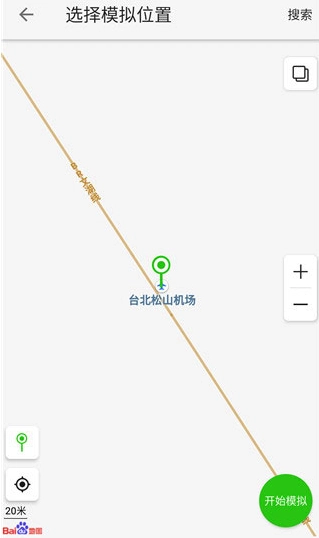
8、拖动地图,选择你想定位的地点。我随意选了一个,选好后点击右下角的“开始模拟”按钮。
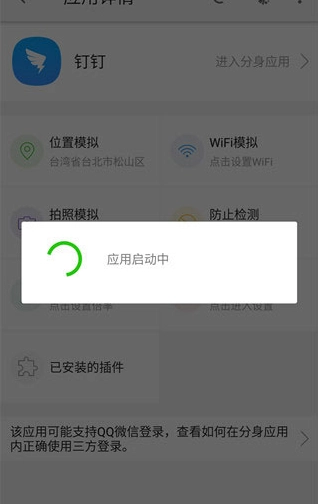
9、模拟完成之后,就可以点击进去分身应用。

10、我们用这个主要就是为了考勤打卡。点击考勤打卡。
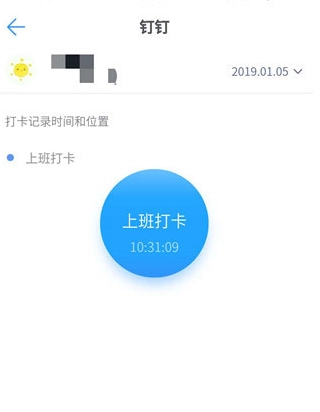
11、选择上班打卡。
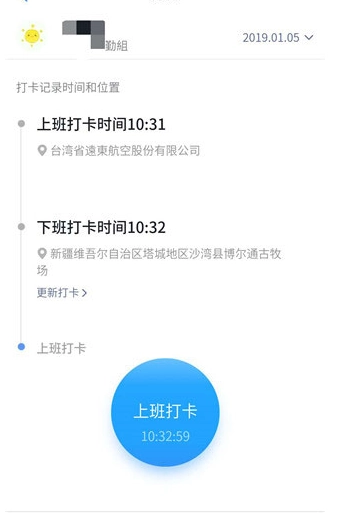
12、然后你就会发现打卡的定位位置已经改变了。