《AnyDesk》是一款面向用户的远程桌面软件,它为大家提供了安全便捷的远程控制计算机设备的方式,确保数据传输安全,是远程办公的理想之选。该软件支持用户随时随地远程访问计算机,可轻松完成文件传输、屏幕共享等各类任务,功能十分强大,能满足远程操作、远程办公、远程协助等多种场景需求,且功能全面,因此深受广大用户的青睐。
软件优势
1、用户可以使用设备全面控制台式电脑,包括鼠标、键盘等功能,非常方便。
2、可以将桌面屏幕投影到设备上,随时随地访问电脑屏幕上的内容。
3、支持文字、图片、音频、视频等文件传输,支持剪贴板数据交换非常专业,快来吧。
4、可以在远程桌面直接打印文档,避免了必须先转移到电脑上才能体验的繁琐步骤。
软件特色
1、该软件具备快速的响应速度与稳定的连接性能,能以专业的技术保障用户享受到流畅的远程控制体验。
2、建立AnyDesk连接后,设备会自动进入休眠状态,这一设计支持节能模式,能够有效延长电池的使用寿命。
3、支持多种语言,涵盖中文、英语、法语、德语、西班牙语等,具备多语言支持能力。
4、运用先进的加密技术保障用户数据安全,确保传输过程安全可靠,隐私保护能力十分出色。
AnyDesk如何传文件
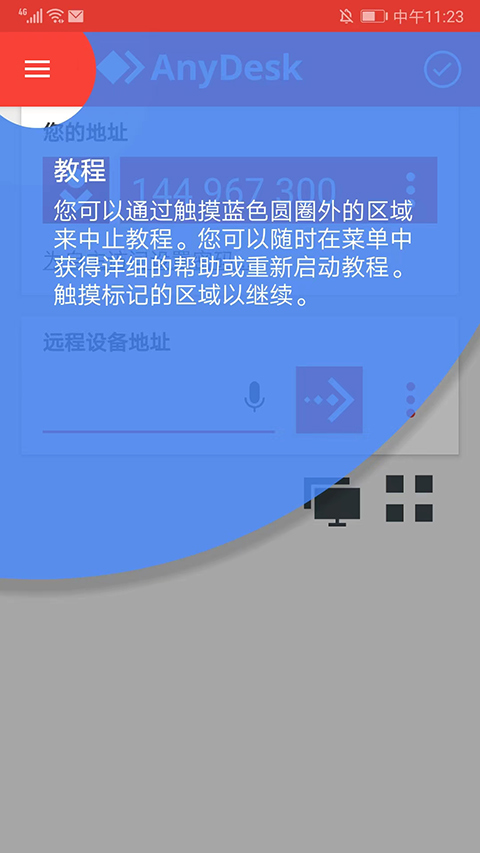
1、启动AnyDesk应用,在“远程设备地址”输入框中填写对方的设备ID,然后点击“箭头”形状的按钮。

成功连接设备后,先按住图中的A菜单按钮,接着滑动到B按钮,再滑动至图C的上传文件按钮。

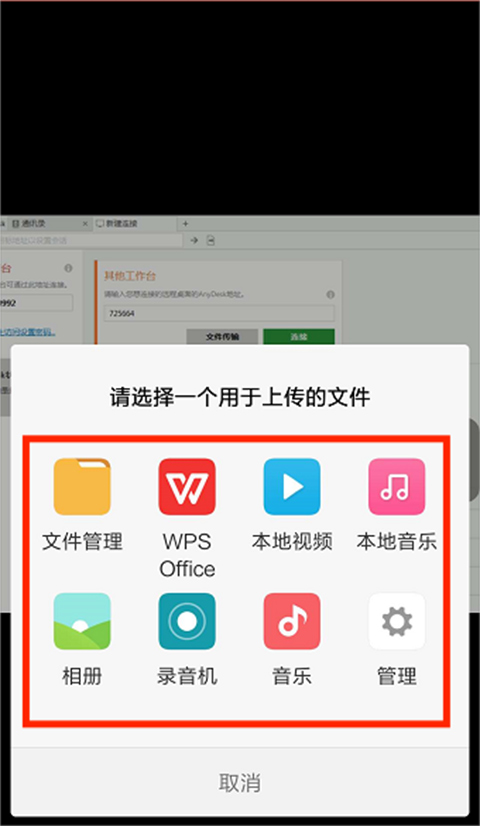
3、进入上传文件界面后,界面包含“文件管理”“本地视频”“本地音乐”“相册”“录音机”“音乐”等选项,从中选择所需文件就能完成上传操作。
软件评价
AnyDesk可助力用户远程操控他人设备,支持屏幕共享、文件传输与远程操作,为用户提供便捷的远程协助服务。借助它,大家能随时满足远程办公、远程学习及远程技术支持的需求。该软件功能强大、操作简便、远程协助高效、多终端兼容且安全可靠,为用户带来便捷的远程协助体验。