概念画板(Concepts)是一款广受好评的办公学习软件,无论是简单的草图还是分层PSD都能轻松绘制。小编为大家带来了这款软件的资源,用户可以通过它进行创作,软件支持多种画布,能满足手绘草图、图表、思维导图等各类图形的绘制需求,绘图工具十分齐全。它适用于多种场景,不仅为艺术家提供了便捷的创作工具,也能满足有相关需求的用户。软件采用简洁的UI设计,如果你近期需要这类软件,概念画板(Concepts)无疑是你的理想之选。
概念画板(Concepts)特色
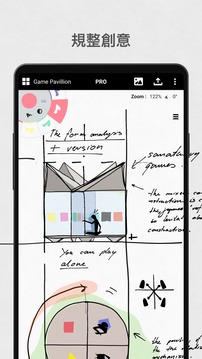
1、优雅简洁的用户界面。我们减少各种干扰因素,让您专注于自己的创作。
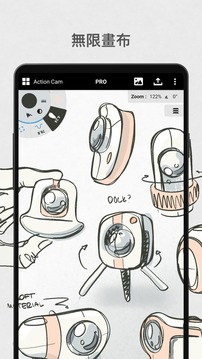
2、无限画布、犀利的缩放和旋转。还支持竖排模式和拆分视图多任务处理。
3、5个智能分离的图层。
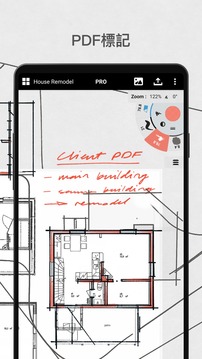
4、导入图像。通过追踪来学习,或在图像上添加备注来给同事提供反馈。
5、不限数量的工程。永远不要停止绘图。
6、COPIC颜色。美丽的色轮定会让您忍不住赞叹。
7、支持蓝牙压感笔。可连接您钟爱的FiftyThree、Adobe、Adonit、HEX3、Pogo或Wacom压感笔,具备手掌误触防护功能。温馨提示:Apple Pencil功能即将上线!
8、令人惊艳的矢量笔刷。铅笔、钢笔、区域填充、记号笔和喷枪,全部。
9、具有真实比例纸张大小的可调整纸张、布局参考线+标尺、透明度、方格纸和斜格纸。
概念画板(Concepts)亮点
1、逼真响应压感、倾斜和速度的笔刷,并可选择实时平滑
2、美轮美奂的Copic色轮,可协助您选择看起来很棒的颜色
3、灵敏矢量绘图:挪动,整理,按工具、颜色、笔宽、平滑度和缩放编辑所画的内容
4、导出图片、PDF和矢量图,用于打印或朋友和客户间快速反应
概念画板(Concepts)优势
1、•超逼真,响应压感、倾斜和速度且可选实时平滑度的铅笔、钢笔和笔刷
2、•无限画布,多种纸张类型和网格
3、•灵敏的矢量画图为你提供挪动和调整所画内容的工具、颜色、尺寸、平滑和比例的才能
4、•导出为规范+高清格式,用于打印或快速在好友或用户间交流反应
概念画板(Concepts)详情
1、文字工具
2、现在您能用文字工具给画作添加简短标签了!文字工具在笔刷菜单里,轻点画布就能添加标签。选中标签后,可通过色轮更换颜色,也能借助高级变形功能把它倾斜成透视效果。
3、将选中的元素编组,方便后面更快地进行选取。
4、吸附改进。
5、如果您喜欢我们的更新,请留下好评或给我们发送反馈。欢迎访问concepts./android/roadmap,了解我们的下一步计划!
概念画板(Concepts)使用教程
【导入】
导入功能对于任何创作工作都至关重要,它能将图片、PDF或其他文件类型添加到工作空间中。概念画板提供了多种导入方式:既可以借助Apple的iOS系统(包括拖放功能)直接导入,也能通过设备剪贴板进行复制粘贴,还能通过导入菜单访问所有文件。
【导入菜单】
您将在状态栏上的右侧找到导入按钮。点击该按钮会打开一个有导入选项的弹窗。您可以从下述位置导入:
1、照片。从图库导入任意照片。
2、文件。从文件系统的任意位置导入图片或PDF。
3、粘贴自剪贴板。您可以粘贴概念画板支持的任意文件。
4、拍照。通过相机拍照,然后导入照片。
5、最近导入。显示最近导入的内容,以便快速访问。
概念画板可以导入文本、JPG、PNG、PSD和PDF文件。图片会按比例导入到您的画布。
【剪贴板】
您设备的剪贴板非常适合临时存储图像、素材或选区,您能从多个地方打开它,然后把内容快速导入到画作里。在画廊里点“+”按钮、画布上的导入按钮,或者长按画布的空白处都能访问剪贴板。
【Drag & Drop】
您也可以借助拖放(Drag & Drop)功能,从任何支持该操作的软件中导入内容。例如,当您在谷歌图片搜索中找到一张想用作参考的图片时,只需在网页浏览器里长按这张图片,再直接拖拽到画布上即可。同样地,对于支持该操作的软件里的颜色,您也能进行相同的拖放操作,将其拖入您的色盘之中。
如何从其他App拖放到概念画板中?
1、长按您想用于概念画板的图片或选中的文本。
2、使用另一根手指滑出dock栏,然后选择概念画板。
3、当您看到绿色的“+”图标时,将选区拖到画布上。
如何将颜色拖入概念画板内?
您也可以从支持Drag & Drop(拖放)的软件直接将颜色拖到色盘内。需要注意的是,不同软件的交互不同,取决于每款软件的工作流程,您可能需要实验下哪些支持拖动。
1、将概念画板和其他App设定为分屏,让它们同时显示。
2、在概念画板内打开调色板菜单。
3、从其他App中长按选中的颜色,然后直接拖到您的概念画板调色板。
【导入.concept文件】
.concept是概念画板的原生文件格式,里面包含了在概念画板中继续使用画作所需的全部数据。您可以按照导入其他兼容文件的方式来导入.concept文件,既可以从导入菜单打开它们,也可以把它们拖到画廊里面。
【PDF】
关于导入PDF文件,请查看PDF。
【“打开”】
您的所有概念画板画作与文件夹,都能通过文件App进行访问。在文件App里,您只需导航至“我的iPad”(或“我的iPhone”)→“概念画板”,就能找到所有画作。点击任意文件,该文件会在概念画板中打开。同样地,若对文件进行编辑操作(如重命名、复制、删除),这些变动也会同步显示在画廊里。而在概念画板画廊中编辑文件时,文件App内的概念画板文件夹也会随之更新。
您也可以从概念画板文件夹外打开概念画板的画作。需要注意的是,如果画作保存在概念画板文件夹以外的位置,它不会出现在概念画板的画廊里,但您依旧能在概念画板中对其进行编辑。在文件中点击任意.concept格式的文件,它就会在概念画板中打开。当您退出到画廊时,尽管该文件不会显示在概念画板画廊中,不过更新内容会保存到您打开的源文件里。只有当画作被移回概念画板文件夹,画廊才会显示它。您仍然可以从文件中访问该画作。
概念画板(Concepts)测评
操作简单:单指可操作,模拟真实手绘效果,同时支持自定义笔刷。界面简洁:只有一个便捷键,空间无限,很大程度上为你预留创作的空间。
更新日志
v2023.05.6版本
-绘图时吸附如今比以往都更易操作。假如出错,您只需反复步骤。已开启丈量的线条也愈加精准了。
-修复了bug和改良了丈量。
请在concepts./roadmap理解更多内容。假如您喜欢我们的更新,请留下好评或给我们发送反应!
v2022.12.9版本
在设置当选择您的丈量单位和比例,然后在准确菜单切换丈量以开端
在丈量菜单中编辑激活选区的长度、宽度、高度和面积。包括(丈量单位的)自动转换
在运用手指或借助图形指南绘图时查看实时丈量值。点击以保管标签或者长按以停止编辑
运用实时渲染矢量水彩笔刷,为您的画作添加一摸颜色
v2022.02.9版本
-扭曲、斜切和弯曲选区内容.拉动一个或两个手柄来调整高宽比,或点击一个或两个手柄并捏合/展开/拉动来激活更高级的变形.
-请在账户页面阅读感兴味的列表,协助我们更好地理解您的需求.