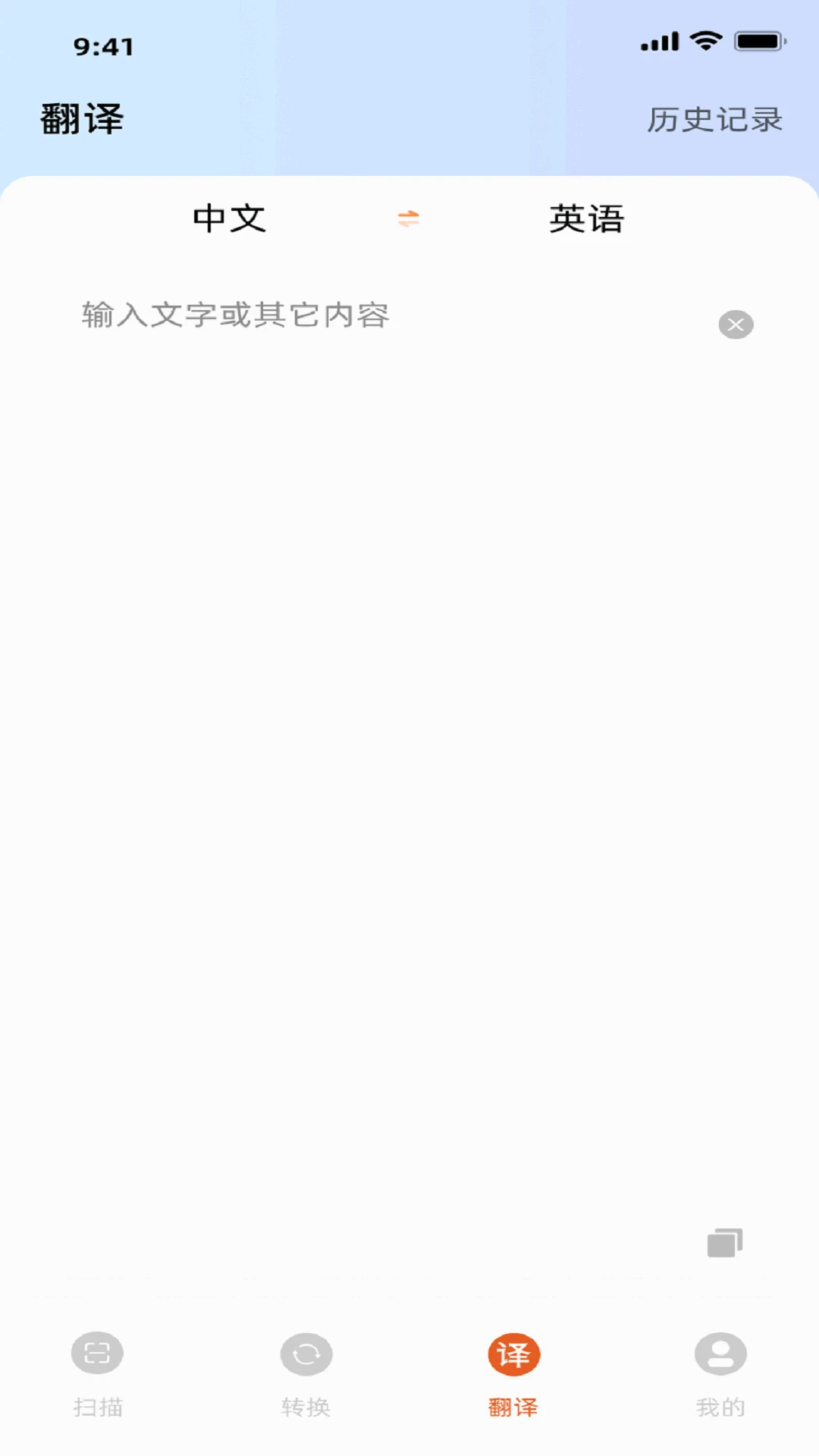
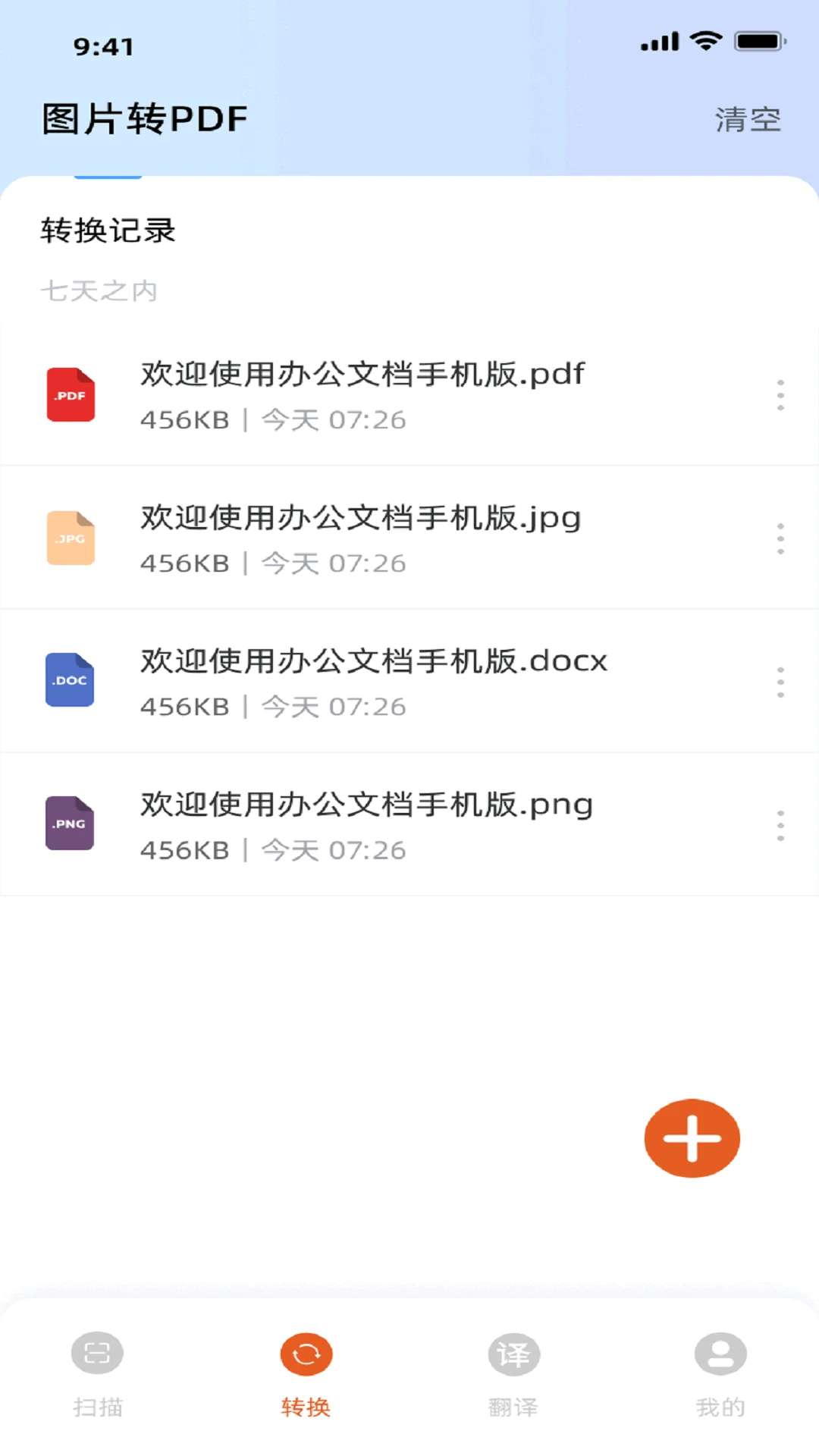
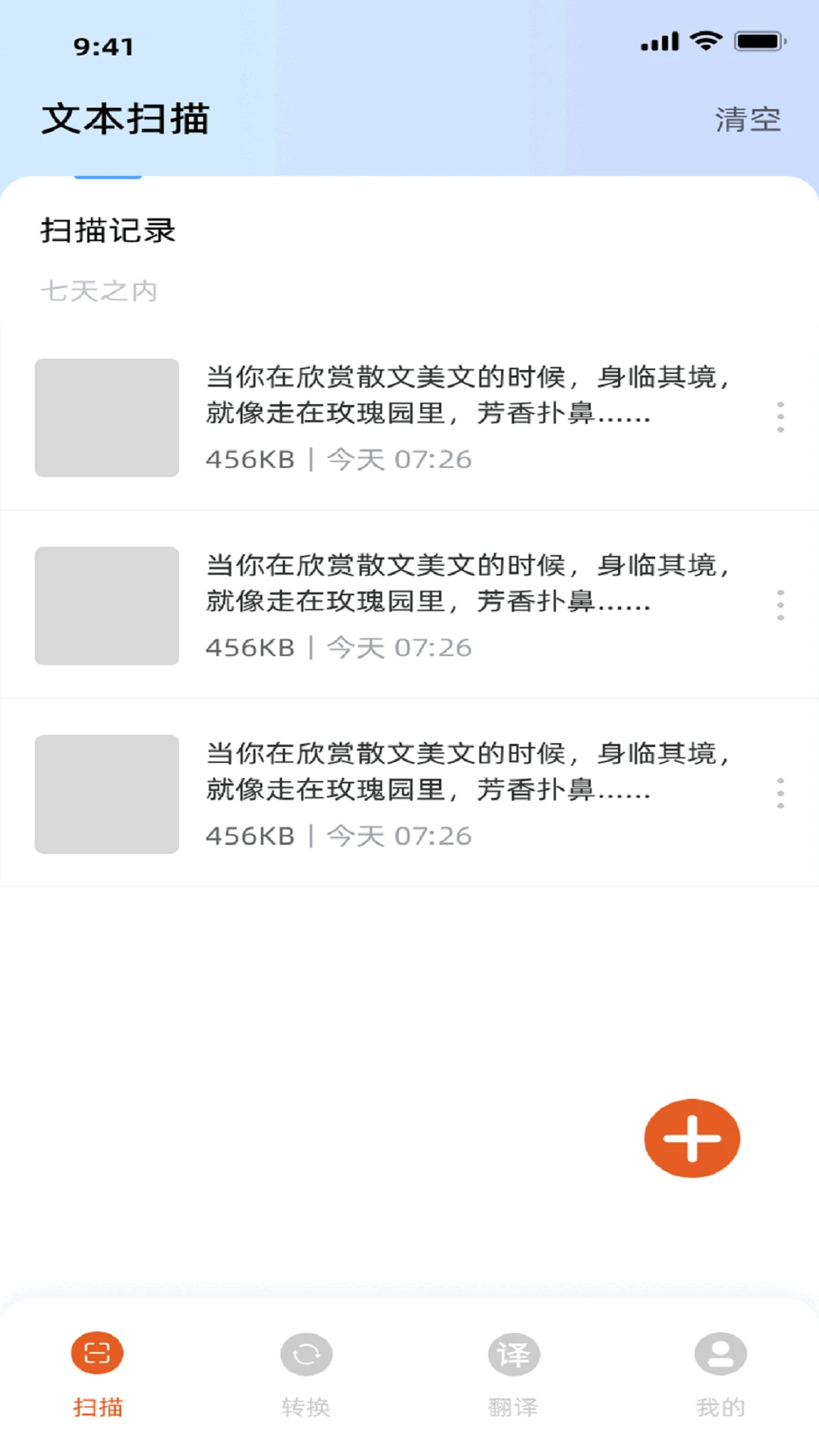
OfficeLens是一款广受欢迎的扫描识别软件,具备智能扫描识别功能,能帮助用户快速扫描各类文本并进行自由编辑修改;同时支持多种格式的文档,方便用户轻松管理,有效提升办公效率,全面满足各类使用需求。此外,它拥有个性化界面设计,无需任何操作经验即可快速上手,借助全新的识别系统,用户能轻松浏览各类文件,享受便捷的使用体验。软件还提供丰富的功能与模式供用户选择切换,有需要的用户欢迎到本站下载使用。
OfficeLens软件亮点
1、书籍扫描自动压平技术:专属算法,智能检测和压平书籍页面,有效解决表面变形问题,提高扫描质量。
2、AI文本识别高效精准:融合本地与云端识别系统,保障文本识别的速度与准确性,支持手写文本识别,一键提取,便捷高效。
3、身份证合成功能:无需额外设备,就能把身份证的正面与背面合成到A4纸上,可满足各类提交需求,帮助节省时间和成本。
4、人性化设计:从扫描到处理,每一步都力求简化流程,提升用户体验,让用户感受到极致的便利和效率。
OfficeLens软件优势
1、访问大空间云盘:为用户提供500MB云空间,方便备份扫描文件,支持加密共享,保护用户隐私和安全。
2、定制化PDF生成功能:可自主选择图像的数量、格式、方向及质量,生成无水印的PDF文件,以满足不同场景下的共享需求。
3、全功能访问权益:可享受无水印、、无弹窗的使用体验,同时支持各类扫描、OCR文本识别、云存储、身份扫描识别、PDF生成及共享等功能。
4、持续优化升级:团队致力于不断优化软件性能和功能,为用户提供更稳定、更高效的扫描体验。
OfficeLens软件特色
1、优化扫描质量:扫描时尽量在扫描框内填充图像,确保扫描内容完整清晰,提高扫描效果。
2、拍摄环境注意事项:选择光线充足且分布均匀的环境进行拍摄,尽量避免出现阴影和反射现象,拍摄过程中要保持设备稳定,减少震动,这样才能让扫描效果更理想。
3、提高手写识别率:识别手写文本时,尽量书写整洁,减少笔画和涂鸦,以提高识别准确率,确保信息准确。
4、用户支持与反馈:若您存在任何疑问或建议,欢迎随时联系我们的客户服务团队,我们会竭诚为您提供协助与支持。
officelens怎么扫描成PDF
1、在这个页面完成软件安装后,点击打开该应用,选择底部的“文档”选项;接着,你可以拍摄需要转成PDF的文件,也能直接从图片中选择已拍摄好的文档(支持多选),之后点击快门键右侧的图标即可。
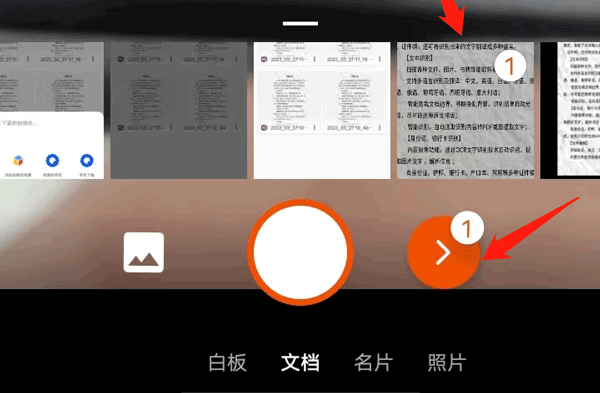
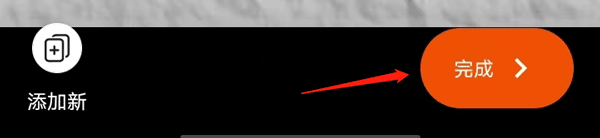
2、接着进入图片编辑界面,你可以通过左右滑动图片来浏览文档内容,确认文档清晰且文字完整无误后,点击右下角的“完成”按钮即可。
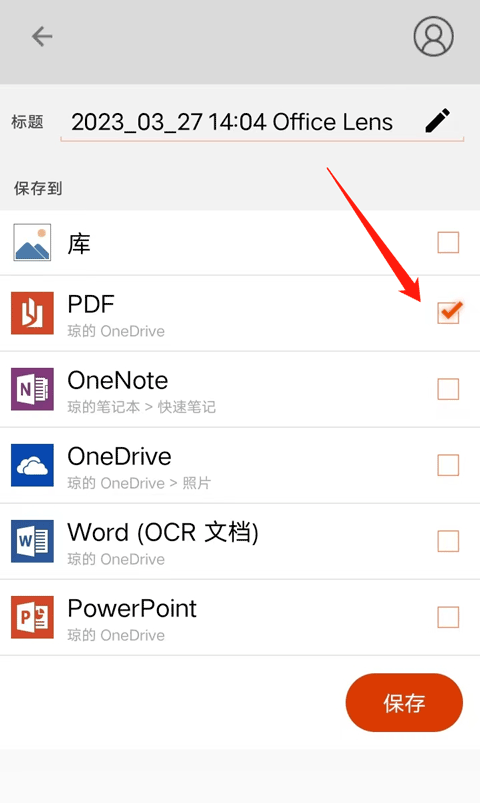
3、再然后,在【保存到】选项下勾选PDF,点击保存,注意进行保存的时候要先保证是登录状态。
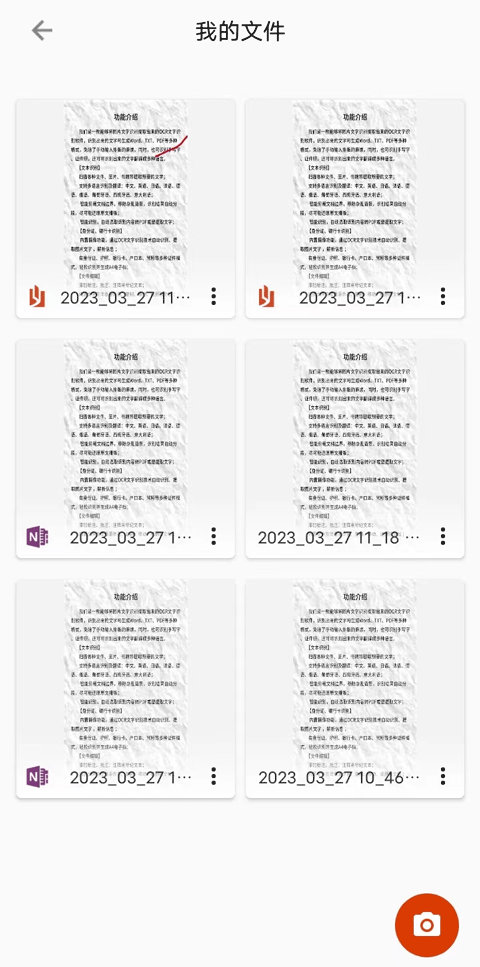
4、这样就可以在【我的文件】中看到扫描成PDF的文档。
更新日志
v1.0.3版本
小错误修复和改进。或更新到本来检查它!