remotedesktop是一款实用性很强的远程控制工具。这款工具了丰富多样的可用功能,用户能够自主挑选不同的功能逐一体验,不受地点时间限制随时都能操作,使用起来格外顺手。同时它还支持多语言切换,能适配不同语言习惯的用户,进一步降低使用门槛。除此之外,这款软件的兼容表现十分出色,可在各类不同设备上顺畅运行,帮助用户更方便地完成多台电脑的远程管控操作。
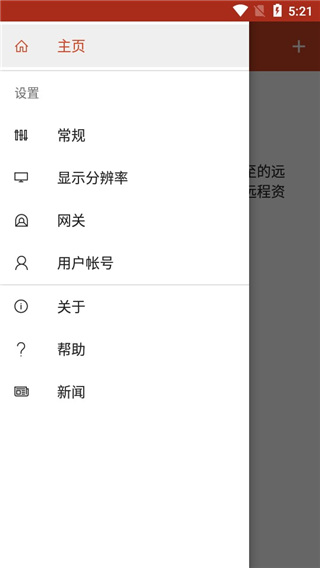
remote desktop怎么用?
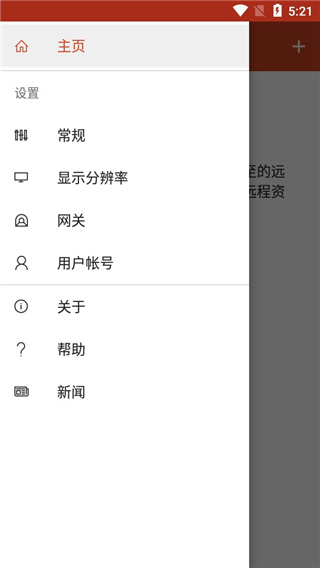
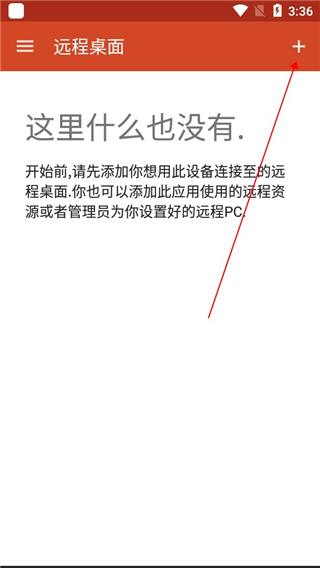
1、进入remote desktop后,点击右上角的“+”选项;
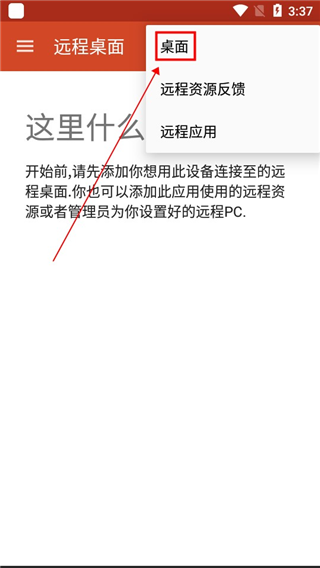
2、然后再点击“桌面”按钮;
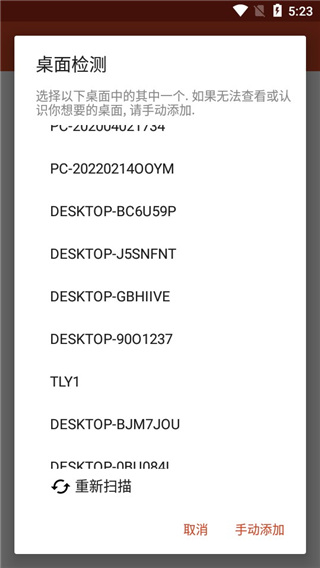
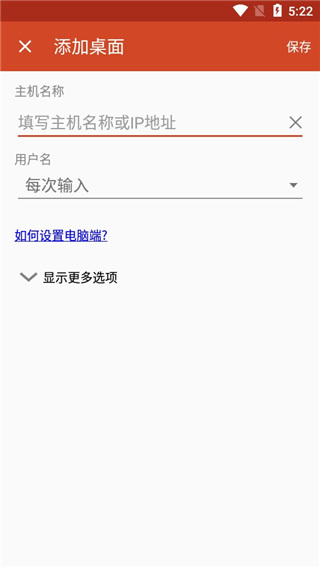
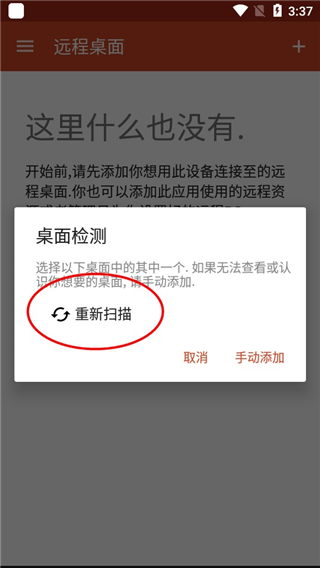
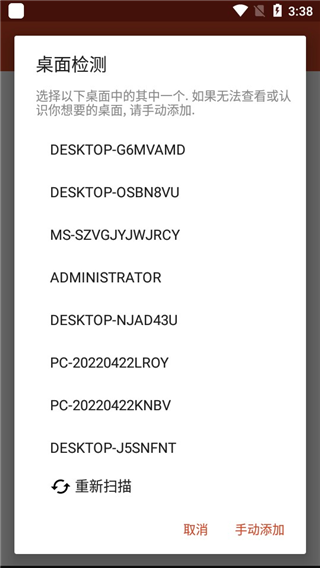
3、这个时候页面就会弹出对应的操作界面,大家直接点选界面上的“重新扫描”选项就可以顺利推进流程,要是有需求的话,你也可以选择点击手动添加的相关功能入口。
4、当扫描完毕后,用户们需要选择你的计算机名称;
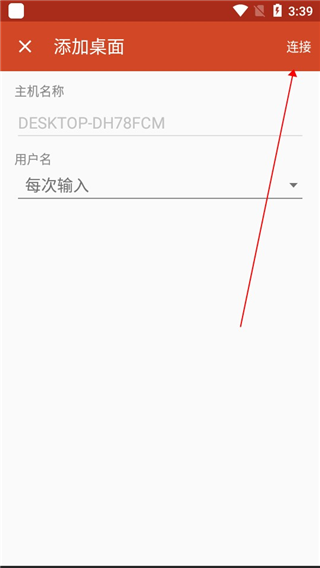
5、然后点击连接即可;
6、如下图所示,已经成功连接至电脑;
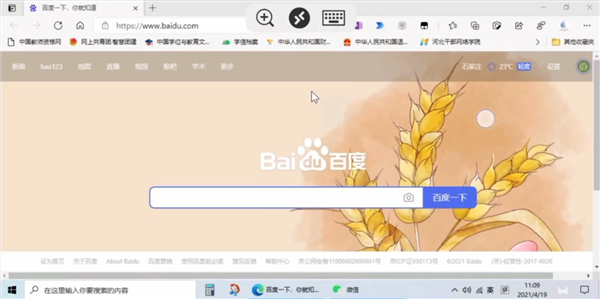
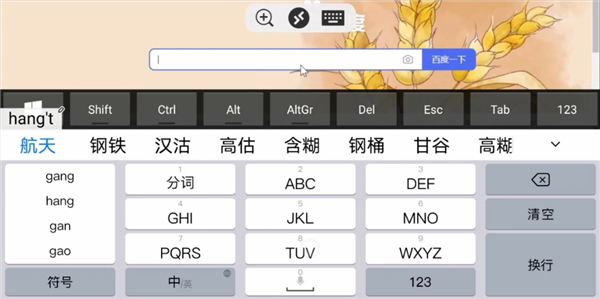
7、此时,通过我们就可以远程控制电脑啦;
《remotedesktop》软件特色:
1、客户端计算机上特定文件格式的相关应用程序可以位于远程计算机上。
2、可以直接在客户端计算机上的远程计算机上运行的应用程序。
3、若适配的客户端支持.NET Framework 3.0,便能够在本地设备上呈现全部的窗口视觉效果。
《remotedesktop》软件亮点:
1、RDP的数据压缩和缓存,SD卡和远程计算机之间的文件传输。
2、在客户端与服务器之间执行文本、主密码的复制与粘贴操作,保障相关密码能够在服务器端完成存储。
3、首款且目前仅有的可通过无线方式接入Microsoft平台、同时支持SSL安全协议与网络级身份验证(NLA)的远程客户端产品。
《remotedesktop》软件解析:
1、用户可以根据个人需求定制远程连接设置,包括分辨率、音频设置等。
2、这款软件适配多样化的连接途径,涵盖直接连接、VPN接入、虚拟桌面访问等不同模式,能够适配各类用户的使用习惯以及差异化网络场景的使用要求。
3、除此之外,它还具备多屏显示的功能。使用远程桌面的用户能够同时调用多个屏幕开展工作,进一步提升整体的工作效率。
《remotedesktop》软件优势:
1、多屏幕支持:允许用户同时管理多个远程会话,并在不同任务之间轻松切换。
2、远程打印功能:即使您不在同一地点,也可以实现远程打印,方便快捷。
3、自定义配置功能:该功能覆盖了丰富多元的调整选项,支持用户结合自身的使用偏好来对远程桌面的运行环境进行专属化调整。
《remotedesktop》小编点评:
这款软件了丰富多样的可用功能,能帮助用户更便捷地体验各类不同资源;同时它搭载了运行极为顺滑流畅的远程控制功能,整体界面设计清爽简约,上手操作的门槛也很低,有需求的用户可以自行体验尝试。
更新日志
V : 11.0.0.10
小错误修复和改进。或更新到本来检查它!