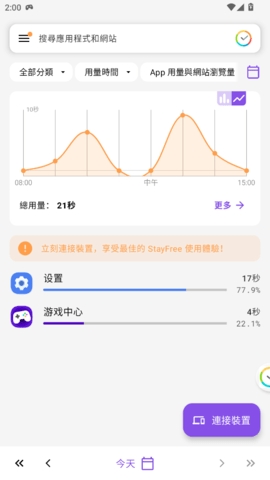
StayFree是自律阶段非常实用的一款工具,能协助用户更有效地缩减电子设备的使用时长,这款应用涵盖了多维度的管控功能,对各类常用应用乃至全设备使用场景都做了全方位的适配覆盖,方便大家更科学地规划自己的设备使用时间,进而无形中降低无意义刷玩的概率,赶紧来一同开启自律模式吧!
StayFree软件怎么设置用量上限提醒
1、本站完成之后的StayFree后点击左上角的“三条杠”按钮。
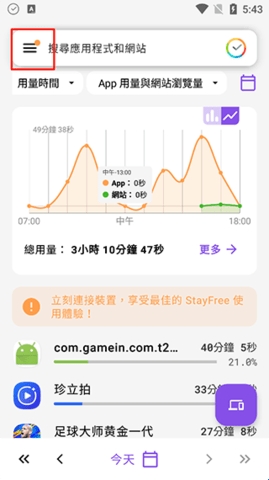
2、用户可以直接选择“用量上限”来进入到需要设置的界面。

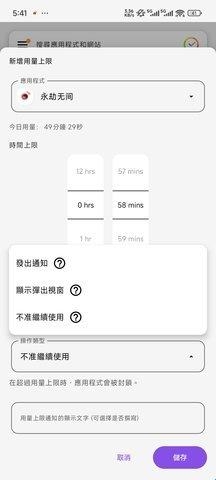
3、点击新增的需要用量上线的软件名称。

4、比如小编以“永劫无间”为主进行示范。
5、在此处找到对应的「上限时间」选项,选中「弹出提示框后不再使用」这一项,接着点击保存按钮就完成设置了。
软件特点
1、软件拥有超强的兼容性让用户可以更好的管理自己使用电子设备的时间。
2、StayFree支持多语言适配,从英文到印地语等各类语言均实现了完善覆盖,充分契合不同用户的使用需求。
3、对用户使用这几类工具的具体时长进行完整详实的记录,帮助各位更高效地完成电子设备的相关管理工作。
常见问题
StayFree有什么功能?我什么需要使用?
StayFree是谷歌应用商店中评分最高的网络健康类应用。我们的核心目的是帮你清晰掌握自己的手机屏幕使用时长,以及日常使用电子设备的行为习惯。我们会为你提供操作便捷的工具与完整的管理权限,所有功能界面清晰易懂,能支持你查看、监控以及自行限定任意你选择的应用或是网站的使用时长。特别有意思的是,你还可以随时查看自己的各项使用数据,甚至能和其他用户的使用情况做对比参考!
如何装置群组中移除装置?
如果您想从群组设备列表中移除某台设备(该设备已不再被允许访问您的用量相关数据),请进入StayFree界面左侧的导航栏,选择「设备管理」选项。在该页面中,您可以查看当前群组内绑定的所有设备,也可以对任意设备执行移除操作。完成移除后,这台设备就将完全失去访问群组内所有相关数据的权限。
如何在其他装置上查看App用量和网站量?
当你完成多台设备的配对操作后,就能在这些设备的任意一台上查看使用时长相关数据了。StayFree的首页默认会汇总展示你所有绑定设备产生的使用数据,举个例子:你在电脑端浏览过的任何网站记录,都会同步呈现在安卓端的App内;要是你分别在安卓手机、平板和电脑上访问过google.com,这些访问行为产生的使用时长都会被合并归入同一项统计数据里。你只要点击StayFree首页上的「选择」按钮,再点选你想要查看的指定设备,就能单独调出该台设备的使用情况详情了。
更改装置的日期或时间,对StayFree会有什么影响?
只要对StayFree的日期或时间设置进行调整,都有可能根据实际情况引发数据异常。如果您发现统计数据出现错误,只需重启StayFree,就能完成统计数据的重置操作。
stayfree怎么用不成了
本站推出的stayfree功能,能让用户更安心地体验各类使用场景,同时平台还上线了多种全新玩法,帮助用户更直观地找到自己所需的内容。