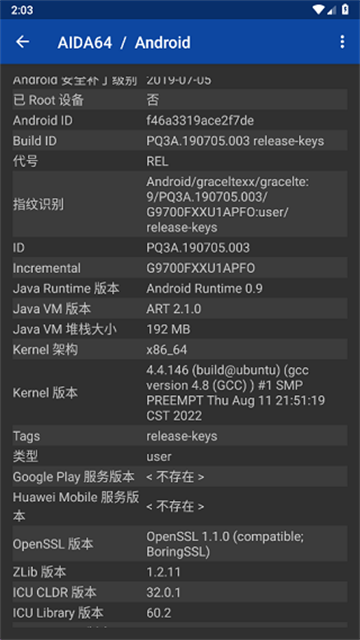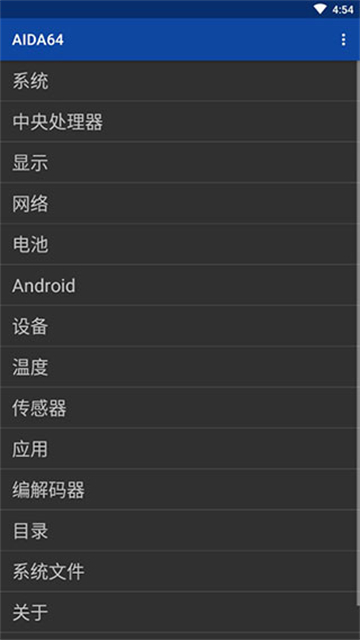
AIDA64是面向Windows、macOS、iOS以及Android平台打造的系统诊断检测与性能评测类工具。它沿用了老牌经典检测软件Everest的核心能力,还在原有框架之上完成了全维度的功能迭代与体验优化。不管是硬核硬件玩家、运维系统管理者还是日常使用的普通用户,都能通过AIDA64获得精准专业的硬件信息识别、多维度性能测算以及高可靠度的系统稳定性校验服务。
功能说明
1、实时监测
电量数值、环境温度、内存占用情况与存储空间使用率,以及Wi-Fi和蜂窝网络的运行状态都能实现秒级更新,还支持固定显示在通知栏中。
2、完整传感器
对加速度、陀螺仪、磁力计、环境光、气压计等共计15类传感器的原始数据进行轮询采集,最终导出为CSV格式文件。
3、系统信息
Dalvik相关参数、OpenGL ES版本信息、CUDA与OpenCL的设备清单、已安装应用程序及编解码器的生成操作。
亮点
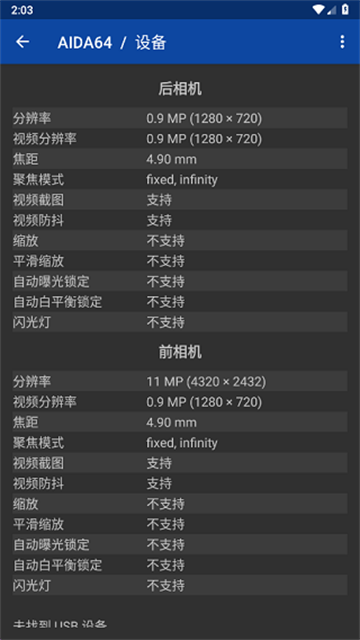
1、【全面深度】支持超过25万种硬件设备的详细识别,数据库更新。
2、【专业精准】采用工业级测试算法,基准测试结果被全球科技引用。
3、【用户友好】直观的分类界面,同时保留高级用户的专业配置选项。
4、【实时监控】平台可自定义的桌面悬浮窗,实时显示关键系统参数。

核心优势
1、被全球硬件评测机构、科技媒体和超频爱好者作为标准测试工具。
2、持续更新,快速适配发布的硬件,平均每月发布重要更新。
3、轻量高效,小,测试过程系统资源占用低,不影响使用。
4、适配多元使用场景,不管是个人用户的设备安装、真机检测需求,还是企业级的IT资产全流程管理工作,都能够完全契合需求、出色完成任务。
Aida64中文设置方法
一般来说,AIDA64软件会依据你设备系统的区域设置自动适配对应的语言,身处国内的用户启动该程序后,大多会直接呈现中文操作界面。
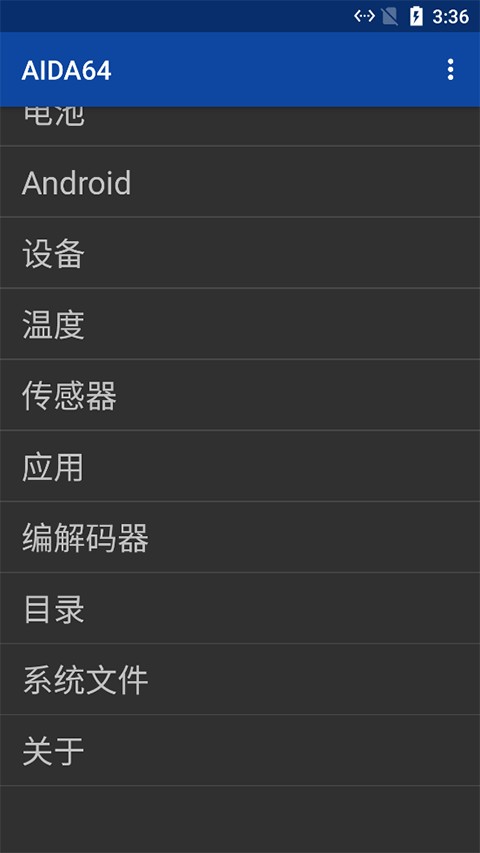
1、在应用的主操作页面,点击右上角位置的更多功能菜单标识,这类标识一般是三个点状的样式或者滑块样式的图标。

2、在随后弹出的菜单列表里,选中【Settings】这一项,也就是大家常说的“设置”选项,即便你当前使用的是其他语言的界面,它对应的选项所处的位置也是一致的。
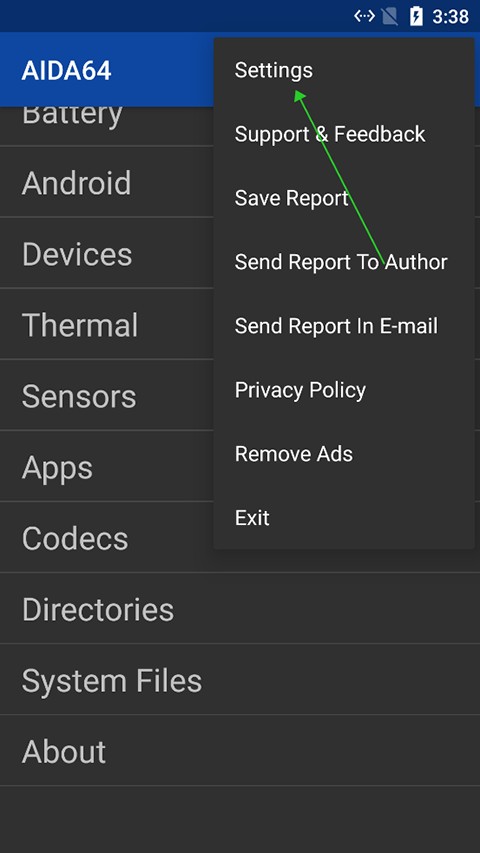
3、进入设置页面后,找到并点击【Language】(语言)选项。
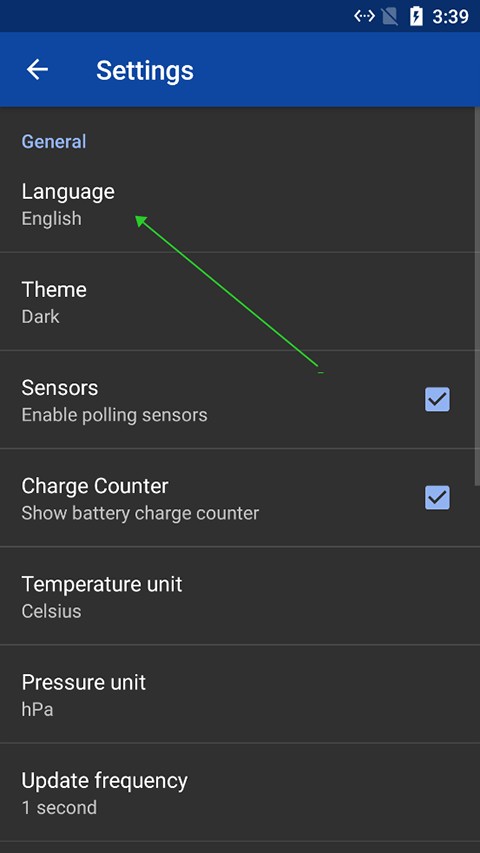
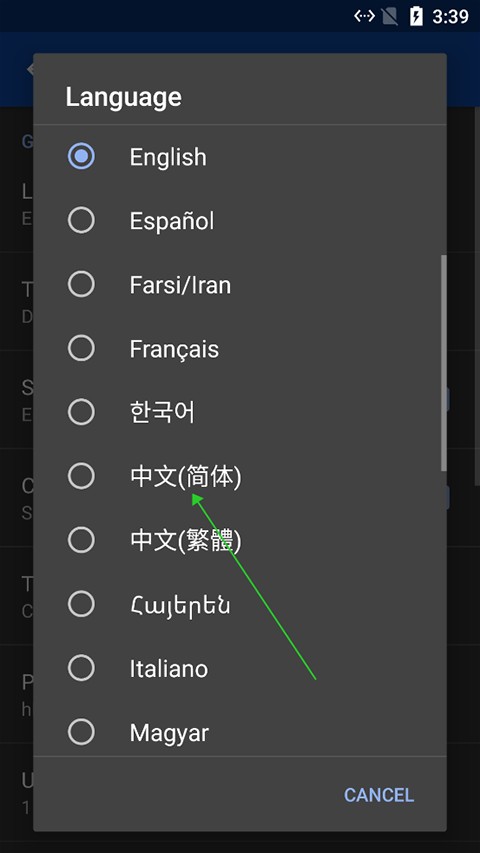
4、在语言列表中找到并选择【中文】即可完成切换。
软件测评
AIDA64作为覆盖多平台的硬件检测工具,能把手机、平板、智能手表的软硬件各项参数都转化为通俗易懂的可查看数据,小到CPU微架构、GPU实时运行频率,大到电池健康状态、屏幕PPI数值、各类传感器的上百项检测结果,点一下就能全部展示出来,不用获取root权限,普通用户也能像资深数码玩家一样,把自己手里的设备参数状态摸得明明白白。