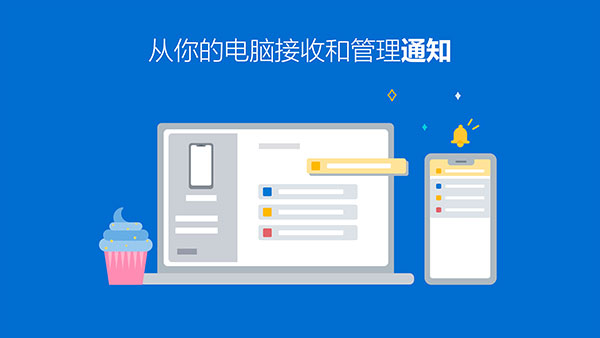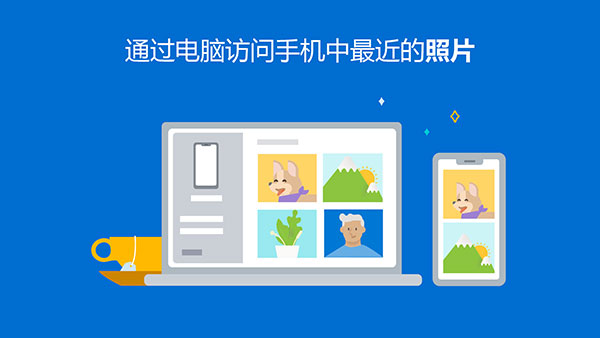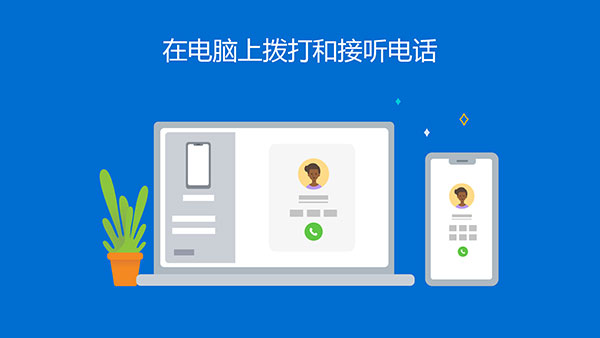
Link to Windows是微软旗下研发的一款应用程序,用户无需复杂操作就能直接和个人电脑建立关联,之后便可以通过电脑端对自己的设备进行操控,不仅能在电脑里调取浏览设备内的各类文件,还支持接听来电、收取各类消息等实用功能,给日常使用的便捷度带来了明显提升,为用户的日常生活增添了更多便利。
link to windows怎么用
你的 Windows 10 设备与满足适配要求的 Android 设备需要处在邻近的位置,同时两台设备都已开机且接入Wi-Fi网络。如果你所运行的是 Windows 10 2019 年5月推送的更新版本或是后续推出的更高版本,那么你的电脑当中已经预装了连接类应用。如果尚未配备该应用,可前往微软商店进行
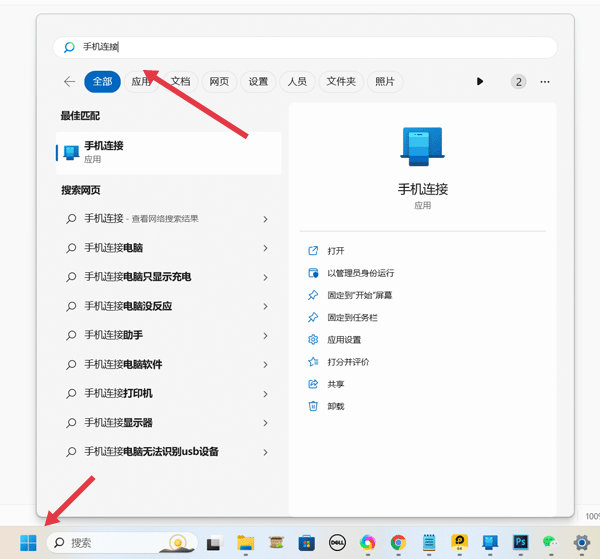
在您的电脑上,点击“开始”按钮,输入“连接”并打开预装在电脑上的该应用程序。
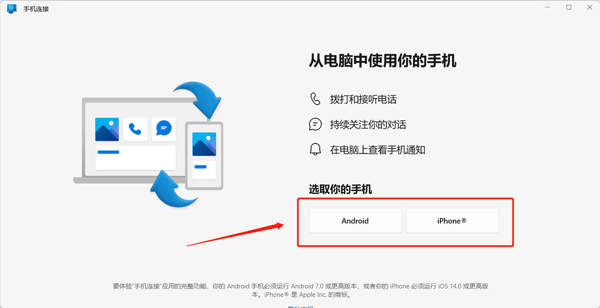
在继续接下来的步骤之前,您需要在您的设备上“你的助手”应用程序。
如果您已经了该应用,就可以选择Android了
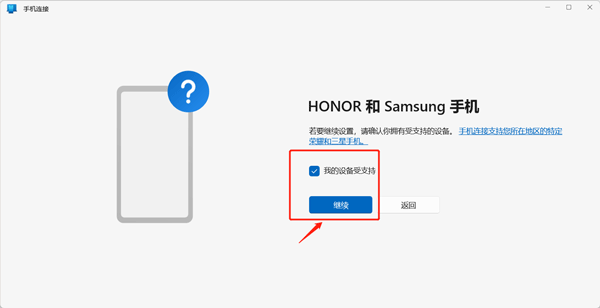
连接过程中,请先确认你所使用的设备属于HONOR或Samsung品牌,要是你的设备符合相关支持要求,请勾选「我的设备支持」选项后再点击继续按钮。
之后您将有两个配对选项:通过二维码,或手动配对。
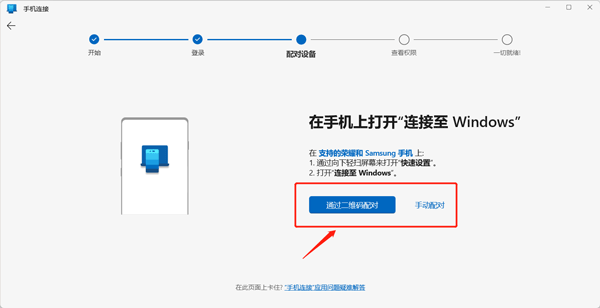
要使用二维码,请点击通过二维码配对,并按照说明进行操作。
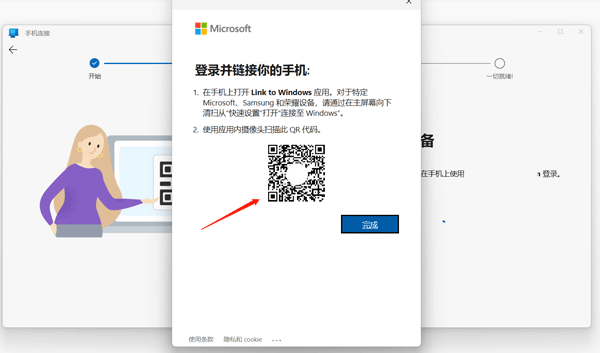
系统会生成一枚二维码,供你通过“连接”对应的配套应用在自己的电脑上完成扫码操作。
扫描后,该应用程序将同步两个设备。
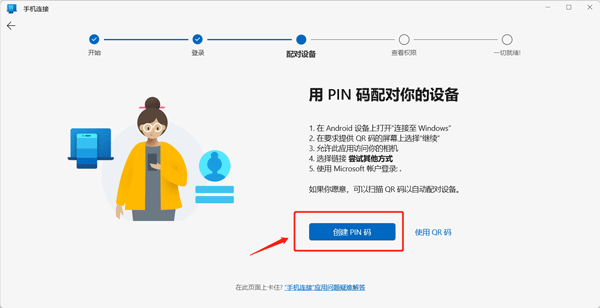
如果要手动配对,则需要创建PIN码。
点击“手动配对”,并按照屏幕上的说明在您的设备上使用,包括登录您的微软帐户。
准备好后,点击“创建PIN码”。
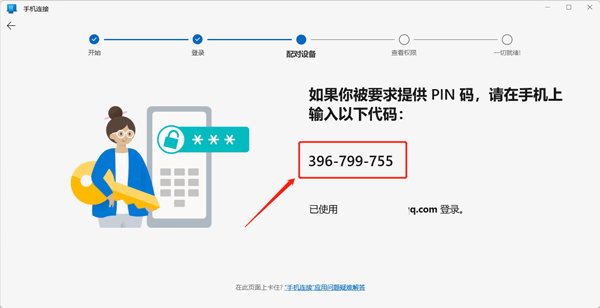
然后会提供一个配对码,在上输入即可。
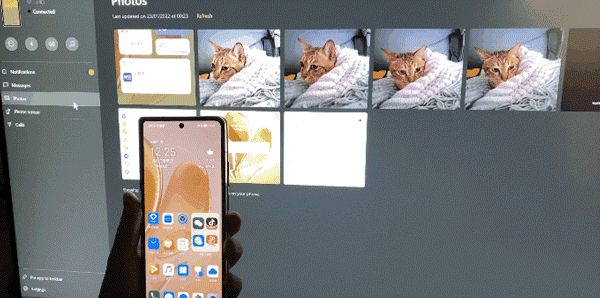
一切就绪后,您就可以在电脑上控制打开应用、查看图片等操作啦
link to windows注意事项
1、你得在Windows系统的「设置」界面里,或是通过Windows 10设备上自带的「你的手机」应用,把Android设备和这台Windows 10电脑完成配对连接。整个连接流程的操作步骤是:先在Android设备上安装「你的手机助手」应用,之后跟着页面弹出的设置引导一步步走就能完成。另外要注意,所用的Android设备系统版本得在7.0及以上才行。
2、通话需要具有蓝牙功能的 Windows 10 电脑
3、支持拖放操作、屏幕联动及多应用协同功能的设备需为Microsoft Duo、三星或荣耀品牌(功能完整清单与详细说明可查看:aka.ms/phonelinkdevices)。如需使用多应用同屏体验,电脑端需搭载2020年5月更新或更高版本的Windows 10系统,且运行内存不低于8GB,同时对应的安卓设备系统版本必须为Android 11.0及以上。
4、「连接至 Windows」这项辅助功能服务,是为在电脑端使用屏幕阅读器的用户所设计的。开启这项服务之后,在接收到电脑扬声器输出的语音反馈的前提下,用户就能通过Android键盘导航功能,对电脑端所有受控的应用进行操作。
link to windows应用介绍
1、借助这款应用直接连接你的电脑,就能实现用电脑操控你的设备,是不是特别有趣呀?
2、在电脑中收听打进来的电话,让你的注意了保持集中,不会分心到上。
3、直接访问中的文件也是相当的方便,使用电脑查询非常的快捷。
link to windows应用评测
这是一款体验十分出色的智能互联应用,能协助用户通过电脑端完成操控操作,不光文件传输的速度格外迅捷,操作门槛极低上手轻松,还能大幅提升用户日常办公与日常事务处理的整体效率。
link to windows更新日志
v1.24111.105.0版本
修复了一些小错误并进行了改进。或更新到本即可查看!