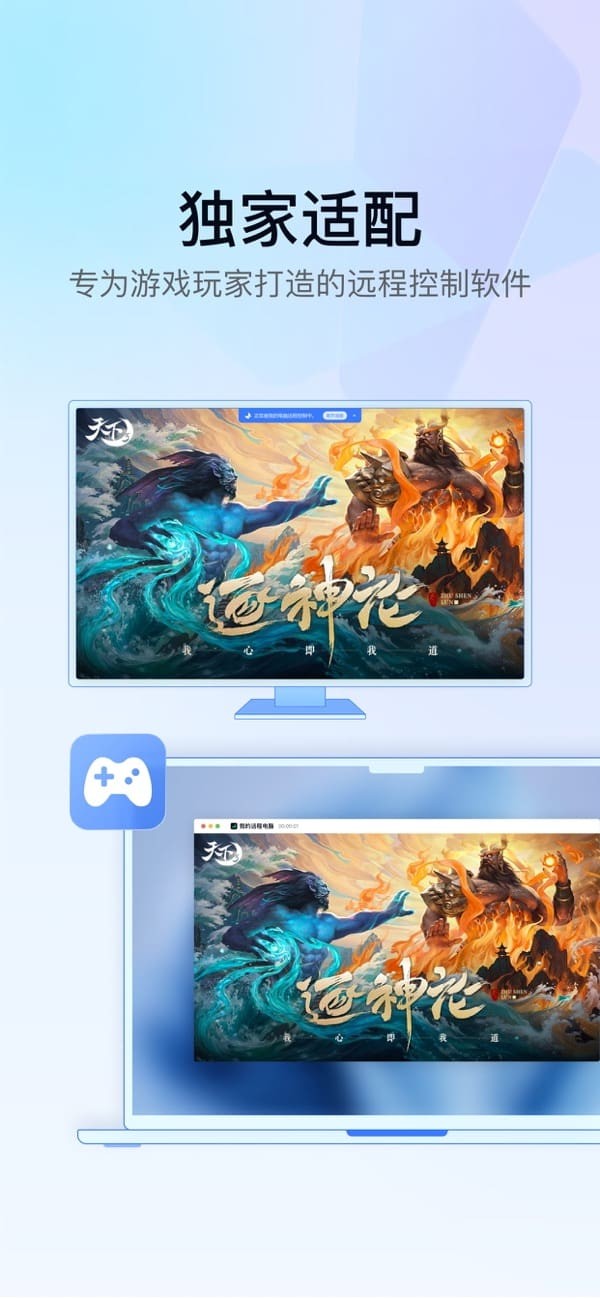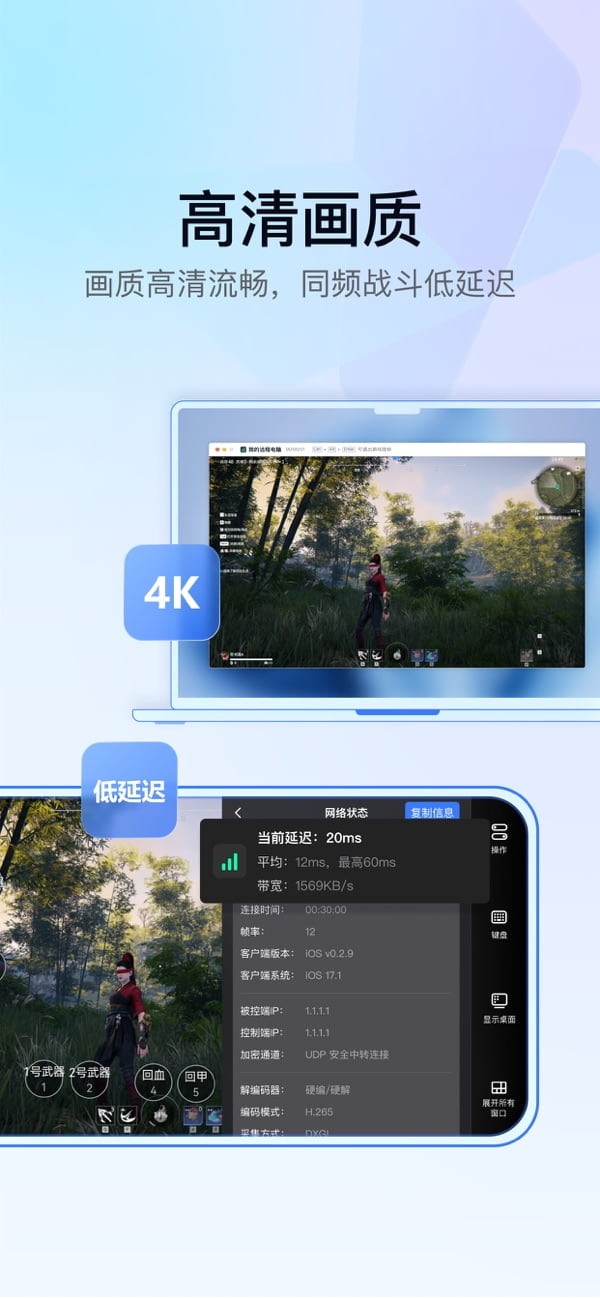
GameViewer这款远程控制工具的性能表现十分出色,用户能随时随地完成与电脑的配对连接,顺畅实现对电脑的远程管控,全程支持线上实时操作,还可模拟键盘、鼠标的各类输入动作完成远程交互,大幅优化连接操控的体验,带来更顺滑流畅的远程使用服务,同时覆盖多类终端设备的登录使用需求。
gameviewer怎么添加设备
1. 在任意一台搭载Windows系统的设备上启动GameViewer应用并完成账号登录操作
2. 在另一台设备上运行GameViewer,使用和第一步一致的账号完成登录操作
3. 完成登录操作进入主操作界面后,你就能对目标电脑发起远程控制操作。提示:当前macOS系统的设备暂时无法作为被控端被远程操控。
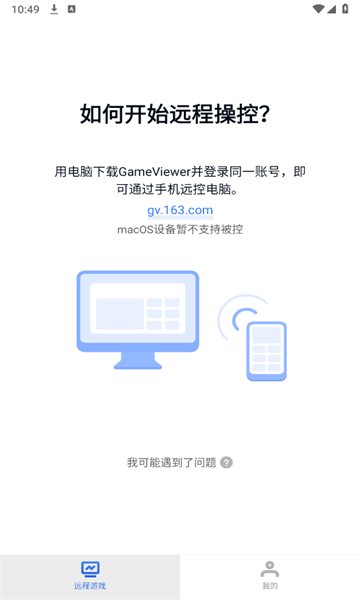
GameViewer如何远程控制模拟器
1. 被控端启动并登录GameViewer
当前仅支持对Windows模拟器进行远程控制,Mac版本暂未适配该功能。
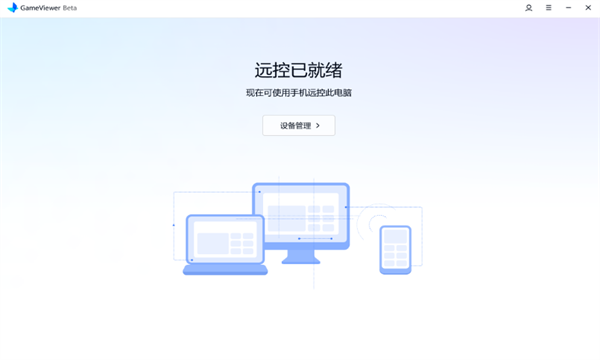
2. 被控端MuMu模拟器
3.打开移动端的GameViewer
确保与被控端登录的是同一个GameViewer账号

4. 点击主页的MuMu模拟器
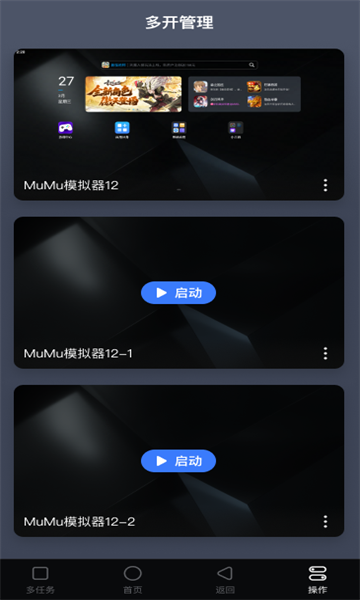
点击后将弹出模拟器多开管理页面,您可以在此页面完成模拟器的新建与启动操作。点击当前处于运行状态的模拟器,即可进入MuMu直控模式。
GameViewer移动端删除设备步骤
1. 进入个人中心页面,找到设备管理选项并点击 2. 勾选你想要移除的设备,接着点击删除设备的操作按钮
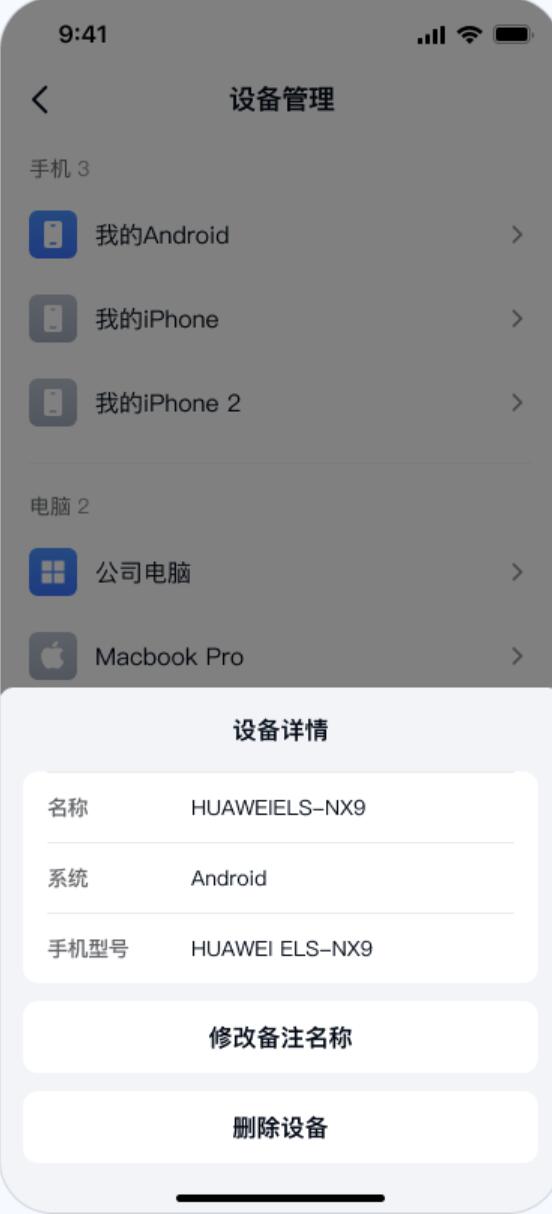
3. 点击确定
遇到画面延迟,可以尝试通过以下方法解决
1. 尝试降低帧率与画质
2. 当控制设备和被控制设备处于同一个局域网环境中时,能够大幅减少画面卡顿与操作延迟这类问题的出现概率
3. 少数设备型号可能存在适配异常,您可以扫描二维码联系工作人员协助解决。